
اتصال لپتاپ به مانیتور یا نمایشگر خارجی معمولاً روشی ساده برای افزایش فضای کاری و بهبود تجربه استفاده از سیستم است، اما گاهی ممکن است هنگام اتصال کابل HDMI مشکلاتی مانند هنگ کردن لپتاپ، شناسایی نشدن نمایشگر یا اختلال در تصویر ایجاد شود. این مشکلات اغلب به دلیل ایراد در درایورهای گرافیکی، تنظیمات نمایشگر یا ناسازگاری میان سختافزارها رخ میدهند و با چند راهکار ساده قابل برطرف شدن هستند. در این مقاله از سلام دنیا به بررسی روشهای رفع مشکل هنگ کردن لپتاپ هنگام اتصال کابل HDMI و راهکارهای عیبیابی آن پرداختهایم.
نحوه رفع هنگ لپتاپ به علت اتصال HDMI
روش اول: هنگ کردن لپتاپ هنگام اتصال HDMI به دلیل مشکلات سختافزاری
در برخی موارد، کابلی که استفاده میکنید ممکن است دچار مشکل باشد (مانند کاهش کیفیت عایق داخلی کابل) و باعث شود لپتاپ بیش از حد واکنش نشان دهد یا کاملاً هنگ کند. سادهترین راهحل این است که از یک کابل دیگر استفاده کنید یا ترکیب کامل مانیتور و کابل را روی یک کامپیوتر دیگر آزمایش کنید. بسته به نوع مانیتوری که باعث هنگ کردن میشود، ممکن است دلیل مشکل اختلاف در نرخ تازهسازی تصویر (Refresh Rate) باشد.
حتما بخوانید: آموزش رفع کد خطای 0x0 0x0 زمان آپدیت و ارتقای ویندوز 10 و 11
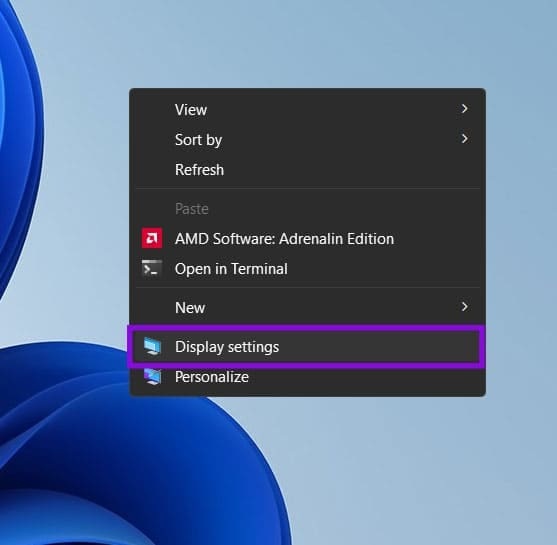
- مرحله ۱: روی فضای خالی دسکتاپ کلیک راست کنید و گزینه Display settings را انتخاب کنید.
- مرحله ۲: به بخش Advanced display (در قسمت Related settings) بروید و نرخ تازهسازی مانیتور داخلی خود را بررسی کنید. این مقدار معمولاً ۶۰، ۱۲۰ یا ۱۴۴ هرتز است.
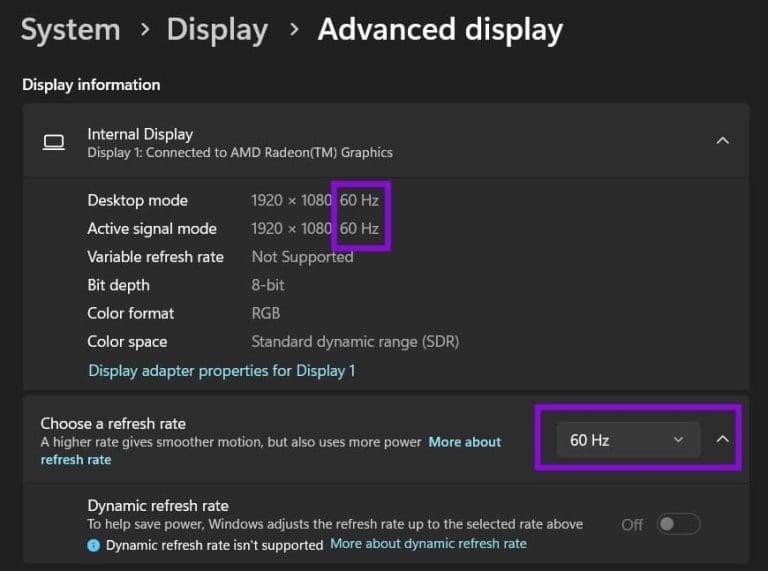
- مرحله ۳: منوی تنظیمات روی صفحه مانیتور (On-Screen Menu) را باز کنید. معمولاً دکمههای کنترل در کنار یا پایین مانیتور قرار دارند. سپس گزینه Refresh Rate را بهصورت دستی روی همان عدد تنظیم کنید.
روش دوم: هنگ کردن لپتاپ به دلیل Hardware Acceleration هنگام اتصال HDMI
نسخههای جدید ویندوز از قابلیت Hardware-accelerated GPU Scheduling (HAGS) پشتیبانی میکنند که نحوه زمانبندی پردازشهای گرافیکی بین ویندوز و پردازنده گرافیکی (GPU) را تغییر میدهد. در برخی سیستمها، فعال یا غیرفعال کردن این قابلیت میتواند مشکل هنگ کردن مربوط به نمایشگر را برطرف کند.
- مرحله ۱: برنامه Settings را باز کنید، از سمت چپ وارد بخش System شوید، سپس به قسمتهای Display و بعد Graphics بروید.
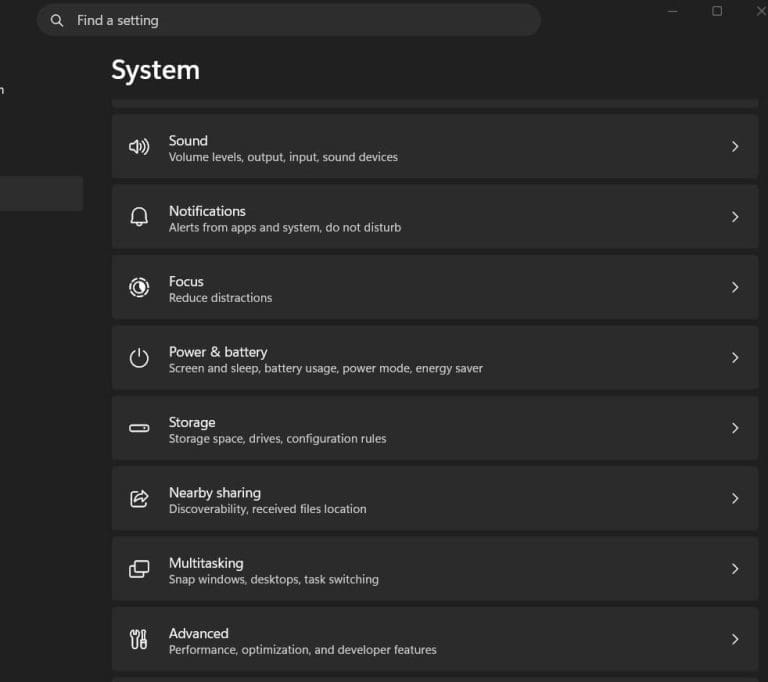
- مرحله ۲: گزینهای با عنوان Hardware acceleration یا Hardware accelerated GPU scheduling را پیدا کنید.
- مرحله ۳: تنظیمات را تغییر دهید (فرقی ندارد قبل از آن فعال بوده یا غیرفعال).
حتما بخوانید: تشخیص و بررسی سرعت رم (Ram) ویندوز 11
- مرحله ۴: بررسی کنید آیا لپتاپ همچنان هنگ میکند یا خیر. اگر فعال یا غیرفعال کردن شتابدهی سختافزاری مشکل را حل نکرد، تنظیمات را به حالت اولیه برگردانید.
روش سوم: تغییر تنظیمات مانیتور
در برخی موارد، مانیتور دارای تنظیمی برای پشتیبانی مستقیم از اتصال HDMI 2.0 است که پهنای باند بیشتری دارد (یعنی سرعت انتقال بالاتر، نرخ تازهسازی بهتر و کیفیت تصویر بیشتر). اما ممکن است یک لپتاپ قدیمیتر از استاندارد HDMI قدیمیتری استفاده کند. در این حالت، راهحل این است که مانیتور تنظیمات خود را با استاندارد قدیمیتر هماهنگ کند؛ هرچند این تغییر همیشه بهصورت خودکار انجام نمیشود.
- مرحله ۱: منوی تنظیمات روی صفحه مانیتور را باز کنید.
- مرحله ۲: تنظیمات مربوط به اتصال HDMI را پیدا کنید؛ این گزینه معمولاً در بخشهای Advanced یا Input settings قرار دارد.
- مرحله ۳: اگر گزینهای مانند HDMI 2.0 یا UHD Color فعال است، آن را غیرفعال کنید. اگر گزینهای با عنوان HDMI settings وجود دارد، آن را به گزینه دیگری مانند HDMI 1.0 یا 1.4 تغییر دهید.
روش چهارم: بهروزرسانی درایور کارت گرافیک یا استفاده فقط از کارت گرافیک اختصاصی
در برخی موارد، درایور کارت گرافیک ممکن است مانیتور دوم را بهعنوان خروجی صحیح تشخیص ندهد. در این حالت میتوانید درایور لپتاپ را بهروزرسانی کنید.
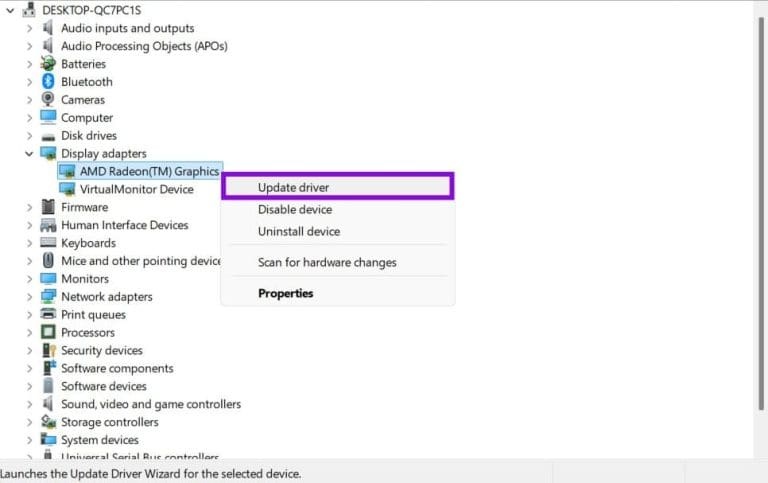
- مرحله ۱: روی آیکون Start کلیک راست کنید و گزینه Device Manager را انتخاب کنید.
- مرحله ۲: بخش Display adapters را باز کنید. در این قسمت باید هم کارت گرافیک پایه مانند:
1. Intel(R) HD Graphics
2. AMD Radeon(TM) Graphics
و هم مدل دقیق کارت گرافیک اختصاصی (در صورت وجود) نمایش داده شود.
- مرحله ۳: روی یکی از گزینهها کلیک راست کنید و گزینه Update driver را انتخاب کنید. سپس مراحل نمایش دادهشده را برای بهروزرسانی خودکار درایور دنبال کنید.
- مرحله ۴: این کار را برای هر دو کارت گرافیک انجام دهید و سپس لپتاپ را دوباره راهاندازی کنید. اگر لپتاپ شما کارت گرافیک اختصاصی دارد، ممکن است سیستم دوباره به استفاده از آن برگردد و همین موضوع باعث ایجاد مشکل شود. اگر لپتاپ شما دارای نرمافزار تغییر کارت گرافیک مانند:
1. NVIDIA Control Panel
2. AMD Software
3. ابزار اختصاصی سازنده لپتاپ
است، سعی کنید نمایشگر خارجی یا برنامهای که باعث مشکل شده است را مجبور کنید از کارت گرافیک اختصاصی استفاده کند.
حتما بخوانید: آموزش روش آپدیت و نصب درایور HDMI در ویندوز
روش پنجم: اجرای عیبیابی سیستم
بسته به مدل لپتاپ، ممکن است یک برنامه اختصاصی برای انجام بهروزرسانیهای کلی سیستم یا رفع مشکلات وجود داشته باشد. برای مثال:
- در لپتاپهای ASUS این ابزار برنامه MyASUS است که میتوانید آن را از جستجوی ویندوز پیدا کنید یا از طریق تنظیمات BIOS به آن دسترسی داشته باشید.
- شرکت Dell ابزار Dell SupportAssist را ارائه میدهد.
- شرکت HP نیز از برنامه Support Assistant استفاده میکند.
پس از باز کردن برنامه، میتوانید جزئیات بیشتر را در بخشهایی مانند Diagnostics یا System Diagnosis مشاهده کنید.
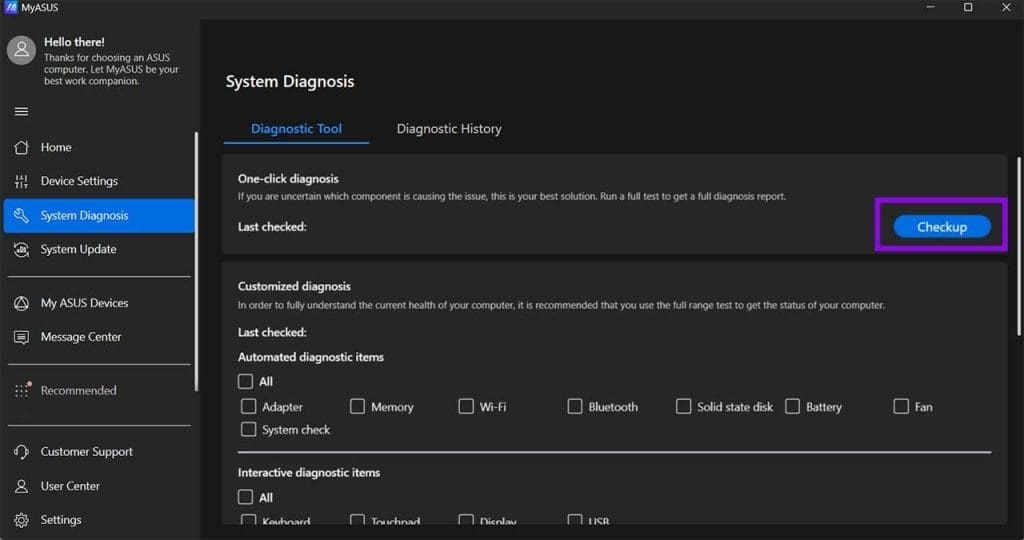
آزمونهای تشخیصی را اجرا کنید و تغییرات پیشنهادی را انجام دهید تا بررسی کنید آیا مشکل برطرف میشود یا خیر.
سخن آخر
رفع مشکل هنگ کردن لپتاپ هنگام اتصال کابل HDMI معمولاً با بررسی چند عامل مختلف مانند کابل، تنظیمات مانیتور، درایور کارت گرافیک و قابلیتهای نرمافزاری ویندوز امکانپذیر است. با انجام مرحلهبهمرحله روشهای عیبیابی میتوانید علت اصلی مشکل را پیدا کرده و از اتصال پایدارتر لپتاپ به نمایشگر خارجی لذت ببرید. همچنین بهروزرسانی منظم درایورها و استفاده از تجهیزات سازگار، میتواند از بروز دوباره چنین مشکلاتی جلوگیری کند.
مطالب مرتبط:
عیب یابی و رفع مشکل اتصال کابل HDMI برای همه دستگاه ها
روش حذف درایور های مخفی و قدیمی در ویندوز
دیدگاه ها