به روزرسانی KB5083769 در ویندوز 11 یک وصله امنیتی اجباری است و امکان انصراف از نصب آن وجود ندارد. با این حال، در برخی سیستمها این آپدیت باعث بروز مشکل جدی حلقه بوت شده است؛ مشکلی که با نمایش گرافیکهای پیکسلی یا موزاییکی، صفحه آبی مرگ (BSOD) و ورود مکرر به حالت تعمیر خودکار همراه است، بدون آنکه سیستم بتواند به وضعیت عادی بازگردد، حتی در حالی که سختافزار کاملاً سالم است.
این اختلال معمولاً پس از بهروزرسانی 14 آوریل 2026 مایکروسافت مشاهده شده و در بسیاری موارد، تلاش ویندوز برای تعمیر خودکار نیز بینتیجه میماند و چرخه خطا بهصورت مداوم تکرار میشود. در چنین شرایطی، توصیه میشود بهروزرسانیهای ویندوز برای مدتی متوقف شوند تا نسخههای اصلاحشده منتشر گردد. در ادامه این مقاله از سلام دنیا، روش های حذف این آپدیت، جلوگیری از نصب مجدد آن و همچنین بررسی نقش احتمالی درایورهای گرافیکی در بروز این مشکل توضیح داده خواهد شد.
چگونه حلقه بوت KB5083769 را تشخیص دهیم؟
خطای KB5083769 ویندوز 11 شبیه خطاهای معمول نصب بهروزرسانی یا کرشهای استاندارد ویندوز نیست، بلکه روند مشخصی دارد:
- بهروزرسانی ظاهراً بدون هیچ کد خطایی نصب میشود.
- پس از اولین راهاندازی مجدد و تکمیل نصب، نمایشگر بهجای نمایش انیمیشن عادی بوت، پر از تصاویر مخدوش، پیکسلی یا الگوهای موزاییکی میشود.
- سپس صفحه آبی مرگ (BSOD) ظاهر میشود و اعلام میکند که ویندوز باید بازیابی شود.
حتما بخوانید: رفع مشکل کار نکردن اسکرین سیور ویندوز 11
- صفحه «Attempting to Repair» یا «Preparing Automatic Repair» نمایش داده میشود.
- فرآیند تعمیر یا شکست میخورد و دوباره به صفحه پیکسلی بازمیگردد، یا ظاهراً تکمیل میشود اما بلافاصله وارد همان چرخه خرابی میشود.
- این حلقه بهصورت نامحدود ادامه پیدا میکند و هرگز به محیط ویندوز نمیرسد.
در برخی سیستمها بهجای صفحه پیکسلی، مستقیماً صفحهای سیاه با یک نشانگر چرخان نمایش داده میشود. تنها راه حل این مشکل، حذف بهروزرسانی از طریق ابزارهای بازیابی قبل از بارگذاری عادی ویندوز است.
نحوه رفع مشکل بوت لوپ ویندوز
بخش 1 – استفاده از محیط بازیابی ویندوز (WinRE) برای خروج از حلقه بوت
اگر سیستم شما چندین بار بهطور خودکار تلاش کرده و وارد تعمیر خودکار شده باشد، ممکن است پس از دو یا سه بار شکست بهصورت خودکار وارد Windows Recovery Environment (WinRE) شود. اگر این اتفاق نیفتاد یا سیستم روی صفحه سیاه گیر کرده است، باید بهصورت دستی این محیط را فعال کنید.
- مرحله 1: رایانه را روشن کنید. به محض مشاهده لوگوی ویندوز، نقاط چرخان یا صفحه راهاندازی سازنده دستگاه، دکمه پاور را به مدت 5 تا 10 ثانیه نگه دارید تا سیستم کاملاً خاموش شود.
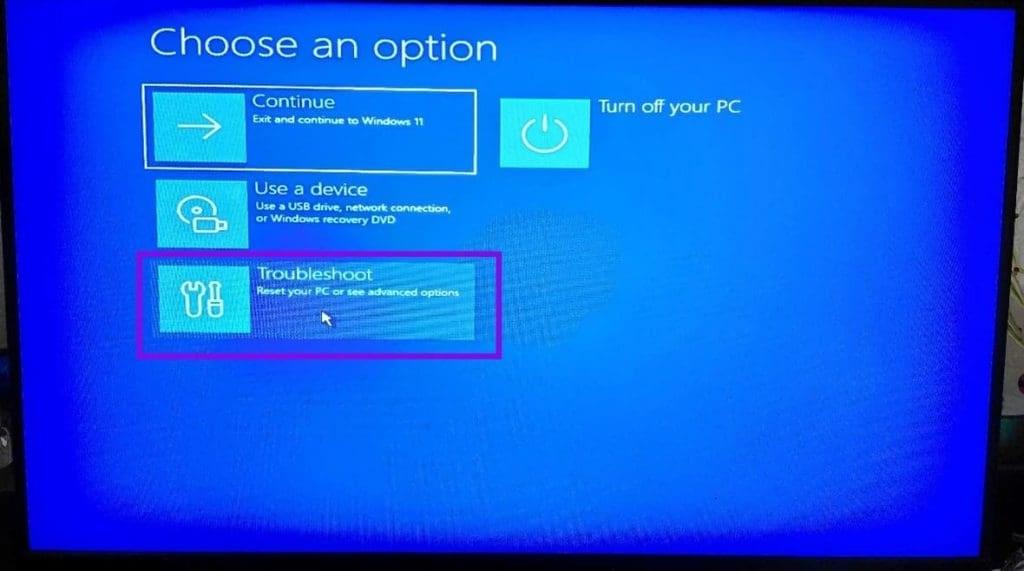
- مرحله 2: این فرآیند را چند بار تکرار کنید. در سومین بار، ویندوز باید تشخیص دهد که راهاندازی سیستم با شکست مواجه شده و بهجای بوت عادی، محیط بازیابی ویندوز را بارگذاری کند. در این حالت صفحه آبی با عنوان Choose an option نمایش داده میشود.
- در روش جایگزین، باید با استفاده از یک رایانه دیگر یک درایو بازیابی ویندوز 11 روی حافظه USB ایجاد کنید. سپس USB را به سیستم معیوب متصل کرده و ترتیب بوت را در BIOS تغییر دهید تا ابتدا از USB بوت شود. در صفحه نصب ویندوز، زبان موردنظر را انتخاب کرده و بهجای گزینه Install now روی Repair your computer کلیک کنید. این کار شما را به همان منوی WinRE هدایت میکند.
راهحل 1: حذف KB5083769 از طریق WinRE
این اصلیترین و سریعترین روش برای خروج از حلقه بوت است، بهویژه اگر بهروزرسانی بهطور کامل روی سیستم نصب شده باشد.
- مرحله 1: در صفحه Choose an option روی Troubleshoot کلیک کنید.
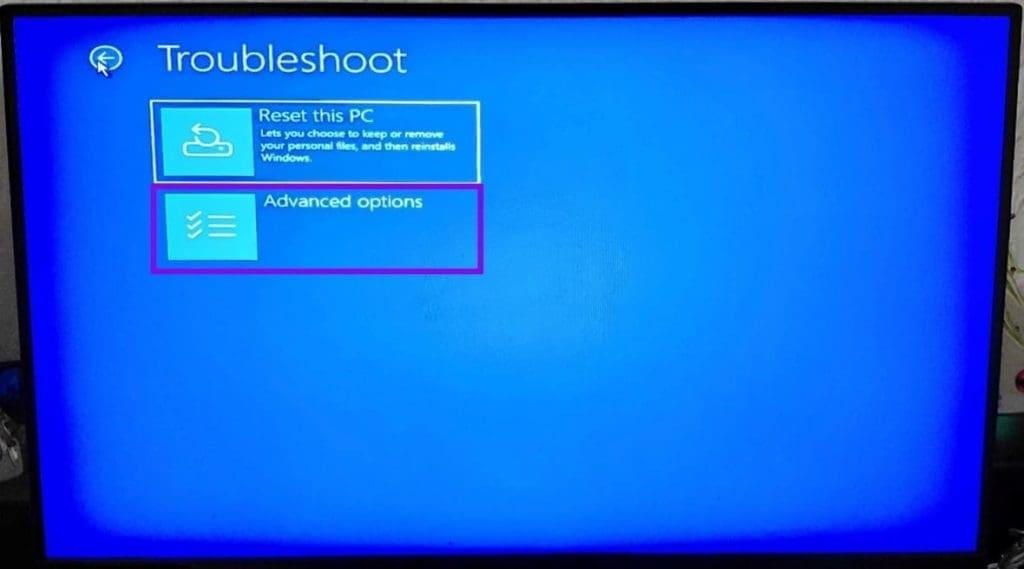
- مرحله 2: در صفحه Troubleshoot روی Advanced options کلیک کنید.
- مرحله 3: از فهرست نمایش داده شده گزینه Uninstall Updates را انتخاب کنید.
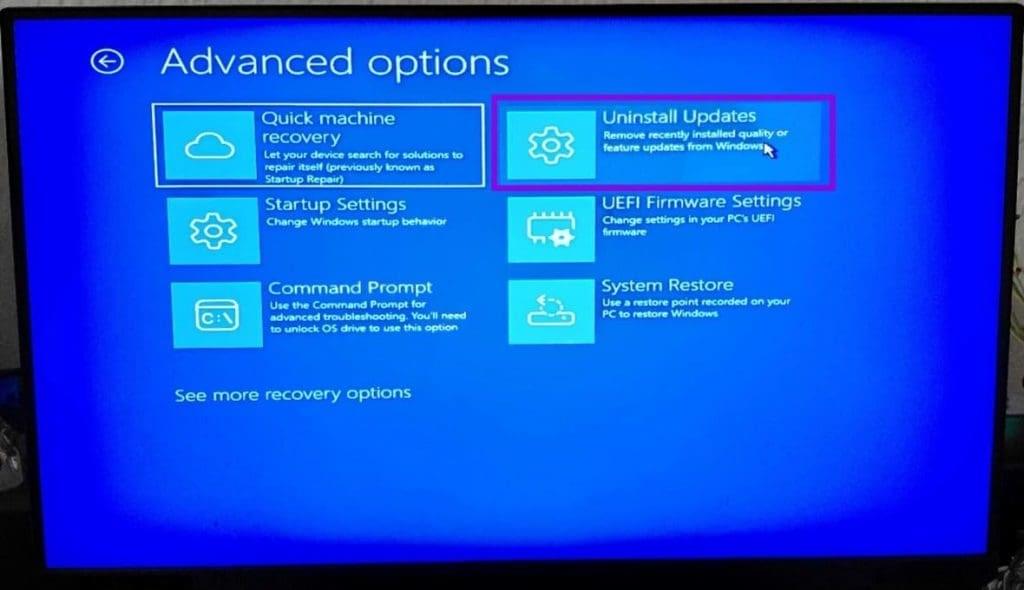
- مرحله 4: گزینه Uninstall latest quality update را انتخاب کرده و در صورت درخواست، تأیید کنید. ویندوز بهروزرسانی را حذف کرده و سپس بهصورت خودکار راهاندازی مجدد میشود.
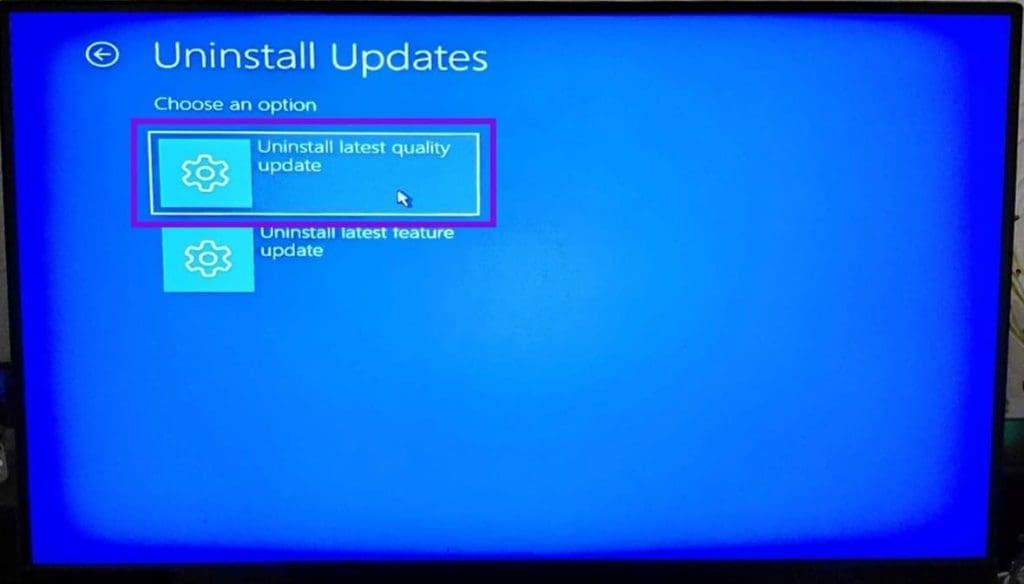
پس از راهاندازی مجدد، سیستم باید به صفحه ورود ویندوز برسد. اگر این اتفاق افتاد، لازم است بهروزرسانیها را موقتاً غیرفعال کنید (بخش بعدی مقاله).
راهحل 2: بازیابی سیستم (System Restore)
اگر گزینه Uninstall Updates در منو وجود ندارد یا فرآیند حذف بهروزرسانی انجام میشود اما سیستم همچنان وارد حلقه بوت میشود، باید سیستم را به زمانی قبل از نصب بهروزرسانی بازگردانید. توجه داشته باشید که این روش فقط در صورتی کار میکند که قبلاً قابلیت System Restore را فعال کرده باشید، زیرا این ویژگی بهطور پیشفرض فعال نیست.
حتما بخوانید: رفع مشکل باز نشدن برنامه در ویندوز 11
- مرحله 1: به مسیر Troubleshoot → Advanced Options → System Restore بروید.
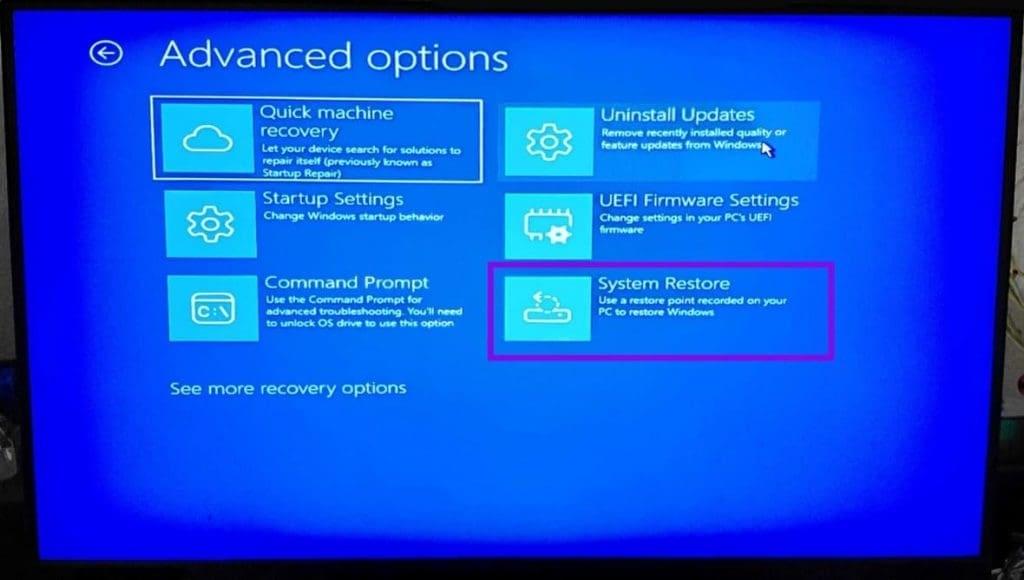
- مرحله 2: فهرست نقاط بازیابی (Restore Point) تمام نسخههای ذخیرهشده موجود را همراه با تاریخ و عنوان آنها نمایش میدهد. یک نقطه بازیابی با تاریخی قبل از 13 آوریل 2026 انتخاب کنید. به دنبال مواردی با عنوان Windows Update یا Automatic Restore Point باشید.
- مرحله 3: روی Next و سپس Finish کلیک کنید. فرآیند بازیابی سیستم چند دقیقه زمان میبرد. پس از اتمام، رایانه بهصورت خودکار راهاندازی مجدد خواهد شد.
راهحل 3: Reset This PC (آخرین راهحل)
بازنشانی ویندوز (Reset) سیستمعامل را از ابتدا نصب میکند و آن را به نسخه پایه بهروزرسانی 24H2 یا 25H2 بازمیگرداند، اما این امکان را به شما میدهد که فایلهای شخصی خود را حفظ کنید.
- مرحله 1: به مسیر Troubleshoot → Reset this PC بروید.
- مرحله 2: گزینه Keep my files را انتخاب کنید. از نظر فنی میتوانید گزینه Remove everything را نیز انتخاب کنید، اما این کار فقط زمانی توصیه میشود که قصد نصب کاملاً تمیز ویندوز را داشته باشید و فایل مهمی برای نگهداری نداشته باشید یا قبلاً از آنها نسخه پشتیبان تهیه کرده باشید.
- مرحله 3: گزینه Local reinstall را انتخاب کنید تا ویندوز از طریق پارتیشن بازیابی موجود روی هارددیسک دوباره نصب شود. در این روش نیازی به اینترنت یا حافظه USB نخواهید داشت. اگر نصب محلی با شکست مواجه شد، گزینه Cloud download را انتخاب کنید. این روش به اتصال اینترنت نیاز دارد و ترجیحاً بهتر است از طریق کابل اترنت انجام شود.
بخش 2 – جلوگیری از نصب مجدد KB5083769
از آنجا که این بهروزرسانی از نظر ویندوز یک بهروزرسانی اجباری محسوب میشود، ممکن است سیستم دوباره تلاش کند آن را نصب کند. اگرچه نمیتوانید برای همیشه مانع نصب آن شوید، اما میتوانید آن را به اندازه کافی به تعویق بیندازید تا وصله اصلاحی دائمی منتشر شود.
حتما بخوانید: آموزش رفع خطای “A Debugger Has Been Found” در ویندوز 11
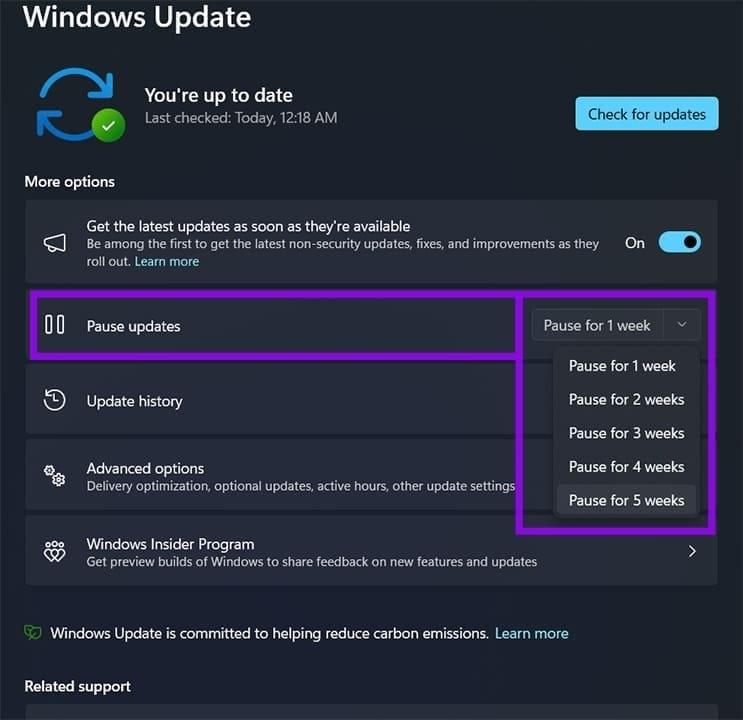
- مرحله 1: وارد Windows Update شوید.
- مرحله 2: روی گزینه Pause updates کلیک کنید.
- مرحله 3: طولانیترین بازه زمانی ممکن را انتخاب کنید (معمولاً حدود پنج هفته).
بخش 3 – نصب مجدد درایورهای گرافیکی
در برخی موارد لازم است برنامه مدیریت کارت گرافیک خود را باز کرده و درایورهای گرافیکی را بهروزرسانی کنید. برای مثال:
- Nvidia App
- AMD Adrenalin
این بهروزرسانی ممکن است باعث خرابی درایور گرافیک شده باشد و همین موضوع گاهی منجر به ایجاد حلقه بوت یا مشکلات گرافیکی میشود. نصب مجدد یا بهروزرسانی درایورهای گرافیکی میتواند مشکل را برطرف کند.
سخن آخر
در مجموع، حلقه بوت ناشی از KB5083769 یکی از جدیترین اختلالات پس از بهروزرسانی ویندوز 11 است که با نشانههایی کاملاً مشخص مانند صفحههای پیکسلی، خطای BSOD و ورود مکرر به حالت تعمیر خودکار قابل تشخیص است. در چنین شرایطی، مهمترین اقدام جلوگیری از ادامه چرخه خرابی و ورود سریع به محیط بازیابی برای حذف آپدیت معیوب است. استفاده از ابزارهایی مانند Uninstall Updates یا System Restore معمولاً مؤثرترین راهحلها هستند و در صورت عدم موفقیت، Reset سیستم آخرین گزینه محسوب میشود. در نهایت، مدیریت موقت بهروزرسانیها و بررسی درایورهای گرافیکی میتواند از تکرار دوباره این مشکل جلوگیری کند.
دیدگاه ها