
ساخت میانبر برای انتقال فایل در ویندوز 11 یکی از روشهای ساده و کاربردی برای دسترسی سریعتر به ابزارهای انتقال داده است و میتواند زمان انجام کارهای روزمره را به شکل قابل توجهی کاهش دهد. در این سیستم عامل، امکان اضافه کردن میانبر مستقیماً از طریق دسکتاپ یا پیدا کردن فایل اجرایی مربوط در پوشه System32 وجود دارد که این کار را بسیار انعطاف پذیر میکند. همچنین اگر بخواهید وضعیت دستگاه های بلوتوث متصل را سریعتر بررسی کنید، میتوانید برای آن نیز یک میانبر اختصاصی در System Tray ایجاد کنید. با وجود اینکه امروزه استفاده از سرویس های ابری و اپلیکیشن های انتقال فایل گسترش یافته، بلوتوث همچنان یکی از روشهای قابل اعتماد برای جابهجایی فایلها محسوب میشود. در این مقاله از سلام دنیا به نحوه ساخت میانبر انتقال بلوتوث در ویندوز 11 پرداختهایم.
چگونه در ویندوز 11 میانبر انتقال بلوتوث بسازیم bluetooth
نحوه افزودن میانبر انتقال بلوتوث (ویندوز 11) به دسکتاپ
روشهای مختلفی برای ساخت میانبر بلوتوث در ویندوز 11 وجود دارد و انتخاب آن بستگی به ترجیح شما دارد. در ادامه گزینهها آمده است:
1. ساخت میانبر بلوتوث ویندوز از طریق مستقیم روی دسکتاپ
میتوانید بدون ترک دسکتاپ، بلوتوث را به آن اضافه کنید:
- مرحله 1: روی دسکتاپ راستکلیک کنید و روی گزینه “New” بروید.
حتما بخوانید: رفع مشکل کار نکردن بلوتوث در ویندوز 11
- مرحله 2: از منو گزینه “Shortcut” را انتخاب کنید.
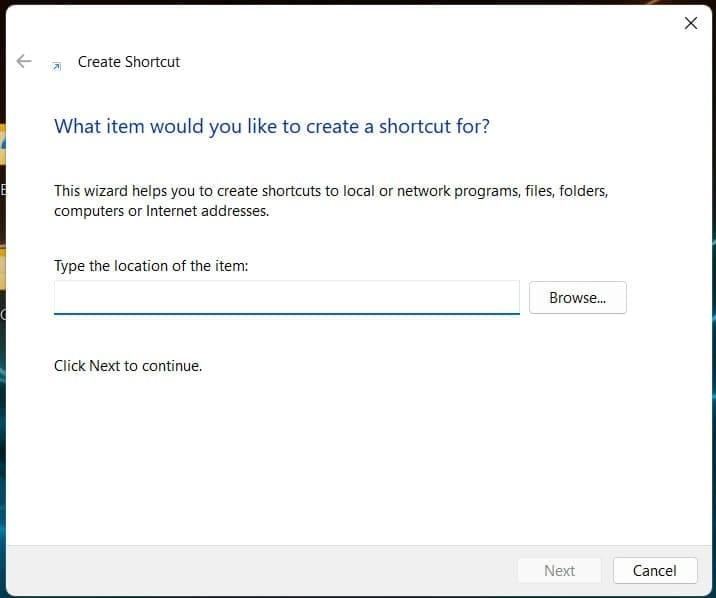
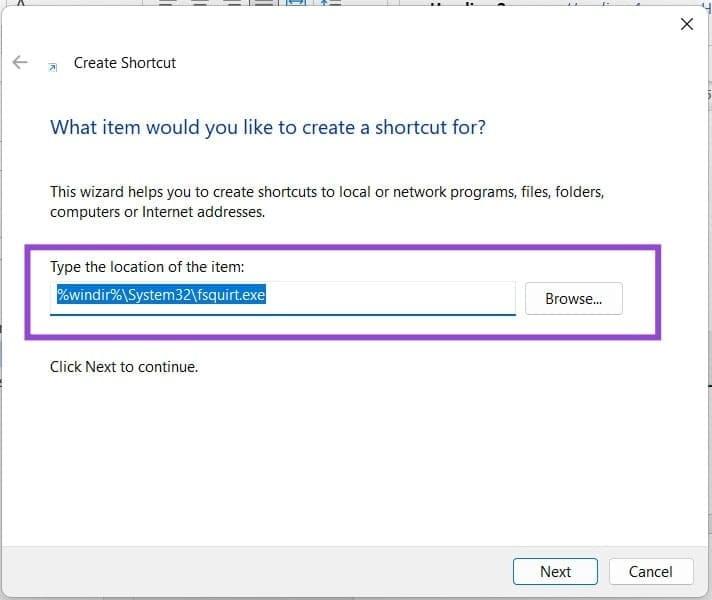
- مرحله 3: یک پنجره جدید باز میشود. در آن عبارت زیر را وارد کنید و سپس روی “Next” کلیک کنید.
windir% \ System32\fsquirt.exe%
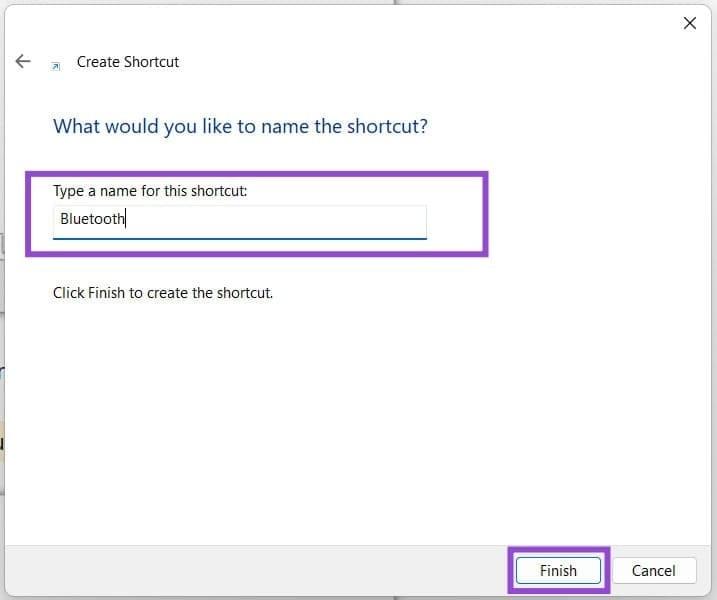
- مرحله 4: یک نام برای میانبر انتخاب کنید تا عملکرد آن را به خاطر بسپارید. سپس روی “Finish” کلیک کنید.
- مرحله 5: حالا ابزار بلوتوث بهصورت میانبر روی دسکتاپ ظاهر میشود. با دوبار کلیک میتوانید انتقال فایل به دستگاههای دیگر را شروع کنید.
2. ساخت میانبر بلوتوث ویندوز از طریق System32
در روش بالا اشاره شد که مسیر مربوط به System32 است، جایی که ابزار انتقال فایل بلوتوث قرار دارد. میتوانید مستقیم از آنجا میانبر بسازید:
حتما بخوانید: روش غیر فعال کردن برنامه های پس زمینه در ویندوز 11
- مرحله 1: پنجره Run را باز کنید (Win + R) و عبارت “system32” را وارد کرده و Enter بزنید.
- مرحله 2: یک پنجره Explorer در پوشه System32 باز میشود. به پایین اسکرول کنید یا در جستجو عبارت “fsquirt.exe” را پیدا کنید.
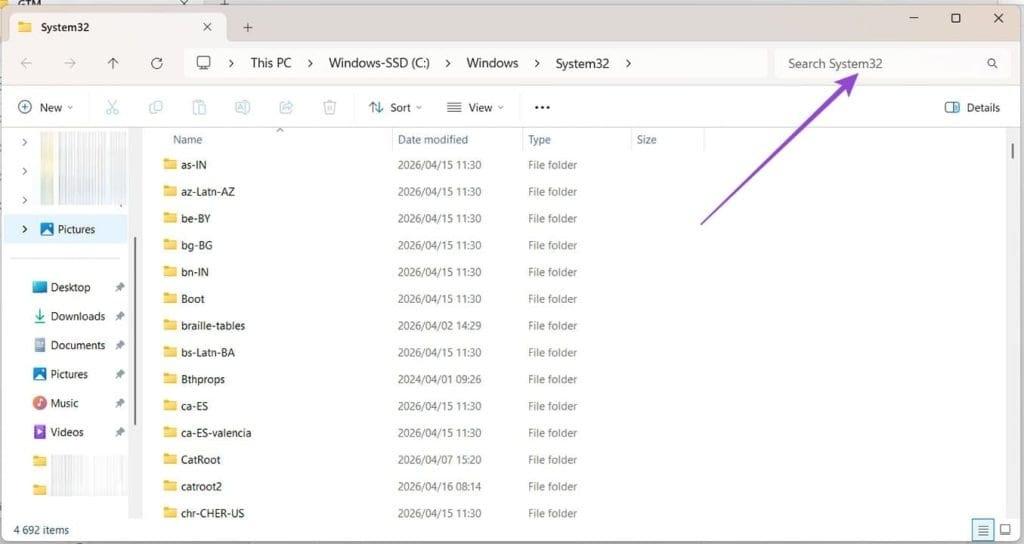
- مرحله 3: روی برنامه راستکلیک کنید و گزینه “Show more options” را انتخاب کنید.
- مرحله 4: روی “Send to” بروید و سپس “Desktop (create shortcut)” را بزنید.
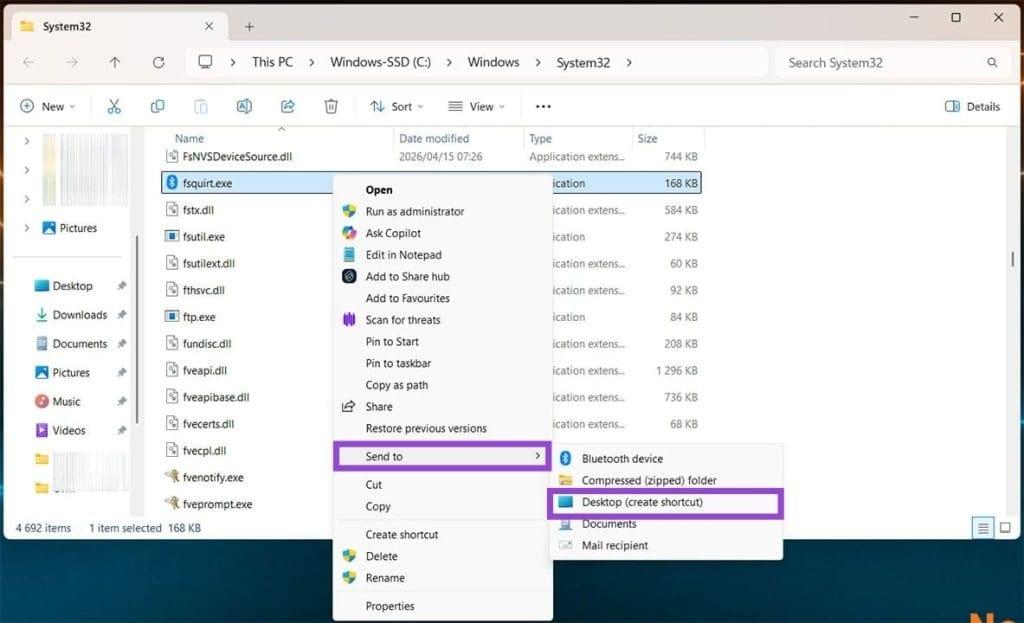
- مرحله 5: فایل “fsquirt.exe” به دسکتاپ اضافه میشود و میتوانید نام آن را تغییر دهید.
3. ساخت میانبر بلوتوث ویندوز از طریق میانبر دستگاههای بلوتوث
اگر میخواهید بهجای فقط انتقال فایل، به همه دستگاههای بلوتوث دسترسی سریع داشته باشید:
حتما بخوانید: تشخیص و بررسی سرعت رم (Ram) ویندوز 11
- مرحله 1: روی دسکتاپ راستکلیک کنید و به “New” سپس “Shortcut” بروید.
- مرحله 2: در پنجره باز شده مسیر ms-actioncenter:controlcenter / Bluetooth را وارد کنید و روی “Next” کلیک کنید.
- مرحله 3: نام میانبر را وارد کرده و “Finish” را بزنید.
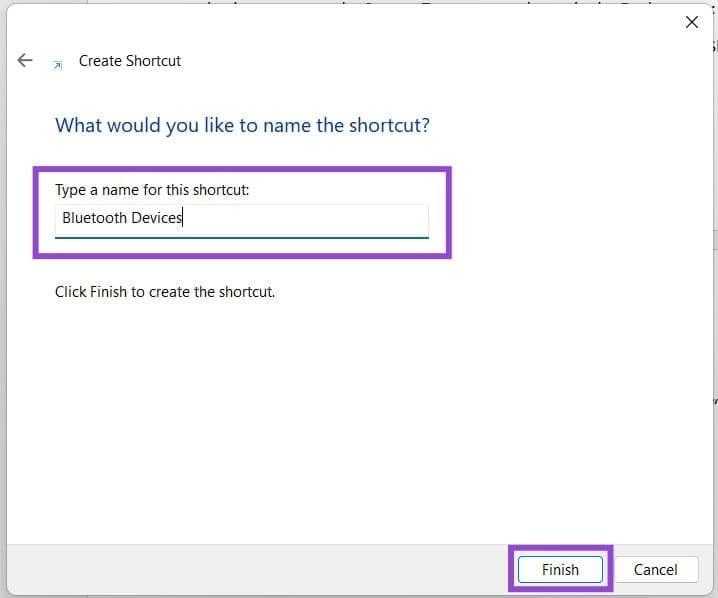
- مرحله 4: میانبر روی دسکتاپ ایجاد میشود (ظاهر سادهای دارد، اما کاربردی است).
سخن آخر
در نهایت، ساخت میانبر برای انتقال فایل از طریق بلوتوث در ویندوز 11 یک راهکار ساده اما بسیار کاربردی برای دسترسی سریعتر به امکانات سیستم است. با استفاده از روشهای مختلفی مانند ایجاد میانبر مستقیم روی دسکتاپ، دسترسی از طریق پوشه System32 یا ساخت میانبر برای بخش مدیریت بلوتوث، میتوانید بسته به نیاز خود سریعتر به ابزارهای انتقال فایل دسترسی داشته باشید. این روشها باعث میشوند فرآیند ارسال و دریافت فایلها بدون طی کردن مراحل اضافی انجام شود و کار با بلوتوث روانتر و سریعتر باشد. در نتیجه، با چند تنظیم ساده میتوانید تجربه کاربری بهتری در مدیریت ارتباطات بیسیم در ویندوز 11 داشته باشید.
مطالب مرتبط:
رفع مشکل باز نشدن Device manager در ویندوز 10 و 11
تنظیمات و رفع مشکل کم بودن صدا در ویندوز 10 و 11
آموزش رفع مشکل "This PC Can't Run Windows 11" در ویندوز 10
علت کار نکردن نوت پد و رفع مشکل باز نشدن Notepad در ویندوز 11
دیدگاه ها