
مانت کردن یا نصب فایلهای ISO بزرگ در ویندوز 11 گاهی میتواند زمانبر و دشوار باشد، زیرا Windows Defender بهصورت پسزمینه فایل را اسکن میکند. این اسکن، هر فایل را قبل از دسترسی شما بررسی میکند و اگر حجم ISO بالا باشد، فرایند مونت کردن طولانی میشود. هرچند این ویژگی امنیت سیستم را تضمین میکند، اما میتواند باعث کندی یا بروز خطاهایی مانند پیام «متأسفیم، مشکلی در مانت کردن فایل پیش آمد» شود. در این مقاله از سلام دنیا، به بررسی دلایل این کندی و روشهای مؤثر برای رفع مشکل مونت کردن (mount) فایل ISO در ویندوز 11 پرداختهایم.
چگونه فایلهای ISO را در ویندوز 11 بهسرعت نصب کنیم؟
نکته مهم (سلب مسئولیت): این روش باعث غیرفعال شدن اسکن Windows Defender قبل از مانت کردن فایل ISO میشود. بنابراین تنها در صورتی این مراحل را انجام دهید که فایل ISO را از منبعی معتبر دانلود کردهاید و از محتوای آن اطمینان دارید. وبسایت سلام دنیا هیچ مسئولیتی در قبال آلودگی به بدافزار، حمله ویروسی یا حتی جنگ هستهای روی رایانه شما ندارد.
حتما بخوانید: رفع مشکل کار نکردن اسکرین سیور ویندوز 11
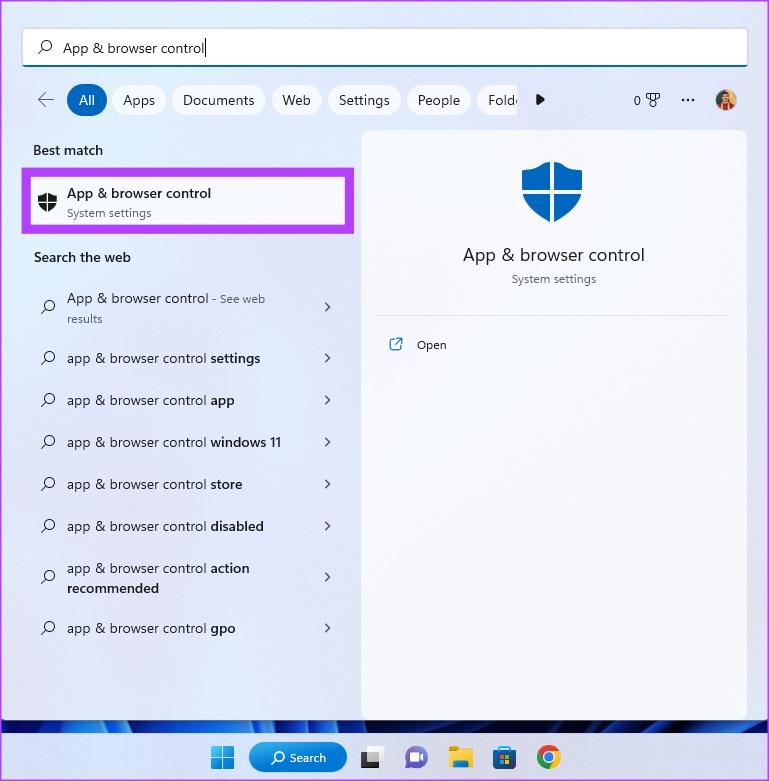
- مرحله 1: پنل جستجوی ویندوز را از طریق نوار وظیفه باز کنید. عبارت App & browser control را جستجو کرده و روی اولین نتیجهای که نمایش داده میشود کلیک کنید.
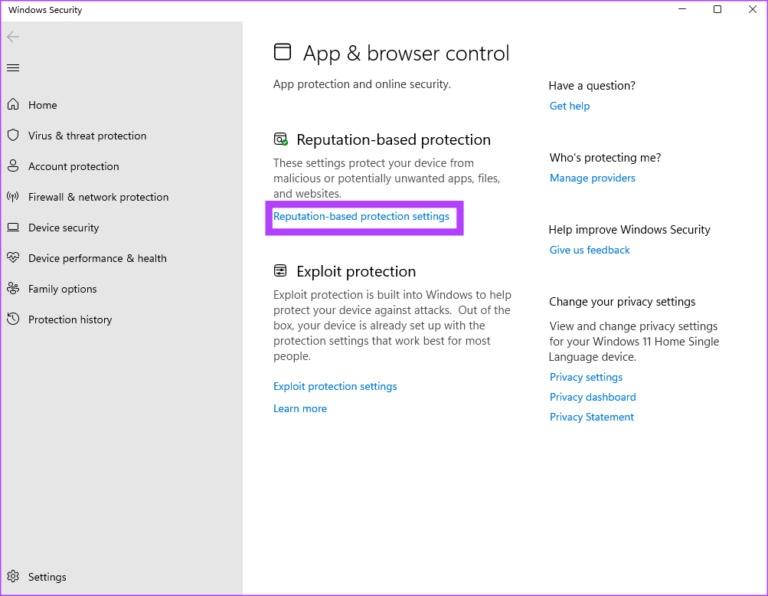
- مرحله 2: گزینه Reputation-based protection را پیدا کنید. سپس روی Reputation-based protection settings زیر آن کلیک کنید تا تنظیمات بیشتری نمایش داده شود.
- مرحله 3: گزینه Check apps and files را پیدا کرده و آن را غیرفعال کنید.
حتما بخوانید: رفع مشکل باز نشدن برنامه در ویندوز 11
- مرحله 4: اگر فایل ISO را از طریق مرورگر Microsoft Edge دانلود کردهاید، میتوانید گزینه SmartScreen for Microsoft Edge را نیز غیرفعال کنید.
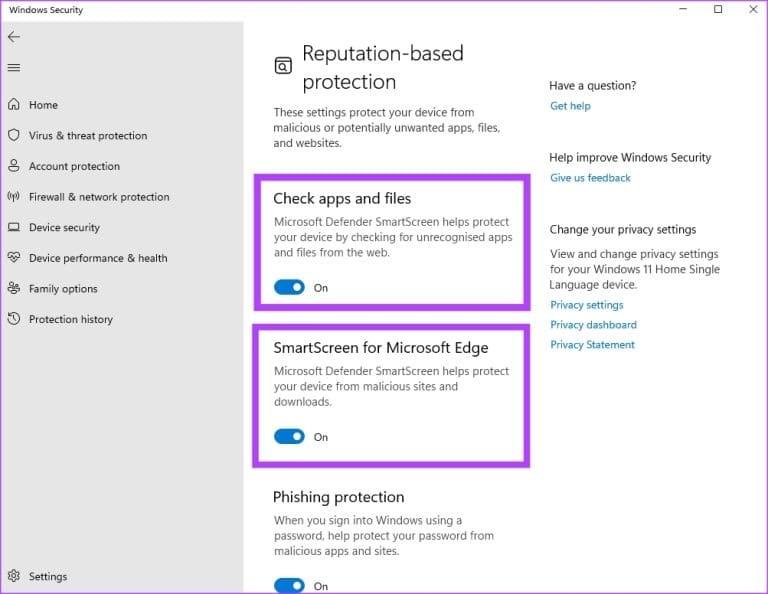
اکنون میتوانید فایل ISO را بدون نیاز به انتظار برای اسکن، مانت کنید. با این حال، پس از اتمام کار، بهتر است به سراغ تنظیماتی که در مرحله 3 و 4 غیرفعال کردید برگشته و آنها را دوباره فعال کنید.
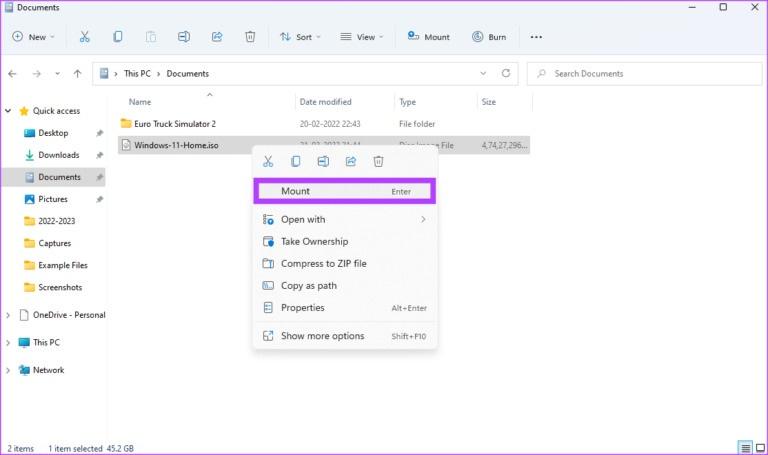
توجه داشته باشید که هر بار که بخواهید یک فایل ISO را مانت کنید، باید این مراحل را انجام دهید. اما حتماً مطمئن شوید که فایل ISO از منبعی معتبر تهیه شده باشد تا از بروز مشکلات برای کامپیوترتان جلوگیری کنید. میتوانید از این روش برای ساخت فلش بوتابل ویندوز 11 یا نصب ویندوز 11 روی ماشین مجازی استفاده کنید.
سوالات متداول
1. آیا غیرفعال کردن حفاظت مبتنی بر شهرت (Reputation-based protection) ایمن است؟
بله، این گزینه امن است، به شرطی که فایل ISO را از منبعی معتبر دانلود یا دریافت کرده باشید. در غیر این صورت، باید با احتیاط عمل کنید و اجازه دهید ویندوز دیفندر اسکن را کامل کند تا ریسک آسیب به کامپیوترتان کاهش یابد.
2. ابزار پیشنهادی برای مانت یا استخراج فایلهای ISO روی ویندوز چیست؟
PowerISO ابزاری مناسب برای کار با فایلهای ISO است. با استفاده از این برنامه میتوانید فایلهای ISO را مانت، استخراج و رایت کنید.
سخن آخر
برای مانت سریع فایلهای ISO در ویندوز 11، غیرفعال کردن موقت اسکن Windows Defender و SmartScreen میتواند بسیار مؤثر باشد. با این روش میتوانید بدون انتظار طولانی برای اسکن، فایلهای ISO معتبر خود را بهسرعت مانت کنید و از آنها برای ساخت فلش بوتابل یا نصب روی ماشین مجازی استفاده نمایید. با این حال، حتماً اطمینان حاصل کنید که فایل ISO از منبعی معتبر تهیه شده باشد و پس از پایان کار، تنظیمات امنیتی را دوباره فعال کنید تا امنیت سیستم حفظ شود.
مطالب مرتبط:
آموزش روش دسترسی و باز کردن (windows tools) در ویندوز 11
آموزش رفع خطای "A Debugger Has Been Found" در ویندوز 11
دیدگاه ها