
چگونه Task Manager را همیشه روی سایر پنجرهها نگه داریم؟
1. فعال کردن حالت همیشه روی صفحه با استفاده از تنظیمات داخلی Task Manager
سادهترین روش، فعال کردن این قابلیت از طریق تنظیمات خود برنامه است.
ویندوز ۱۱
- مرحله ۱: Task Manager را باز کنید. (کلیدهای Ctrl + Shift + Esc را فشار دهید.)
- مرحله ۲: روی آیکون چرخدنده (Settings) در پایین سمت چپ کلیک کنید.
حتما بخوانید: رفع مشکل ایجاد نسخه های تکراری Task Manager در ویندوز 11
- مرحله ۳: در بخش Window management، گزینه Always on top را فعال کنید.
ویندوز ۱۰
- مرحله ۱: Task Manager را باز کنید. (کلیدهای Ctrl + Shift + Esc را فشار دهید.)
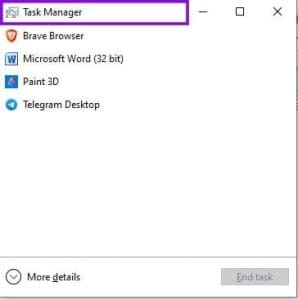
- مرحله ۲: اگر گزینههای منو را مشاهده نمیکنید، روی More details در پایین سمت چپ کلیک کنید.
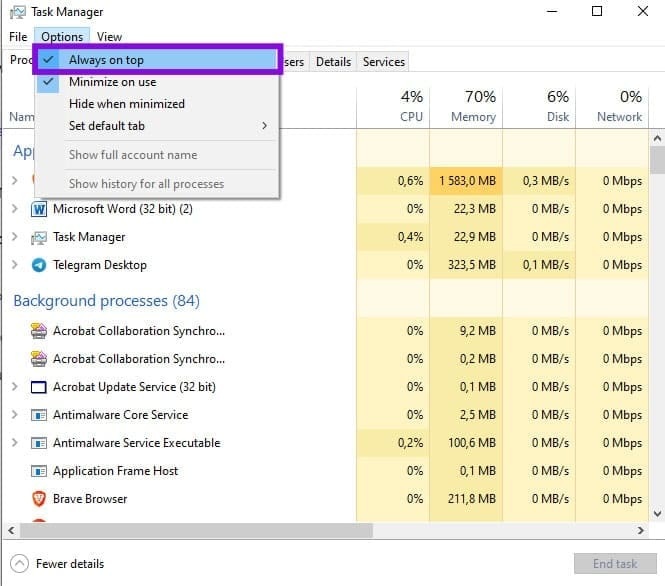
- مرحله ۳: از نوار بالا، روی منوی Options کلیک کنید.
- مرحله ۴: گزینه Always on top را فعال کنید.
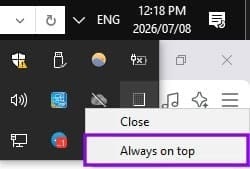
- مرحله ۵: همچنین میتوانید روی آیکون Task Manager در قسمت اعلانهای نوار وظیفه (System Tray) کلیک راست کرده و گزینه Always on top را انتخاب کنید. پس از فعال کردن این گزینه، هر بار که Task Manager را باز کنید، بالاتر از سایر پنجرهها نمایش داده خواهد شد. برای غیرفعال کردن آن نیز کافی است همین گزینه را دوباره غیرفعال کنید.
2. فعال کردن حالت همیشه روی صفحه از طریق ویرایش رجیستری ویندوز
روش دیگر، ویرایش Registry است. این روش کمی پیچیدهتر است، اما اگر نوار منوی Task Manager مخفی شده باشد یا به دلیل یک باگ، بخش تنظیمات پاسخ ندهد، میتواند تنها راهحل باشد.
حتما بخوانید: نحوه باز کردن تسک منیجر (task manager) در ویندوز 11
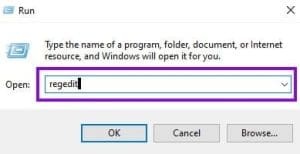
- مرحله ۱: ویرایشگر رجیستری (Registry Editor) را باز کنید. برای این کار کلیدهای Windows + R را فشار دهید، عبارت regedit را تایپ کرده و Enter را بزنید.
- مرحله ۲: به مسیر
HKEY_CURRENT_USER \ Software \ Microsoft \ Windows \ CurrentVersion \ TaskManagerبروید
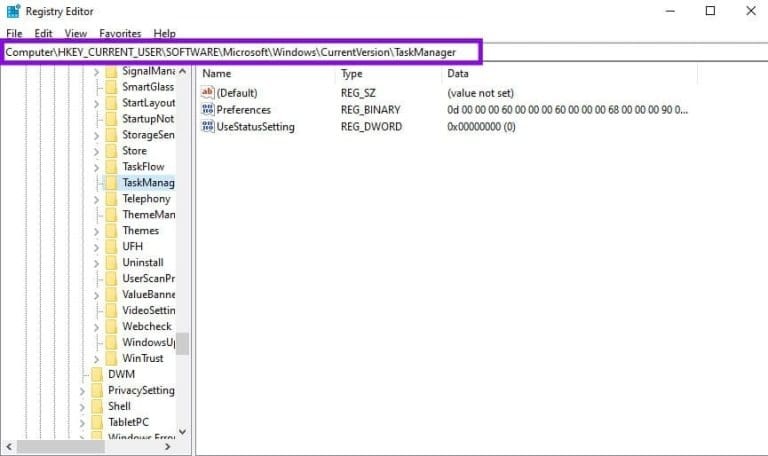
- مرحله ۳: روی کلید TaskManager کلیک راست کرده و گزینه Delete را انتخاب کنید.
- مرحله ۴: حذف را تأیید کنید.
- مرحله ۵: Task Manager را ببندید و دوباره اجرا کنید.
با اجرای مجدد، تنظیمات پیشفرض Task Manager دوباره ایجاد میشوند و گزینه Always on top نیز باید دوباره در دسترس باشد.
3. فعال کردن حالت همیشه روی صفحه با استفاده از Microsoft PowerToys
Microsoft PowerToys نیز یکی دیگر از روشهای مؤثر برای نگه داشتن Task Manager در بالای سایر پنجرهها است. ابزار Always on Top تنها یکی از قابلیتهای کاربردی این مجموعه برای شخصیسازی و بهبود تجربه کار با ویندوز است. این ابزار بهویژه زمانی مفید است که بخواهید علاوه بر Task Manager، پنجره سایر برنامهها را نیز همیشه در بالای صفحه نگه دارید یا از یک میانبر صفحهکلید برای فعال و غیرفعال کردن این قابلیت استفاده کنید.
ابتدا برنامه Microsoft PowerToys را از وبسایت مایکروسافت دانلود و نصب کنید. پس از نصب، کافی است کلیدهای Windows + Ctrl + T را فشار دهید تا Task Manager (یا هر پنجره فعال دیگری) همیشه روی سایر پنجرهها قرار بگیرد. با فشردن دوباره همین میانبر، قابلیت Always on Top برای آن پنجره غیرفعال خواهد شد.
سخن آخر
فعال کردن قابلیت Always on Top برای Task Manager، دسترسی سریعتر به اطلاعات مهم سیستم را در هنگام عیبیابی، نظارت بر عملکرد سختافزار یا مدیریت برنامههای هنگکرده فراهم میکند. سادهترین راه، استفاده از تنظیمات داخلی Task Manager است، اما در صورت بروز مشکل، میتوانید از ویرایش رجیستری یا ابزار Microsoft PowerToys نیز کمک بگیرید. با انتخاب روشی که متناسب با نیاز و نسخه ویندوز شماست، میتوانید این ابزار کاربردی را همیشه در دسترس داشته باشید و مدیریت سیستم را آسانتر و کارآمدتر انجام دهید.
مطالب مرتبط:
آموزش کار با ویندوز پکیج منیجر برای نصب نرم افزار
آموزش روش تغییر نام برچسب درایو (volume label) در ویندوز
رفع مشکل عدم شناسایی کارت شبکه در ویندوز 11
رفع مشکل مخفی و ناپدید شدن ایکون برنامه پس زمینه در ویندوز 11
دیدگاه ها