
تسک منیجر Task Manager یکی از مهمترین ابزارهای ویندوز برای مدیریت برنامهها و عیبیابی مشکلات سیستم است و معمولاً در شرایط بحرانی به کمک کاربران میآید. با این حال، در ویندوز 11 یک خطا باعث شده این ابزار بهدرستی بسته نشود و چند نسخه تکراری از آن نمایش داده شود. این مشکل به بهروزرسانی اختیاری KB5067036 مرتبط است و مایکروسافت نیز از وجود آن آگاه شده است. اگر با چنین وضعیتی روبهرو شدهاید، جای نگرانی نیست و راه حل های ساده ای برای برطرف کردن آن وجود دارد. در این مقاله از سلام دنیا به بررسی علت نمایش نسخه های تکراری Task Manager و روشهای رفع این مشکل پرداختهایم.
خطای ایجاد نسخههای تکراری Task Manager در ویندوز 11 دقیقاً چیست؟
مشکل زمانی رخ میدهد که قصد بستن Task Manager را دارید. وقتی روی دکمه «X» کلیک میکنید، برنامه به درستی بسته نمیشود و سپس چند نسخه از خود ایجاد میکند. این مشکل بیشتر به دلیل بهروزرسانی اختیاری KB5067036 است و نه مشکلی اساسی در کامپیوتر شما. چندین کاربر گزارش دادهاند که این باگ تنها پس از نصب این بهروزرسانی رخ داده است. همانطور که معمولاً در اکثر باگهایی که طی بهروزرسانیها ایجاد میشوند اتفاق میافتد، احتمالاً مایکروسافت در آینده با یک پچ اضافی این مشکل را برطرف خواهد کرد. آنها از این مسئله آگاه هستند و آن را در بهروزرسانیهای خود به عنوان «کاهش یافته» (mitigated) ذکر کردهاند.
حتما بخوانید: نحوه باز کردن تسک منیجر (task manager) در ویندوز 11
راهکارهای بستن نسخههای تکراری Task Manager ویندوز 11
خبر خوب این است که لازم نیست منتظر بمانید تا مایکروسافت این مشکل را برطرف کند. چند روش وجود دارد که میتوانید خودتان در همین زمان امتحان کنید:
1. رفع نسخههای تکراری Task Manager از طریق بستن Task Manager از داخل خود Task Manager
یک روش سریع برای اطمینان از اینکه برنامه به درستی بسته میشود، استفاده از Task Manager برای پایان دادن به آن است. ممکن است عجیب به نظر برسد، اما بسیار مؤثر است. روش انجام کار به شرح زیر است:
- مرحله 1: با فشار دادن کلیدهای Ctrl + Shift + Esc یا Ctrl + Shift + Del، Task Manager را باز کنید.
- مرحله 2: در تب Processes، به پایین اسکرول کنید تا Task Manager را پیدا کنید و یک بار روی آن کلیک کنید.
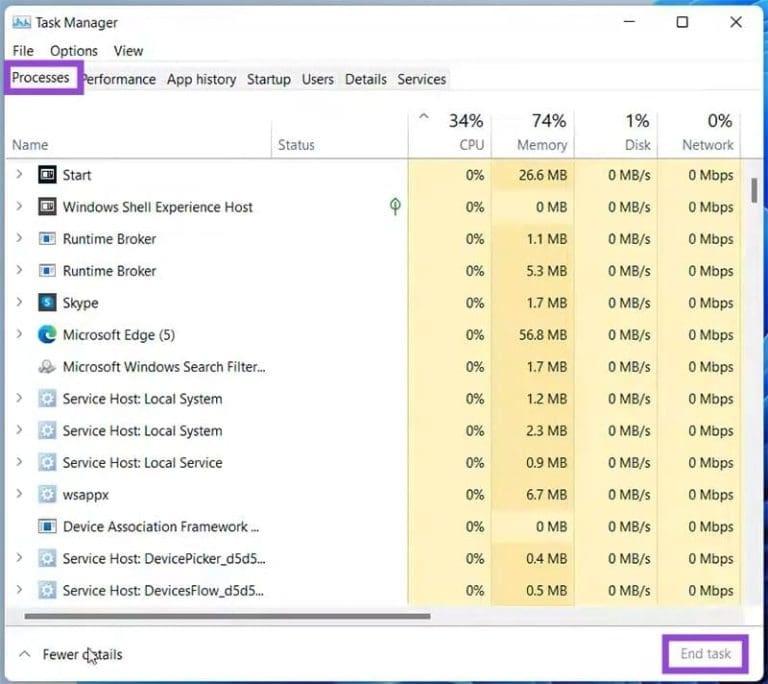
- مرحله 3: روی دکمه End Task کلیک کنید تا Task Manager به درستی بسته شود.
2. رفع نسخههای تکراری Task Manager از طریق بستن Task Manager از طریق Command Prompt
اگر با چند نسخه Task Manager در ویندوز 11 مواجه هستید، روش دیگری برای بستن سریع این فرآیند، استفاده از Command Prompt است:
حتما بخوانید: آموزش کار با ویندوز پکیج منیجر برای نصب نرم افزار
- مرحله 1: پنجره Run را باز کنید (Win + R) و تایپ کنید cmd، سپس Ctrl + Shift + Enter را فشار دهید تا بهصورت Admin اجرا شود.
- مرحله 2: در Command Prompt عبارت taskkill.exe / im taskmgr.exe / f تایپ کنید و سپس Enter را فشار دهید.
- مرحله 3: تمام نمونههای باز Task Manager بسته خواهند شد.
3. رفع نسخههای تکراری Task Manager از طریق تغییر در رجیستری (Registry)
اگر به دنبال یک راهحل دائمیتر هستید، میتوانید فایلهای رجیستری خود را ویرایش کرده و چند کلید اضافه کنید تا اطمینان حاصل شود که Task Manager تکراری اجرا نمیشود یا در پسزمینه فعال نمیماند. با این حال، توجه داشته باشید که رجیستری شامل فایلهای حیاتی سیستم است و تغییرات در آن با ریسک همراه است.
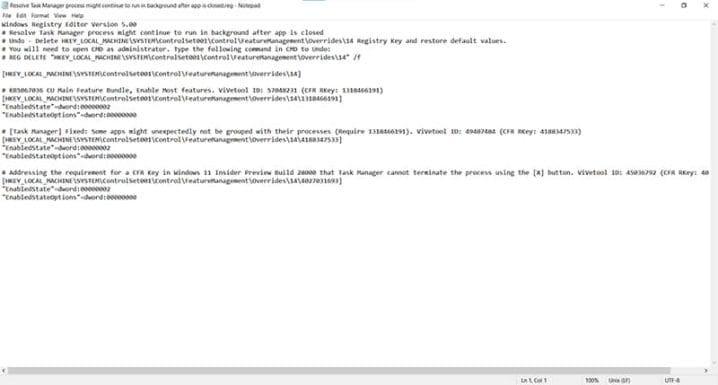
با این حال، برخی توسعهدهندگان باهوش قبلاً راهحلی ارائه کردهاند و آن را در GitHub قرار دادهاند. میتوانید نسخه Simon Macer را اینجا امتحان کنید. اگر در مورد فایلها مطمئن نیستید، ابتدا آنها را در Notepad بررسی کنید. پس از دانلود، کافی است روی آن دوبار کلیک کنید تا اعمال شود.
اگر روزی خواستید آن را حذف کنید، Command Prompt را با دسترسی ادمین باز کرده و دستور را وارد کنید. در غیر این صورت، اگر هنوز مطمئن نیستید، صبور باشید و منتظر بمانید تا مایکروسافت خودش اصلاحیه رسمی را منتشر کند.
REG DELETE “HKEY_LOCAL_MACHINE SYSTEM ControlSet001 Control FeatureManagement Overrides 14” / f
سخن آخر
در نهایت، خطای نمایش نسخههای تکراری Task Manager در ویندوز 11 بیشتر یک باگ نرمافزاری موقتی است و نشانهای از مشکل جدی در سیستم شما نیست. با استفاده از روشهای سادهای مثل بستن از طریق خود Task Manager یا Command Prompt میتوانید بهراحتی آن را مدیریت کنید. اگر به دنبال راهحل دائمی هستید، تغییرات رجیستری هم گزینهای قابل بررسی است، البته با احتیاط. تا زمان انتشار اصلاحیه رسمی مایکروسافت، این روشها بهترین راه برای کنترل و رفع این مشکل خواهند بود.
مطالب مرتبط:
آموزش روش تغییر نام برچسب درایو (volume label) در ویندوز
رفع مشکل عدم شناسایی کارت شبکه در ویندوز 11
رفع مشکل مخفی و ناپدید شدن ایکون برنامه پس زمینه در ویندوز 11
دیدگاه ها