اشتراکگذاری صدا میان دو نفر هنگام تماشای فیلم، گوش دادن به موسیقی یا شرکت در جلسات آنلاین، تا پیش از این معمولاً به استفاده از کابلهای تقسیمکننده هدفون یا راهکارهای جانبی نیاز داشت. اما Windows 11 با ارائه قابلیت Shared Audio این فرآیند را بسیار سادهتر کرده و امکان پخش همزمان یک فایل صوتی روی دو دستگاه بلوتوث را فراهم آورده است. این ویژگی تجربهای راحتتر و بدون دردسر را برای کاربران فراهم میکند و نیازی به تجهیزات اضافی ندارد. در این مقاله از سلام دنیا به معرفی قابلیت Shared Audio در Windows 11، نحوه عملکرد آن و روش فعالسازی و استفاده از این ویژگی کاربردی پرداختهایم.
قابلیت Shared Audio چیست و برای استفاده از آن به چه چیزهایی نیاز دارید؟
قابلیت Shared Audio در ویندوز ۱۱ با تقسیم خروجی صدا در سطح سیستمعامل، آن را بهصورت همزمان به دو دستگاه ارسال میکند. به این ترتیب، هر دو دستگاه دقیقاً یک صدای یکسان را بهطور همزمان دریافت و پخش خواهند کرد.
مایکروسافت نخستین بار این قابلیت را در اواخر اکتبر ۲۰۲۵ بهصورت آزمایشی معرفی کرد. از آن زمان، این ویژگی گسترش یافته و بهصورت بازگشتی برای بهروزرسانیهای 24H2، 25H2 و 26H1 نیز ارائه شده است، هرچند همچنان بهتدریج برای کاربران فعال میشود و هنوز برای همه بهطور همزمان در دسترس نیست.
از آنجا که این قابلیت به پشتیبانی از فناوری Bluetooth LE Audio Broadcast در سختافزار رایانه و درایورهای آن وابسته است، در حال حاضر تنها روی برخی از رایانههای Copilot+ PC در دسترس است، از جمله:
- Surface Laptop (مدلهای ۱۳.۸ اینچی و ۱۵ اینچی) و Surface Laptop for Business مجهز به Qualcomm Snapdragon X
- Surface Pro (مدل ۱۳ اینچی) و Surface Pro for Business مجهز به Qualcomm Snapdragon X
- Samsung Galaxy Book4 Edge مجهز به Qualcomm Snapdragon X
- Samsung Galaxy Book5 360، Book5 Pro و Book5 Pro 360 مجهز به Intel Core Ultra Series 200 (در حال عرضه تدریجی)
حتما بخوانید: روش فعال کردن و استفاده از قابلیت دسترسی صوتی در ویندوز 11
مایکروسافت اعلام کرده است که با عرضه درایورهای سازگار بلوتوث و صدا توسط تولیدکنندگان، رایانههای بیشتری در آینده از این قابلیت پشتیبانی خواهند کرد. با این حال، هنوز مشخص نیست که این پشتیبانی فراتر از مدلهای Copilot+ نیز گسترش پیدا خواهد کرد یا خیر.
از طرف دیگر، برای استفاده از این قابلیت به دو دستگاه بلوتوثی سازگار با Bluetooth LE Audio نیاز دارید. برخی از نمونههای سازگار عبارتاند از:
- Samsung Galaxy Buds2 Pro
- Samsung Galaxy Buds3
- Samsung Galaxy Buds3 Pro
- سمعکهای مجهز به LE Audio از برندهای ReSound و Beltone
چگونه صدا را در ویندوز 11 به اشتراک بگذاریم؟ راهنمای کامل
نحوه استفاده از قابلیت Shared Audio در ویندوز ۱۱
از آنجا که این قابلیت از طریق آخرین بهروزرسانی ویندوز فعال میشود، ابتدا مطمئن شوید که سیستم خود را به آخرین نسخه بهروزرسانی کردهاید. پس از آن، گزینه Shared Audio از طریق نوار ابزار صدا در دسترس خواهد بود.
- مرحله ۱: بررسی کنید که هر دو وسیلهای که قصد استفاده از آنها را دارید از فناوری Bluetooth LE Audio پشتیبانی میکنند. معمولاً صفحه مشخصات محصول یا برنامه اختصاصی دستگاه این موضوع را تأیید میکند.
- مرحله ۲: با استفاده از برنامه اختصاصی هر دستگاه، مطمئن شوید که قابلیت LE Audio فعال است و سیستمعامل داخلی (Firmware) آن نیز به آخرین نسخه بهروزرسانی شده است.
- مرحله ۳: کلیدهای Win + I را فشار دهید تا بخش Settings باز شود، سپس وارد قسمت Bluetooth & devices شوید.
- مرحله ۴: دستگاه اول را در حالت جفتسازی (Pairing Mode) قرار دهید، روی گزینه Add device کلیک کنید و آن را از فهرست دستگاههای شناساییشده انتخاب کنید.
حتما بخوانید: رفع مشکل کم بودن صدا در ویندوز 10 و 11
- مرحله ۵: همین مراحل را برای دستگاه دوم نیز تکرار کنید و قبل از ادامه، مطمئن شوید که هر دو دستگاه در فهرست تجهیزات بهعنوان Connected نمایش داده میشوند.
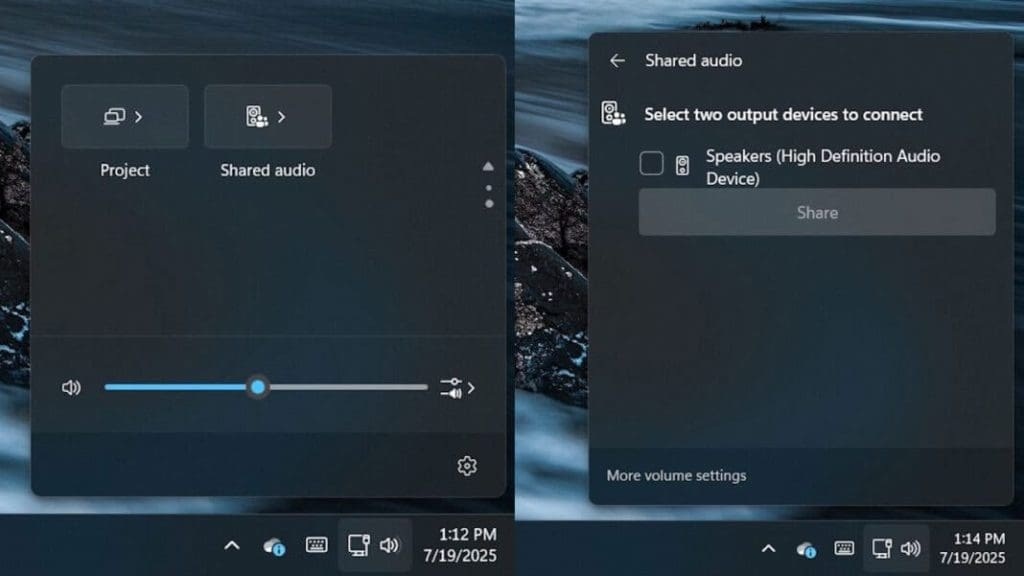
- مرحله ۶: کلیدهای Win + A را فشار دهید یا روی آیکون بلندگو در نوار وظیفه کلیک کنید تا بخش Quick Settings باز شود.
- مرحله ۷: گزینه Shared audio را انتخاب کنید. ویندوز فهرستی از دستگاههای بلوتوث سازگار و متصل را نمایش میدهد.
- مرحله ۸: تیک کنار دو دستگاهی را که میخواهید صدا بین آنها به اشتراک گذاشته شود، فعال کنید.
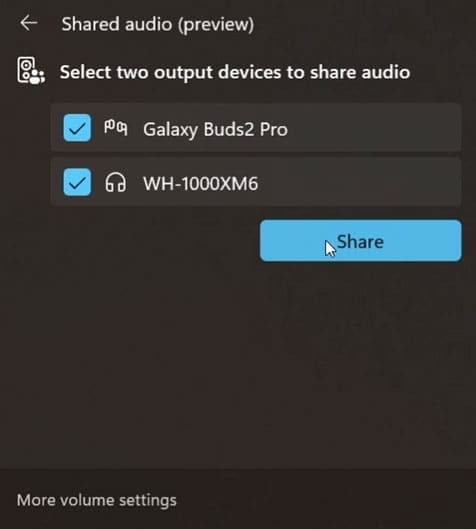
- مرحله ۹: روی گزینه Share کلیک کنید تا اشتراکگذاری صدا آغاز شود.
تا زمانی که اشتراکگذاری صدا فعال باشد، یک آیکون وضعیت در نوار وظیفه نمایش داده میشود که از طریق آن میتوانید دوباره به تنظیمات این قابلیت دسترسی داشته باشید.
نحوه تنظیم صدا یا توقف Shared Audio
همان پنل Shared Audio امکان مدیریت تنظیمات هر دو دستگاه را نیز در اختیار شما قرار میدهد.
- مرحله ۱: پنل Shared Audio را دوباره از طریق نوار وظیفه باز کنید.
- مرحله ۲: با استفاده از نوار تنظیم صدای اختصاصی کنار هر دستگاه، میزان صدای هر شنونده را بهصورت جداگانه تنظیم کنید یا از دکمههای فیزیکی روی هر هدفون برای تغییر صدا استفاده کنید.
- مرحله ۳: برای بازگشت به حالت عادی و پخش صدا فقط روی یک دستگاه، گزینه Stop sharing را انتخاب کنید.
سخن آخر
قابلیت Shared Audio در ویندوز ۱۱ راهکاری کاربردی برای پخش همزمان صدا روی دو دستگاه بلوتوث است و میتواند تجربه گوش دادن به موسیقی، تماشای فیلم یا اشتراکگذاری محتوا با دیگران را بسیار سادهتر کند. البته این ویژگی فعلاً تنها روی برخی رایانهها و دستگاههای سازگار با فناوری Bluetooth LE Audio در دسترس است، اما انتظار میرود با عرضه درایورها و بهروزرسانیهای جدید، دستگاههای بیشتری از آن پشتیبانی کنند. اگر سیستم شما از این قابلیت بهره میبرد، با چند مرحله ساده میتوانید بدون نیاز به تجهیزات جانبی، صدای رایانه را بهطور همزمان روی دو هدفون یا اسپیکر بلوتوثی پخش کرده و تجربهای راحتتر و مدرنتر از استفاده از ویندوز ۱۱ داشته باشید.
مطالب مرتبط:
رفع مشکل قطع شدن صدای ویندوز 11 بعد از آپدیت
جدیدترین ویژگی و قابلیت های ویندوز 11
دیدگاه ها