
علت کند شدن کارت SD و کاهش سرعت رایانه چیست؟
چه عواملی باعث میشوند کارت SD کند شود و در نتیجه سرعت پاسخدهی رایانه نیز کاهش یابد؟ مهمترین دلایل عبارتاند از:
- خرابی کارت: تکهتکه شدن فضای ذخیرهسازی، فایلهای ناقص یا سایر آسیبهای نرم افزاری میتوانند باعث ناپایداری یا حتی از کار افتادن کارت شوند.
- قدیمی بودن درایورها: درایورهای قدیمی ممکن است با نرمافزارهای جدید ناسازگار باشند و مشکلات مختلفی از جمله کاهش سرعت ایجاد کنند. معمولاً دستگاههای خارجی مدت زیادی بدون دریافت بهروزرسانی باقی میمانند.
- نوع کارت SD: برخی از کارتهای SD قدیمی یا باکیفیت پایین (مانند کلاس ۲ و کلاس ۴) سرعت کمتری دارند و در نتیجه عملکرد برنامهها و فرایندهایی را که از آن استفاده میکنند، کاهش میدهند.
- پر بودن فضای ذخیرهسازی: هرچه فضای کارت SD بیشتر پر شود، سرعت پاسخ دهی آن نیز کاهش پیدا میکند، زیرا تعداد فایلهای بیشتری باید پردازش شوند.
- سرعت درگاهها: گاهی اوقات کارتخوانی که استفاده میکنید با سرعت درگاه USB سازگار نیست. برای مثال، اگر یک کارتخوان USB 3.x را به درگاه USB 2.0 متصل کنید، سرعت انتقال اطلاعات به سرعت USB 2.0 محدود خواهد شد
- فرمت فایل: فرمتهای قدیمی مانند FAT32 نسبت به فرمتهای جدیدتر، زمان بیشتری برای خواندن و نوشتن اطلاعات نیاز دارند و در نتیجه سرعت را کاهش میدهند
- فرسودگی: آسیب فیزیکی یا استفاده مکرر از کارت SD نیز میتواند باعث کاهش سرعت شود. تمام حافظههای قابل بازنویسی تعداد محدودی چرخه نوشتن دارند و برخی مدلها دوام بیشتری نسبت به سایرین دارند.
حتما بخوانید: رفع مشکل عدم شناسایی هارد دیسک دوم در ویندوز 10
چرا کارت حافظه SD باعث کند شدن یا توقف کامپیوتر میشود؟
نحوه رفع مشکل هنگ کردن کارت SD
اگر کاهش سرعت مربوط به کارت SD را تجربه میکنید، ابتدا فایلهای اضافی را حذف کنید و کارت SD، کارتخوان و درگاههای اتصال را از نظر آسیبدیدگی بررسی کنید. علاوه بر این، راهکارهای زیر نیز میتوانند مفید باشند.
1. رفع مشکل هنگ کردن کارت SD از طریق تغییر فرمت فایل کارت
فرمتهای قدیمی یکی از مهمترین دلایل کند شدن کارت SD هستند. با تبدیل فرمت کارت به NTFS میتوانید سرعت پاسخدهی را افزایش دهید. این کار را میتوان با استفاده از ابزارهای جانبی بدون حذف اطلاعات انجام داد یا پس از تهیه نسخه پشتیبان، از طریق ابزار Disk Management در ویندوز ۱۱ انجام داد.
- مرحله ۱. روی This PC در دسکتاپ کلیک راست کرده و گزینه Manage را انتخاب کنید.
- مرحله ۲. از نوار کناری روی Disk Management کلیک کنید.
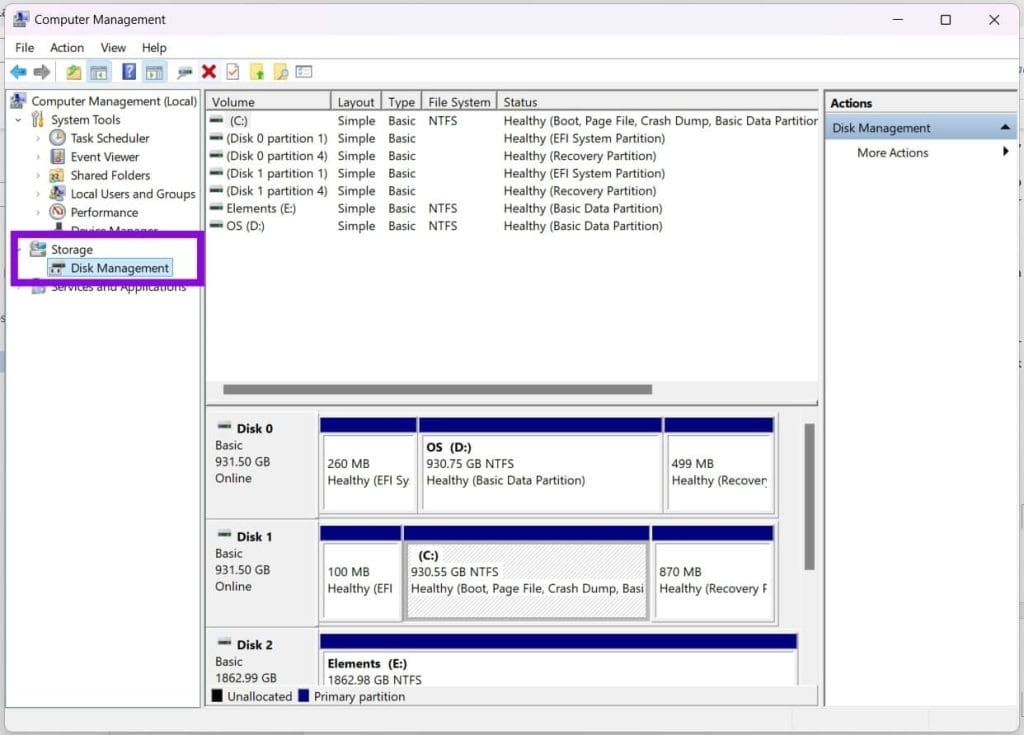
- مرحله ۳. در پنجره اصلی، روی درایو کارت SD کلیک راست کرده و گزینه Format را انتخاب کنید.
- مرحله ۴. از فهرست مقابل File System، گزینه NTFS را انتخاب کرده و روی OK کلیک کنید تا فرمت آغاز شود.
توجه: قبل از انجام این کار، حتماً از تمام فایلهای مهم خود نسخه پشتیبان تهیه کنید، زیرا این فرآیند تمام اطلاعات کارت را پاک خواهد کرد.
2. رفع مشکل هنگ کردن کارت SD از طریق غیرفعال کردن Search Indexing
اگر کارت SD به دلیل قدیمی بودن یا استفاده از فرمت فایل قدیمی کند شده باشد، فعال بودن قابلیت Search Indexing نیز میتواند سرعت آن را بیش از پیش کاهش دهد. برای غیرفعال کردن این قابلیت، مراحل زیر را انجام دهید:
حتما بخوانید: آموزش افزایش حافظه مجازی [virtual memory] در کامپیوتر
- مرحله ۱. در Windows Explorer روی کارت SD کلیک راست کرده و گزینه Properties را انتخاب کنید.
- مرحله ۲. به تب General بروید و تیک گزینه Allow files on this drive to have contents indexed را بردارید.
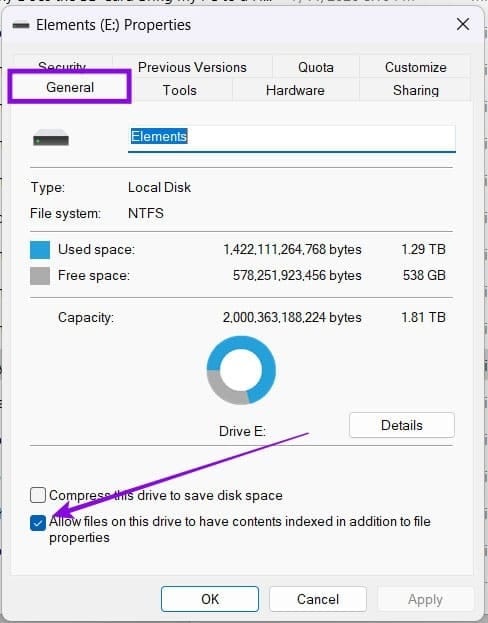
- مرحله ۳. روی Apply و سپس OK کلیک کنید تا تغییرات ذخیره شوند.
3. رفع مشکل هنگ کردن کارت SD از طریق فعال کردن Better Performance
در همین پنجره Properties میتوانید عملکرد کارت SD را نیز بهبود دهید.
- مرحله ۱. وارد تب Hardware شوید، کارت SD خود را از فهرست انتخاب کنید و روی دکمه Properties کلیک کنید.
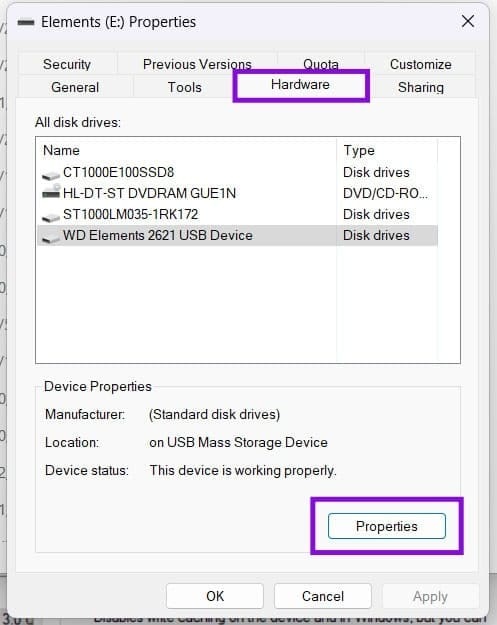
- مرحله ۲. روی گزینه Change settings کلیک کنید.
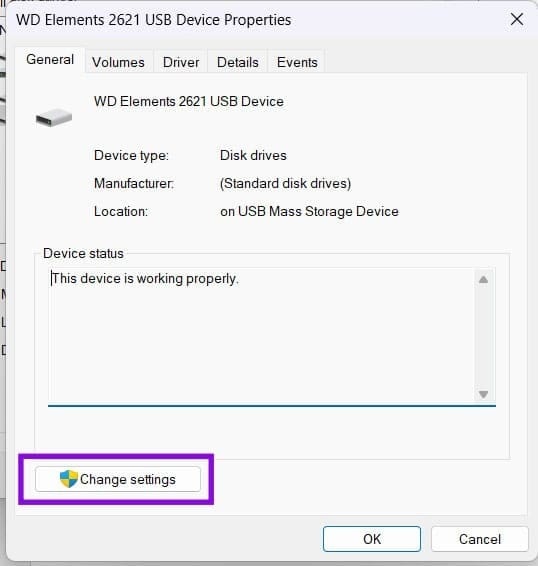
- مرحله ۳. در تب Policies، گزینه Better performance را انتخاب کرده و روی OK کلیک کنید تا تنظیمات اعمال شوند.
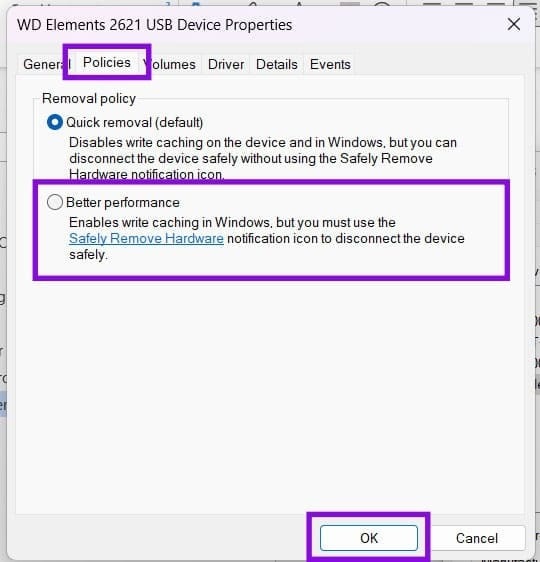
توجه: زمانی که گزینه Better Performance فعال باشد، همیشه قبل از خارج کردن کارت SD، آن را بهصورت ایمن (Safely Remove) از سیستم جدا کنید تا از آسیب دیدن یا خراب شدن اطلاعات جلوگیری شود.
سخن آخر
کند شدن کارت SD همیشه به معنای خراب شدن آن نیست و در بسیاری از موارد، با شناسایی علت اصلی و انجام چند تغییر ساده میتوان عملکرد آن را بهبود بخشید. بررسی سلامت کارت و کارتخوان، بهروزرسانی درایورها، انتخاب فرمت فایل مناسب و اعمال تنظیمات بهینه در ویندوز، از جمله راهکارهایی هستند که میتوانند سرعت انتقال دادهها و عملکرد سیستم را افزایش دهند. اگر با وجود این اقدامات همچنان مشکل ادامه داشت، احتمال فرسودگی یا خرابی سختافزاری کارت وجود دارد و بهتر است برای جلوگیری از از دست رفتن اطلاعات، از دادههای خود نسخه پشتیبان تهیه کرده و در صورت نیاز کارت SD را تعویض کنید.
مطالب مرتبط:
علت و رفع مشکل کار نکردن کیبورد (صفحه کلید) لپ تاپ ویندوز 10
علت زود خالی شدن باتری لپ تاپ و رفع آن
رفع مشکل آداپتور کارت شبکه در ویندوز؛ برطرف کردن ارور کد 31
آموزش خاموش کردن یا ری استارت کامپیوتر با ویندوز 10 از راه دور
دیدگاه ها