
اگر با افت کیفیت صدا، قطع و وصل شدن صوت یا کار نکردن بلندگوها در ویندوز 11 مواجه شدهاید، تنها نیستید. تنظیمات صوتی این سیستمعامل گاهی بههم میریزد و تجربه شنیداری را تحت تأثیر قرار میدهد. خوشبختانه با چند راهکار ساده میتوان این مشکلات را برطرف کرد و صدا را به حالت ایدهآل بازگرداند. آشنایی با روشهای ریست تنظیمات صوتی، به شما کمک میکند سریعتر مشکل را پیدا و حل کنید. در این مقاله از سلام دنیا به معرفی سه روش برای تنظیم مجدد تنظیمات صوتی ویندوز 11 پرداختهایم.
آنچه باید بدانید
- تنظیم مجدد میزان صدا: تنظیمات > سیستم > صدا > میکسر صدا > تنظیم مجدد .
- تنظیم مجدد درایور صدا: درایور را به حالت قبل برگردانید، بهروزرسانی کنید یا حذف نصب کنید.
- تنظیم مجدد سرویسهای صوتی: سرویسها را باز کنید، روی Windows Audio Endpoint Builder کلیک راست کنید ، سپس Restart > Yes را انتخاب کنید .
حتما بخوانید: تنظیمات بیس صدا و تریبل در ویندوز 11
نحوه تنظیم مجدد صدا برای همه دستگاهها در ویندوز 11
برای تنظیم مجدد صدای همه برنامههایتان به صورت یکجا، این مراحل را دنبال کنید. این کار، صدای هر برنامهای را که در برنامه تنظیمات فهرست شده است، روی 100٪ تنظیم میکند.
- روی آیکون صدا در نوار وظیفه (نزدیک ساعت) کلیک راست کرده و تنظیمات صدا (Sound settings ) را انتخاب کنید . راههای دیگر برای انجام این کار شامل کلیک کردن از طریق Settings > System > Sound یا اجرای دستور ms-settings:sound Run است.
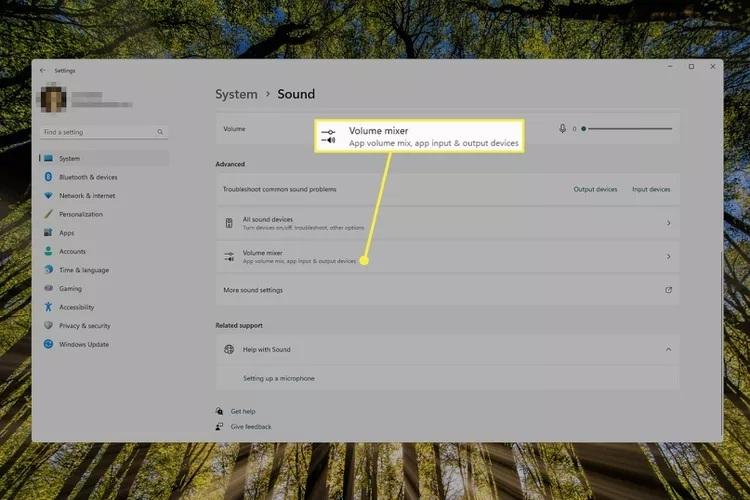
- از بخش Advanced ، گزینه Volume mixer را انتخاب کنید .
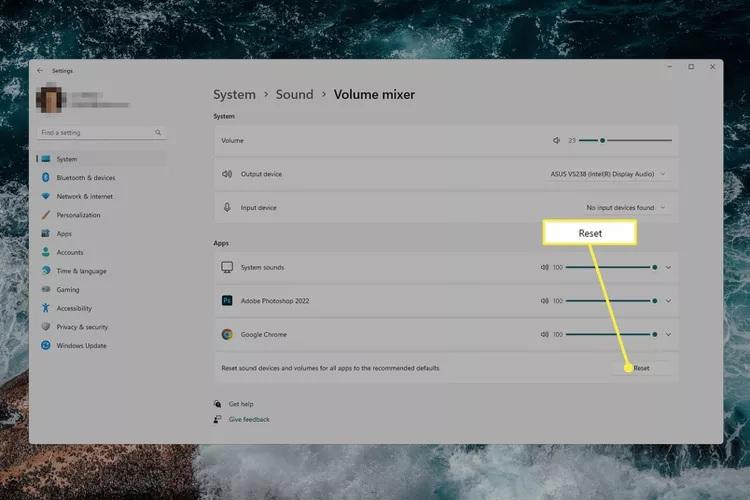
- در پایین صفحه، گزینه «تنظیم مجدد» را انتخاب کنید.
نحوه ریست کردن درایور صدا در ویندوز 11
بسته به شرایط خاص شما، چند راه برای مقابله با درایور صدا وجود دارد:
- اگر اخیراً بهروزرسانیای نصب کردهاید، اما باعث شده صدا از کار بیفتد یا کیفیت آن بدتر شود، درایور صدا را به حالت اولیه برگردانید .
- اگر صداها اصلاً کار نمیکنند یا اگر از یک دستگاه صوتی جدید با رایانه خود استفاده میکنید، درایور صدا را بهروزرسانی کنید .
- اگر مشکلی در صدا وجود دارد، اما اخیراً تجهیزات صوتی خود را ارتقا ندادهاید یا بهروزرسانی درایور را نصب نکردهاید، درایور صدا را حذف نصب کنید. این کار به درایور اصلی ارائه شده توسط ویندوز برمیگردد.
حتما بخوانید: آموزش تنظیمات و رفع مشکل کم بودن صدا در ویندوز 10 و 11
در اینجا نحوه حذف درایور صدا در ویندوز 11 آورده شده است:
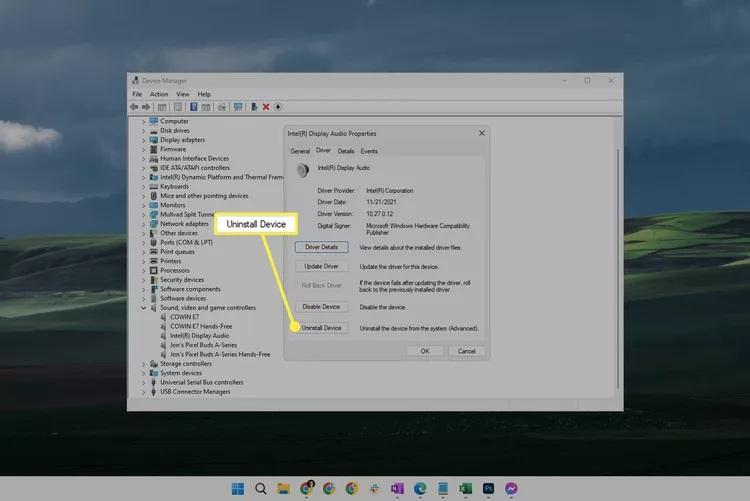
- مدیریت دستگاه را باز کنید و دسته کنترلهای صدا، ویدیو و بازی را گسترش دهید .
- روی دستگاهی که مشکل دارد، دوبار کلیک کنید یا دو بار ضربه بزنید.
- از تب درایور ، گزینهی «حذف نصب دستگاه» را انتخاب کنید و سپس از کادر تأیید، «حذف نصب» را انتخاب کنید.
- کامپیوتر خود را مجدداً راه اندازی کنید .
اگر پس از ورود مجدد، مشکل بدتر شد یا برطرف نشد، به Device Manager برگردید و به Action > Scan for hardware changes بروید .
نحوه ریست کردن سرویسهای صوتی در ویندوز 11
ویندوز از چند سرویس برای مدیریت صدا استفاده میکند. اگر با مشکلات غیرعادی در کیفیت صدا مواجه شدید، میتوانید این سرویسها را مجدداً راهاندازی کنید.
- در ویندوز عبارت Services را جستجو کنید ، یا از دستور services.msc در Run استفاده کنید .
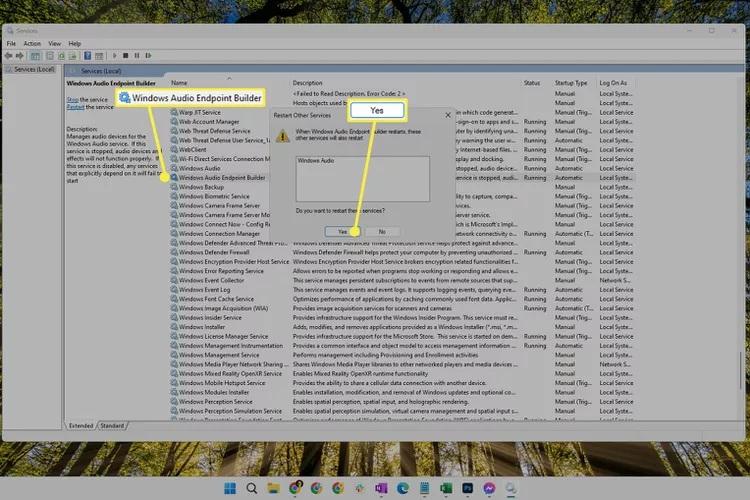
- از لیست، Windows Audio Endpoint Builder را پیدا کنید ، روی آن کلیک راست کرده و Restart را انتخاب کنید .
- برای راهاندازی مجدد سرویس Windows Audio، در پنجرهی باز شده، گزینهی Yes را انتخاب کنید .
نحوه مدیریت تنظیمات صدا در ویندوز 11
همانطور که در دستورالعملهای بالا نشان داده شده است، تمام تنظیمات صدای ویندوز 11 از طریق برنامه تنظیمات قابل دسترسی هستند. میتوانید از چند طریق به آنجا دسترسی پیدا کنید:
- از نوار وظیفه، تنظیمات (Settings) را جستجو کنید .
- کلید ترکیبی WIN+i را فشار دهید .
- روی دکمهی شروع کلیک راست کرده و تنظیمات (Settings) را انتخاب کنید .
حتما بخوانید: رفع مشکل کم و زیاد شدن ناگهانی و خودکار صدای کامپیوتر در ویندوز 11
وقتی در تنظیمات هستید، برای تنظیمات مربوط به دستگاههای خروجی، دستگاههای ورودی، ابزارهای عیبیابی، تنظیمکننده صدا و موارد دیگر، گزینه صدا (Sound) را انتخاب کنید. راه دیگر برای دسترسی مستقیم به تنظیمات صدا، کلیک راست روی آیکون صدا در نوار وظیفه و انتخاب تنظیمات صدا (Sound settings) است . از همان منو، گزینه Open volume mixer وجود دارد که دقیقاً همین کار را انجام میدهد. در بخش پیشرفته (Advanced) برای صدا، به دنبال تنظیمات صدای بیشتر (More sound settings ) باشید.
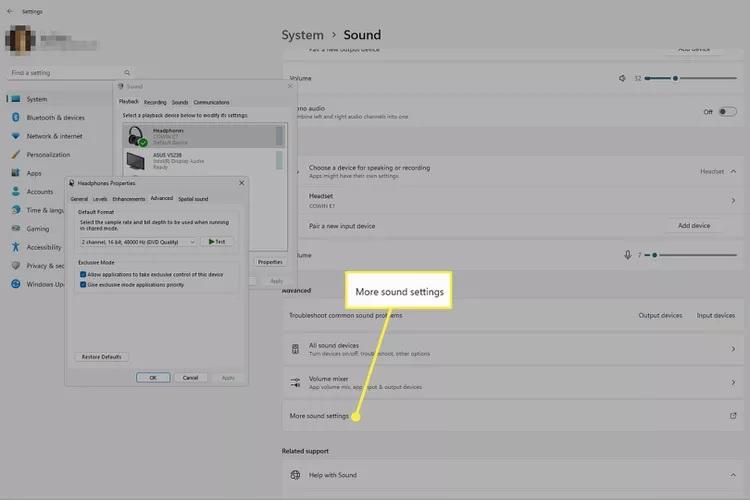
در آنجا گزینههای بیشتری مربوط به دستگاههای پخش و تمهای صوتی خود پیدا خواهید کرد. در اینجا نمونههایی از تنظیمات موجود که میتوانید برای صدای بهتر در یک جفت هدفون تغییر دهید، آورده شده است:
- سطوح : تعادل صدا را بین سمت چپ و راست تنظیم کنید.
- بهبودها : پایینترین فرکانسهای قابل پخش توسط دستگاه شما را تقویت کنید، مجازیسازی هدفون را روشن کنید تا توهم یک سینمای خانگی ایجاد شود، یا برابری بلندی صدا را روشن کنید تا تفاوتهای حجم درک شده بر اساس «درک شنوایی انسان» کاهش یابد.
- پیشرفته : نرخ نمونهبرداری و عمق بیت را تغییر دهید.
- صدای فضایی : فرمت صدای فضایی مورد نظر خود را انتخاب کنید.
نکته: همانطور که در تصویر مشاهده میکنید، گزینه Restore Defaults تنظیمات مربوط به آن تب خاص را به حالت اولیه برمیگرداند.
سوالات متداول
1. چگونه صداهای سیستم ویندوز 11 را تغییر دهم؟
برای تغییر صداهای سیستم ویندوز 11 ، به تنظیمات > صدا > تنظیمات صدای بیشتر بروید . روی تب صداها ضربه بزنید تا لیستی از رویدادهای برنامه باز شود و صدایی را که میخواهید تغییر دهید انتخاب کنید.
2. چگونه مشکل آیکونهای صوتی ویندوز 11 را حل کنم؟
برای رفع مشکل آیکونهای صوتی ویندوز 11 ، درایورهای مربوطه (آداپتورهای صفحه نمایش، صدا، تصویر و غیره) را بهروزرسانی کنید، هرگونه افزونه یا اکستنشن صوتی را غیرفعال کنید و به صورت دستی یک بلندگوی پیشفرض انتخاب کنید. اگر هنوز مشکل دارید، یک ابزار عیبیابی اجرا کنید، سپس ویندوز را بهروزرسانی و مجدداً راهاندازی کنید.
سخن آخر
در مجموع، مشکلات صوتی ویندوز 11 معمولاً با چند تنظیم ساده یا ریست کردن بخشهای کلیدی بهراحتی قابل حل هستند. با تنظیم مجدد میکسر صدا، بررسی درایورها و راهاندازی دوباره سرویسهای صوتی، میتوانید کیفیت صدا را به حالت مطلوب برگردانید. بهتر است هر از گاهی تنظیمات صدا را بررسی کنید تا از بروز اختلالهای ناگهانی جلوگیری شود. در نهایت، آشنایی با این روشها باعث میشود سریعتر و بدون دردسر، تجربه صوتی بهتری در ویندوز 11 داشته باشید.
مطالب مرتبط:
روش فعال کردن و استفاده از قابلیت دسترسی صوتی در ویندوز 11
دیدگاه ها