امروزه افزایش عمر باتری لپ تاپ یکی از دغدغههای اصلی کاربران است، زیرا استفاده مداوم از دستگاههای قابلحمل بدون نگرانی از شارژ اهمیت زیادی دارد. کاهش روشنایی صفحه نمایش، فعالسازی روشنایی تطبیقی و بستن برنامههای پسزمینه غیرضروری میتواند مصرف انرژی را به طور چشمگیری کاهش دهد. همچنین بهتر است از نصب نرمافزارهای مدیریت انرژی غیرضروری خودداری کنید، زیرا برخی از آنها ممکن است عملکرد سیستم را کاهش دهند. بهروزرسانی درایورها و سیستمعامل نیز به بهینهسازی مصرف باتری کمک میکند. در این مقاله از سلام دنیا به بررسی روشهای افزایش عمر باتری لپ تاپ و به حداکثر رساندن کارایی آن پرداختهایم.
چگونه عمر باتری لپ تاپ را به حداکثر برسانیم؟
گزینه 1: از ابزارهای داخلی سیستم برای مدیریت برق استفاده کنید
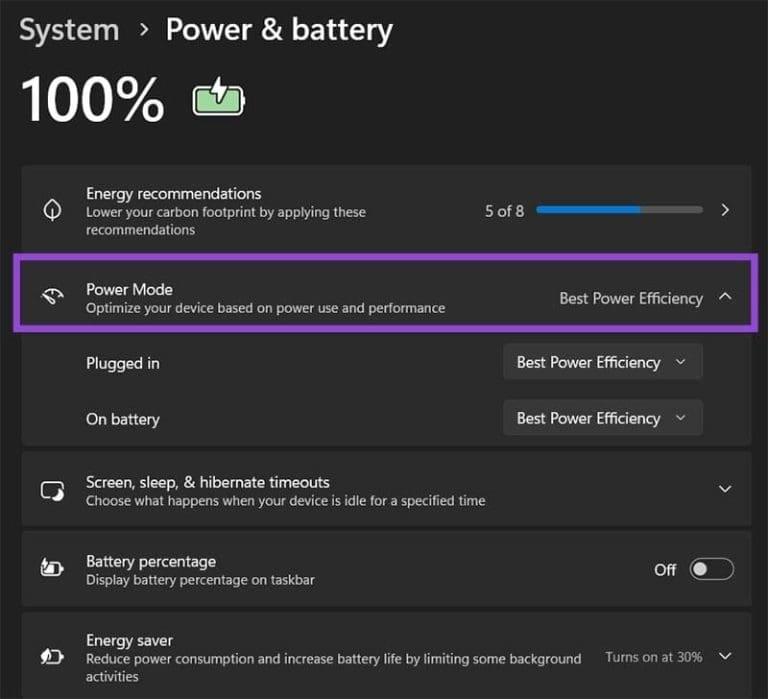
هم ویندوز و هم macOS تنظیماتی دارند که به آنها اجازه میدهد به طور خودکار شارژ باتری را نسبت به عملکرد لپ تاپ در اولویت قرار دهند. برای ویندوز، این صفحه مدیریت برق (Power Management) است. برای مک، این صفحه تنظیمات باتری (Battery Settings) است. در اینجا نحوه دسترسی به تنظیمات در یک لپ تاپ ویندوزی آورده شده است.
حتما بخوانید: آموزش کالیبره کردن باتری لپ تاپ برای تخمین و افزایش عمر باتری
- مرحله 1. روی آیکون باتری در گوشه پایین سمت راست کلیک کنید، سپس روی آیکون باتری در منوی باز شده کلیک کنید. به تنظیمات باتری خواهید رفت.
- مرحله 2. از «توصیههای انرژی» برای تنظیم خودکار سیستم خود استفاده کنید تا با کاهش زمان بیکاری با صفحه نمایش روشن، مصرف برق کمتری داشته باشد.
- مرحله 3. به «حالت مصرف برق» (Power Mode) بروید و آن را روی «بهترین بهرهوری مصرف برق» (Best Power Efficiency) قرار دهید.
گزینه 2: حذف فرآیندهای پس زمینه
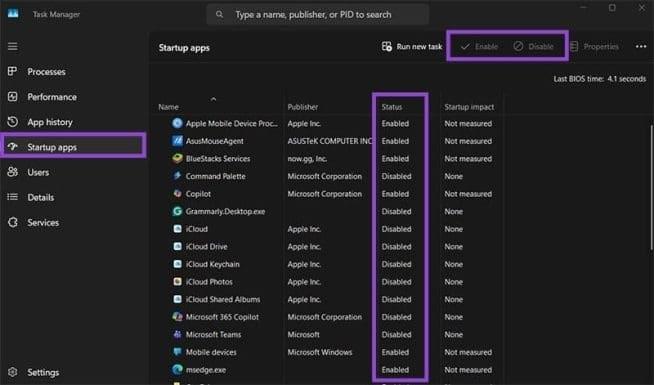
اگرچه ممکن است واضح به نظر نرسد، اما سیستمعاملها برنامهها و فرآیندهای پسزمینه زیادی خواهند داشت که برخی از آنها فقط برنامههای کاملی هستند که به حداقل میرسند یا لانچرهایی هستند که منتظر اجرای مناسب برنامه هستند. برای ویندوز، حتی میتوانید با رفتن به بخش باتری و نیرو (به گزینه 1 مراجعه کنید) در تنظیمات و سپس انتخاب «مصرف باتری»، ببینید کدام برنامهها بیشترین مصرف باتری را داشتهاند.
برنامههایی که بیشترین مصرف باتری را داشتهاند، در زیر فهرست شدهاند. سپس میتوانید از Task Manager برای بستن برنامههای غیرضروری استفاده کنید. نکته قابل توجه این است که میتوانید برنامه های راهاندازی (در تب «برنامههای راهاندازی») مانند لانچرها را که به طور خودکار برخی از برنامهها را فعال میکنند، غیرفعال کنید.
گزینه 3: خاموش کردن بلوتوث و سایر سرویسها
حتما بخوانید: افزایش طول عمر باتری لپ تاپ در ویندوز 10
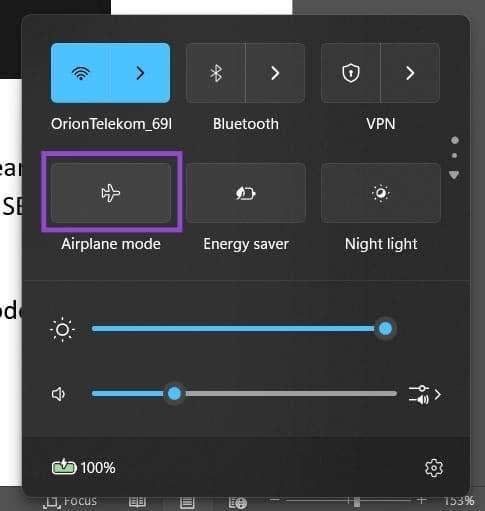
بلوتوث وقتی روشن است، مصرف برق زیادی از سیستم دارد، زیرا مرتباً دستگاههای مجاور را برای جفت شدن اسکن میکند. اگر میخواهید همه چیز ساده باشد و به اینترنت نیاز ندارید، میتوانید «حالت هواپیما» را از نوار ابزار فعال کنید تا همه سرویسهای اتصال را به طور همزمان غیرفعال کنید (برای دسترسی به منو، روی نماد باتری کلیک کنید).
گزینه 4: بهبود جریان هوا در اطراف لپ تاپ
لپ تاپها گرما را به خوبی مدیریت نمیکنند و محدود کردن جریان هوای آنها به این معنی است که برای خنک شدن باید اضافه کاری کنند که این امر باعث تخلیه باتری میشود. اگرچه در ابتدا برای قرار دادن روی پاها طراحی شده بودند، اما در واقع نباید از آنها روی پاها استفاده کنید زیرا پاها گرما را به خوبی منتقل نمیکنند و اگر عرق کنید، ممکن است اوضاع بدتر شود. در عوض، لپ تاپ را روی یک سطح صاف قرار دهید یا حتی بهتر است از یک پایه مخصوص برای بلند کردن آن و ایجاد جریان هوای بیشتر استفاده کنید.
گزینه 5: از گزارش باتری داخلی برای یادگیری نحوه به حداکثر رساندن طول عمر باتری استفاده کنید
گزارش سلامت باتری اطلاعاتی در مورد شارژ فعلی و حداکثر شارژ باقیمانده باتری ارائه میدهد و نشان میدهد که باتری در اثر شارژ مکرر چقدر افت کیفیت داشته است. برای ویندوز، میتوانید از دستور کنسول زیر استفاده کنید:
powercfg / batteryreport / output “C: battery-report.html.”
این کار فایلی ایجاد میکند که تمام اطلاعاتی را که ویندوز میتواند در مورد باتری پیدا کند، نمایش میدهد.
سخن آخر
در نهایت، افزایش عمر باتری لپ تاپ بیشتر به مدیریت هوشمندانه تنظیمات و عادتهای استفاده شما بستگی دارد. سیستم عامل های مدرن، بهویژه محصولات شرکت Microsoft Corporation ابزارهای داخلی قدرتمندی برای بهینهسازی مصرف انرژی ارائه میدهند. با رعایت نکات سادهای مانند کنترل برنامه های پس زمینه، مدیریت اتصالها و بهبود جریان هوا، میتوانید دوام باتری لپ تاپ خود را به شکل محسوسی افزایش دهید. توجه به سلامت باتری در طول زمان، به حفظ عملکرد دستگاه و کاهش هزینههای تعمیر کمک خواهد کرد.
مطالب مرتبط:
عیب یابی باتری لپ تاپ و رفع مشکل شارژ نشدن آن
فعال کردن بهینه سازی و محافظ باتری (Battery Saver) در ویندوز 11
دیدگاه ها