
دریافت هشدار SMART از هارددیسک یا SSD معمولاً نشانهای جدی است که نباید نادیده گرفته شود. این پیام زمانی ظاهر میشود که سامانه پایش داخلی درایو، نشانههایی از یک مشکل سختافزاری یا احتمال خرابی را تشخیص داده باشد. اهمیت این هشدار در آن است که میتواند پیش از از دست رفتن اطلاعات، فرصتی برای اقدام فراهم کند؛ بنابراین واکنش سریع و اصولی اهمیت زیادی دارد. در این مقاله از سلام دنیا، توضیح میدهیم پیام SMART Failure یعنی چه؟ قبل از خراب شدن هارد چه کنیم؟، چگونه سلامت درایو را بررسی کنید و در صورت تأیید خرابی، چه اقداماتی انجام دهید.
خطای SMART Disk Error Was Detected به چه معناست؟
SMART مخفف عبارت Self-Monitoring, Analysis, and Reporting Technology به معنای «فناوری پایش، تحلیل و گزارشدهی خودکار» است و قابلیتی است که تقریباً در تمام هارددیسکها و SSDهای مدرن وجود دارد. درایو بهطور مداوم مجموعهای از ویژگیهای داخلی سلامت خود، مانند تعداد سکتورهای تخصیصیافته مجدد، زمان راهاندازی چرخش و دمای داخلی را ردیابی میکند و زمانی که یکی از این موارد از آستانهای عبور کند که در گذشته نشاندهنده احتمال خرابی بوده است، هشدار صادر میکند. عبارت دقیق هشدار به سازنده رایانه یا نرمافزار ذخیرهسازی شما بستگی دارد. ممکن است یکی از پیامهای زیر را مشاهده کنید:
- «One of your disks is at risk (SMART event)» از طرف Intel
- «SMART Failure Predicted» در دستگاههای Acer
- «SMART Status Bad» در سیستمهای Dell
- «SMART Status Failed» در رایانههای Lenovo
- HP برای سکتورهای خراب، کد خطای 301؛ برای ناموفق بودن آزمایش تشخیصی هارددیسک، کد 303؛ و برای مشکلات احتمالی خواندن/نوشتن، کد 305 را نمایش میدهد.
حتما بخوانید: علائم خرابی هارد چیست
صرفنظر از عبارت دقیق پیام، درایو تشخیص داده است که در معرض خطر قابلتوجهی برای خرابی در آینده نزدیک قرار دارد.
نحوه رفع پیام SMART دیسک
بخش ۱ – فوراً از اطلاعات خود نسخه پشتیبان تهیه کنید
پیش از انجام هر کار دیگری، از هر اطلاعاتی که روی آن درایو قرار دارد و نمیتوانید از دست دادن آن را تحمل کنید، نسخه پشتیبان تهیه کنید. فایلهای خود را فوراً روی یک درایو خارجی، یک درایو داخلی دیگر یا فضای ذخیرهسازی ابری کپی کنید. هشدار خطای SMART به این معناست که سیستم پایش خود درایو یک خطر واقعی را شناسایی کرده است، حتی اگر درایو در حال حاضر بدون مشکل کار کند.
بخش ۲ – وضعیت SMART درایو را بررسی کنید
پس از ایمن کردن اطلاعات، بررسی کنید که درایو دقیقاً چه گزارشی ارائه میدهد. ویندوز روشی داخلی برای بررسی این وضعیت دارد که نیازی به نصب نرمافزار اضافی ندارد.
- مرحله ۱. عبارت «cmd» یا «Command Prompt» را جستوجو کنید و از میان گزینهها، «Run as administrator» را انتخاب کنید.
- مرحله ۲. دستور
wmic diskdrive get model, statusرا وارد یا در پنجره جایگذاری کنید و سپس «Enter» را بزنید.
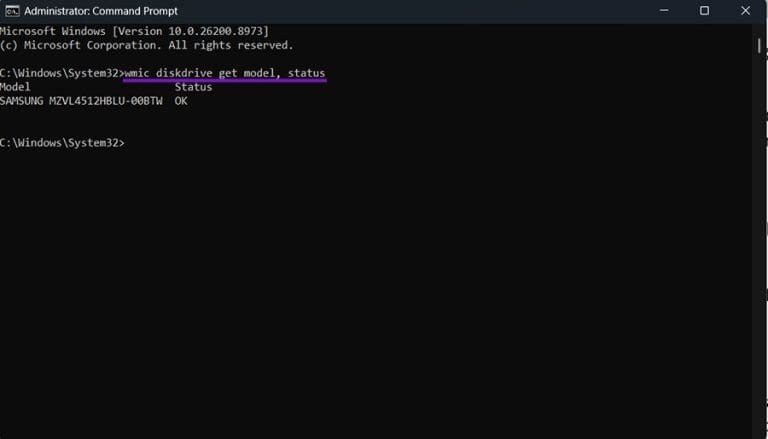
- مرحله ۳. نتیجه را بررسی کنید. وضعیت «OK» به این معناست که درایو در حال حاضر خرابی SMART را گزارش نمیکند. وضعیت «Pred Fail» که مخفف «predicted failure» یا «خرابی پیشبینیشده» است، تأیید میکند که خود درایو انتظار دارد بهزودی خراب شود.
اگر عبارت «Pred Fail» را مشاهده کردید، در صورتی که هنوز این کار را انجام ندادهاید، فوراً از فایلهای باقیمانده نسخه پشتیبان تهیه کنید و برای تعویض درایو برنامهریزی کنید. برای بررسی دقیقتر ویژگیهایی که پشت این هشدار قرار دارند، مانند تعداد سکتورهای تخصیصیافته مجدد، زمان راهاندازی چرخش و دما، به یک ابزار نظارتی شخص ثالث نیاز خواهید داشت.
حتما بخوانید: 5 روش فرمت کردن هارد دیسک در ویندوز 11
بخش ۳ – سلامت درایو را در تنظیمات ویندوز بررسی کنید
ویندوز ۱۱ همچنین یک پنل اختصاصی سلامت فضای ذخیرهسازی دارد که اطلاعات بیشتری نسبت به خروجی خط فرمان نمایش میدهد.
- مرحله ۱. با استفاده از «Win + I» بخش «Settings» را باز کنید، سپس به «System» بروید و «Storage» را انتخاب کنید.
- مرحله ۲. روی «Advanced storage settings» و سپس «Disks & volumes» کلیک کنید.
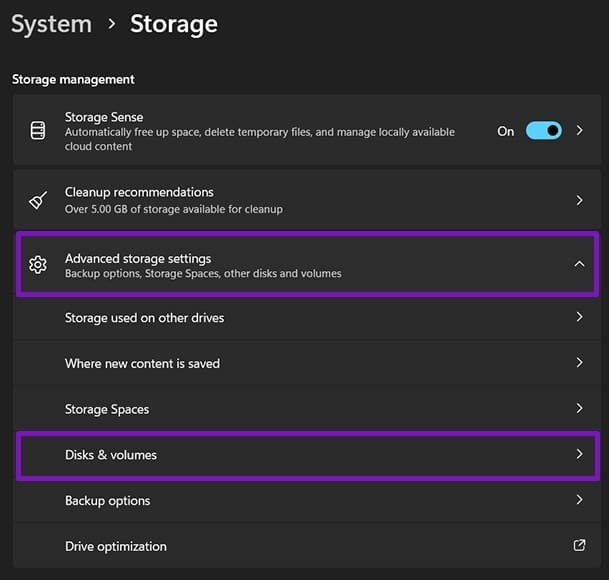
- مرحله ۳. درایو موردنظر را انتخاب کرده و روی «Properties» کلیک کنید.
- مرحله ۴. در بخش «Drive health» به دنبال هرگونه هشدار مهم، مانند «Spare capacity is low»، «Reliability is degraded» یا «Drive is set to read-only» باشید. همچنین مقادیر «Estimated remaining life» و دما را بررسی کنید.
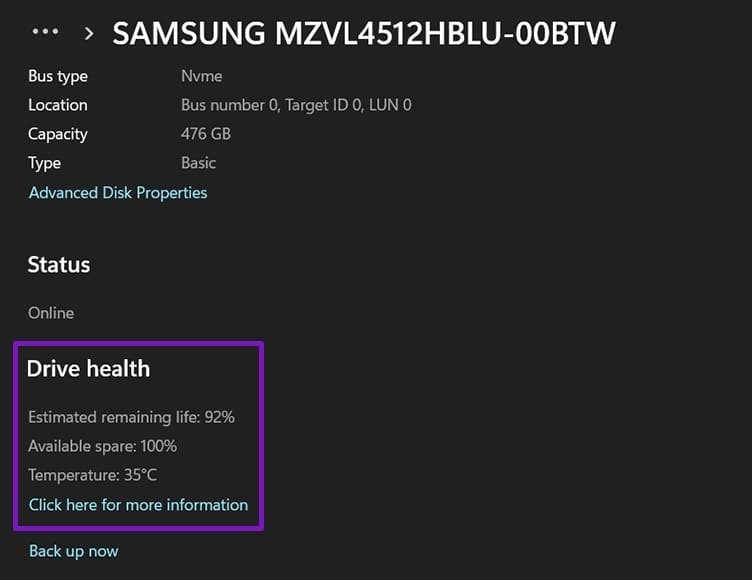
وجود یک هشدار مهم یا باقیماندن عمر بسیار کم به این معناست که درایو احتمالاً به نقطه خرابی خود نزدیک شده است.
راهکار ۱ – اجرای CHKDSK برای تعمیر خطاهای منطقی
هر هشدار مرتبط با SMART لزوماً به این معنا نیست که درایو از نظر فیزیکی در حال خراب شدن است. گاهی مشکل اصلی یک خطای منطقی است؛ یعنی مشکلی در نحوه سازماندهی دادهها روی درایو. CHKDSK میتواند خرابی سیستم فایل را تعمیر کند و سکتورهای غیرقابلخواندن را علامتگذاری کند تا ویندوز از آنها استفاده نکند، اما نمیتواند سختافزار در حال خرابی را تعمیر کند.
- مرحله ۱. Command Prompt را بهعنوان مدیر سیستم باز کنید.
- مرحله ۲. دستور
chkdsk C: /f /rرا وارد یا در پنجره جایگذاری کنید و در صورت نیاز حرف درایو را تغییر دهید، سپس «Enter» را بزنید - مرحله ۳. اجازه دهید اسکن اجرا شود. بسته به ظرفیت درایو، این فرایند ممکن است از چند دقیقه تا چند ساعت طول بکشد.
اگر CHKDSK اعلام کند که دیگر نیازی به اقدام بیشتری نیست، احتمالاً مشکل منطقی بوده است نه فیزیکی و احتمالاً در ادامه مشکلی نخواهید داشت. اگر نتواند مشکل را تعمیر کند یا تعداد زیادی سکتور خراب یا تعداد رو به افزایشی از سکتورهای خراب را شناسایی کند، احتمالاً با آسیب فیزیکی مواجه هستید.
راهکار ۲ – نرمافزار Intel Rapid Storage Technology یا Optane را بهروزرسانی کنید
اگر هشدار بهطور مشخص از نرمافزار ذخیرهسازی Intel صادر میشود، نه خود ویندوز، بهتر است پیش از اینکه بدترین حالت را درباره سختافزار در نظر بگیرید، احتمال وجود یک باگ یا فایل خراب در نرمافزار را بررسی کنید. مطمئن شوید که آخرین نسخه برنامه مورد استفاده خود را از وبسایت Intel دانلود میکنید.
راهکار ۳ – Device Manager و بهروزرسانیهای BIOS را بررسی کنید
در برخی موارد، ممکن است مشکل به این دلیل ایجاد شده باشد که سیستم نمیتواند درایو را بهدرستی شناسایی کند.
- مرحله ۱. روی دکمه Start راستکلیک کنید و «Device Manager» را انتخاب کنید.
- مرحله ۲. بخشهای «Disk drives» و «Storage controllers» را باز کنید. اگر در کنار هر یک از موارد، مثلث هشدار زردرنگی مشاهده کردید، روی آن راستکلیک کنید و «Uninstall device» را انتخاب کنید، سپس رایانه خود را مجدداً راهاندازی کنید تا ویندوز بهطور خودکار آن را دوباره نصب کند.
- مرحله ۳. بهصورت جداگانه، وبسایت پشتیبانی سازنده رایانه خود را برای یافتن بهروزرسانی BIOS بررسی کنید؛ زیرا BIOS قدیمی یا خراب گاهی میتواند باعث عملکرد غیرقابلپیشبینی سختافزار شود.
دیدگاه ها