
اجرای Command Prompt با دسترسی Administrator در ویندوز برای انجام بسیاری از تنظیمات و عملیات سیستمی ضروری است، اما گاهی مشکلات مربوط به مجوزهای دسترسی یا UAC مانع از اجرای صحیح آن میشوند. این اختلال میتواند دسترسی کاربر به برخی ابزارها و قابلیتهای مدیریتی سیستم را محدود کند. در این مقاله از سلام دنیا، دلایل اجرا نشدن Command Prompt بهعنوان Administrator و روشهای کاربردی برای رفع این مشکل را بررسی میکنیم.
چه چیزی باعث خطای دسترسی میشود؟
اگر نمیتوانید Command Prompt را بهعنوان Administrator اجرا کنید، چه چیزی باعث این مشکل شده است؟ اگرچه آنتیویروس یا خرابی سیستم ممکن است در بروز این مشکل نقش داشته باشد، اما بیشتر اوقات، مسئله به مجوزهای کاربر مربوط میشود. صرفنظر از اینکه Administrator هستید یا خیر، گاهی اوقات ممکن است سیستم شما نیاز داشته باشد این موضوع به آن یادآوری شود. با این توضیح، بیایید برخی از راهکارها را بررسی کنیم.
راهکارهای رفع مشکل اجرای Command Prompt بهصورت Administrator
1. رفع مشکل اجرای Command Prompt از طریق بررسی وضعیت Administrator بودن حساب کاربری
ممکن است بدانید که Administrator هستید، اما آیا رایانه شما نیز این موضوع را میداند؟ در ادامه، روش مناسبی برای بررسی آن آورده شده است:
حتما بخوانید: نحوه تغییر اندازه و جهت تسکبار در ویندوز 11
- مرحله ۱. کادر محاورهای Run را باز کنید (Win + R) و عبارت «netplwiz» را تایپ کنید، سپس روی «OK» کلیک کنید.
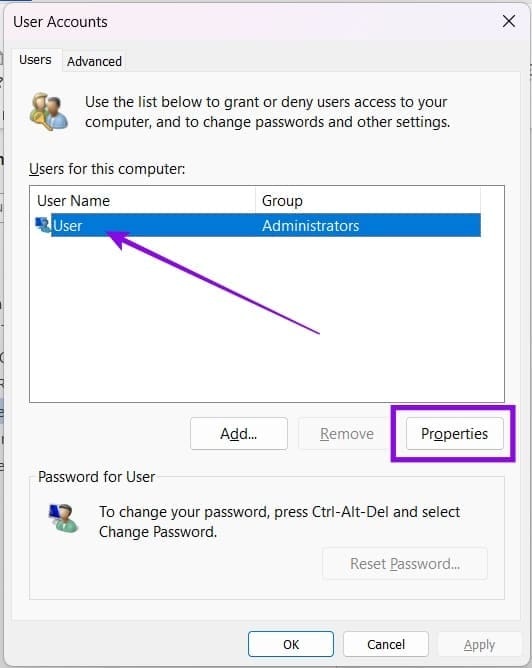
- مرحله ۲. در پنجره جدید، روی نام کاربری خود کلیک کنید و سپس «Properties» را انتخاب کنید.
- مرحله ۳. در پنجره بعدی، روی زبانه «Group Membership» کلیک کنید و مطمئن شوید گزینه «Administrator» انتخاب شده است.
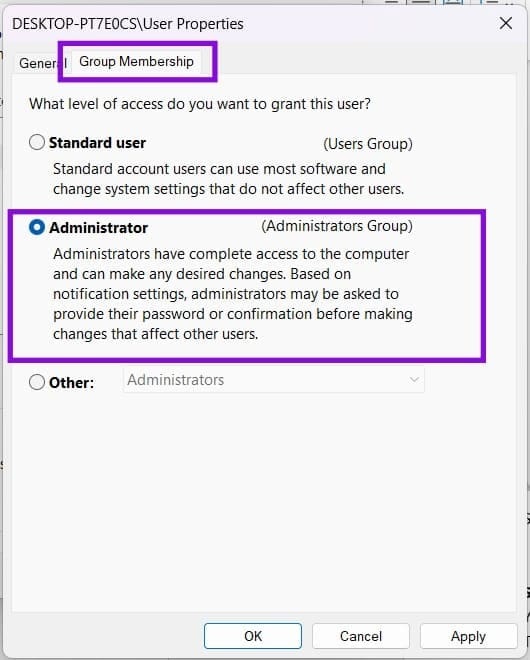
- مرحله ۴. برای نهایی کردن، روی «Apply» و سپس «OK» کلیک کنید.
2. رفع مشکل اجرای Command Prompt از طریق Task Manager
ممکن است ندانید که میتوانید Command Prompt را نیز (همراه با مجوزهای Administrator) از طریق Task Manager اجرا کنید. در ادامه کاری که باید انجام دهید آمده است:
حتما بخوانید: آموزش تغییر زبان کیبورد و پیش فرض ویندوز 11
- مرحله ۱. «Task Manager» را باز کنید (Ctrl + Shift + Esc).
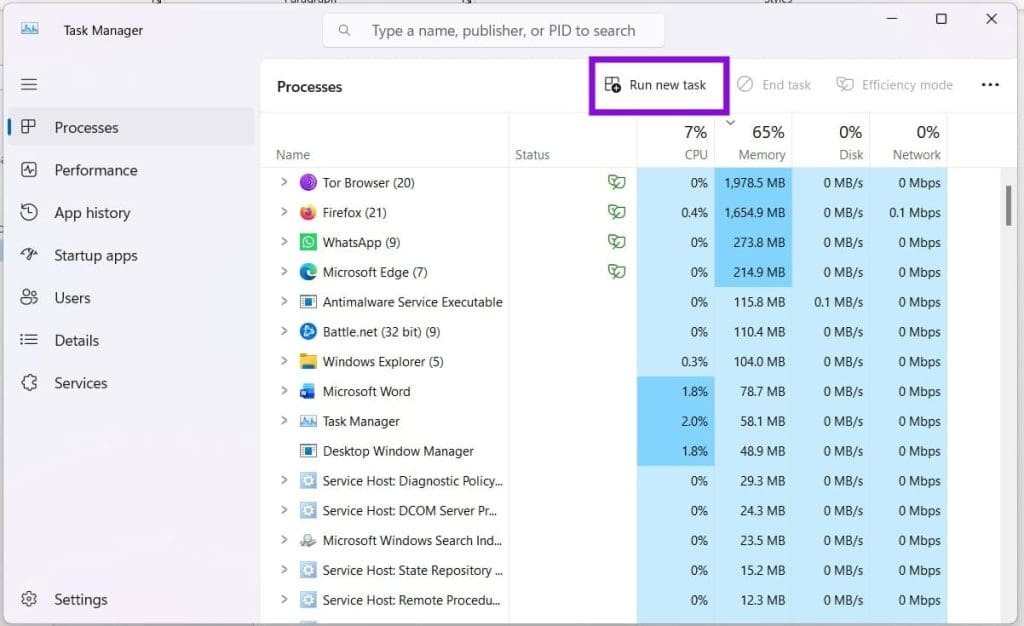
- مرحله ۲. در بالای پنجره روی «Run new task» کلیک کنید.
- مرحله ۳. در پنجرهای که ظاهر میشود، عبارت «cmd» را تایپ کنید و گزینه «Create this task with administrative privileges» را علامت بزنید.
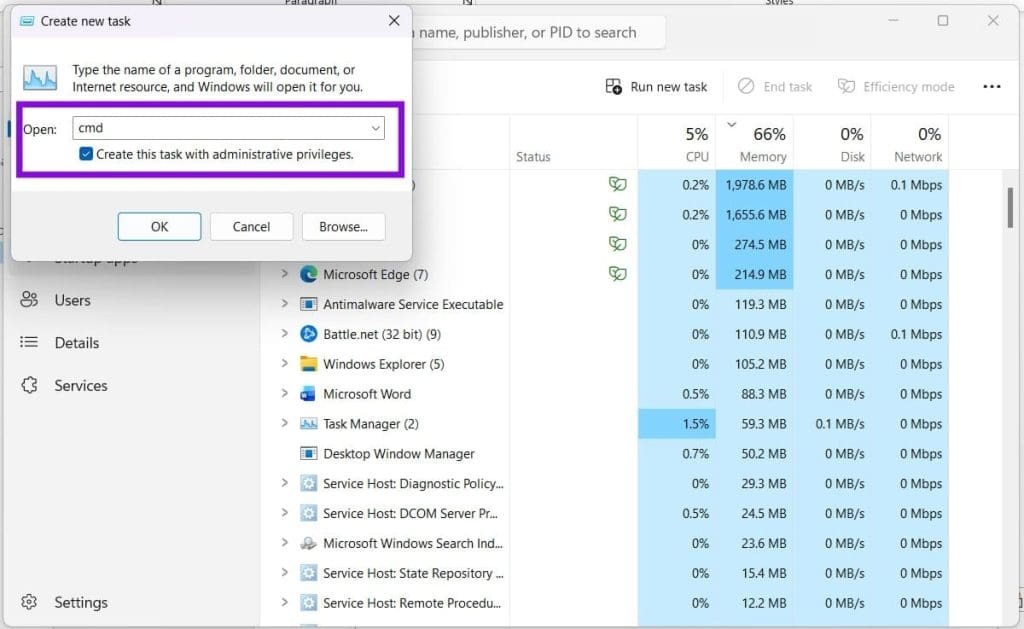
- مرحله ۴. برای نهایی کردن و شروع اجرا، روی «OK» کلیک کنید.
3. رفع مشکل اجرای Command Prompt از طریق بررسی سرویس Application Information
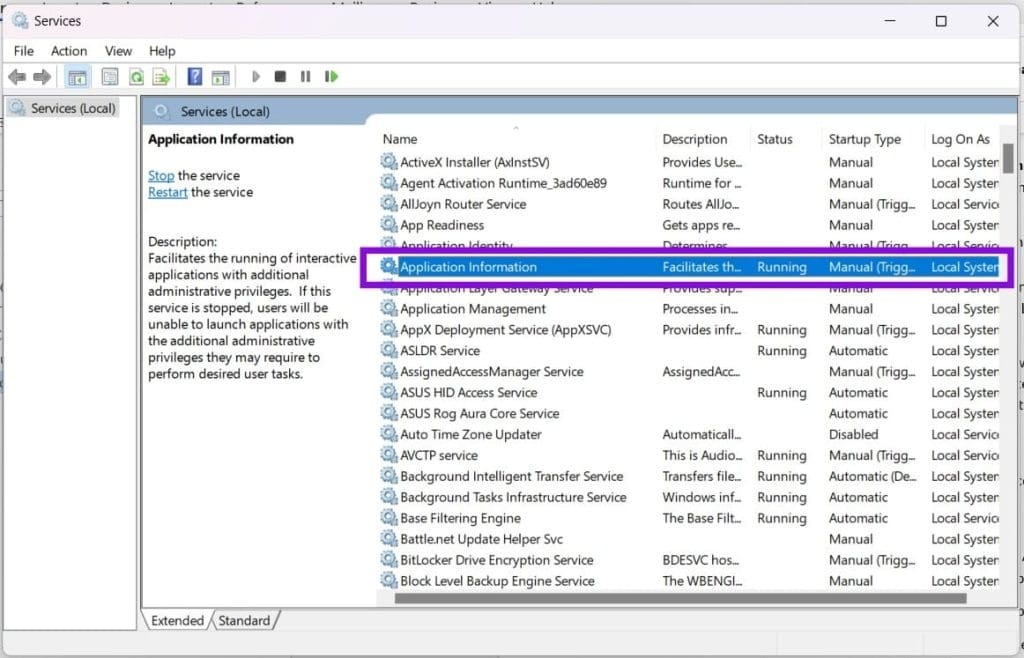
سرویس Application Information مسئول رسیدگی به درخواست «Run as Administrator» برای هر برنامه در رایانه شماست. اگر این سرویس بهدرستی کار نکند، مجوز لازم را دریافت نخواهید کرد. در ادامه، روش بررسی آن آمده است:
حتما بخوانید: 10 ترفند رجیستری ویندوز برای بهینه سازی
- مرحله ۱. کادر محاورهای Run را باز کنید (Win + R) و عبارت «services.msc» را تایپ کنید، سپس روی «Enter» کلیک کنید.
- مرحله ۲. در بخش Services، به «Application Information» بروید و بررسی کنید که وضعیت آن «Running» باشد.
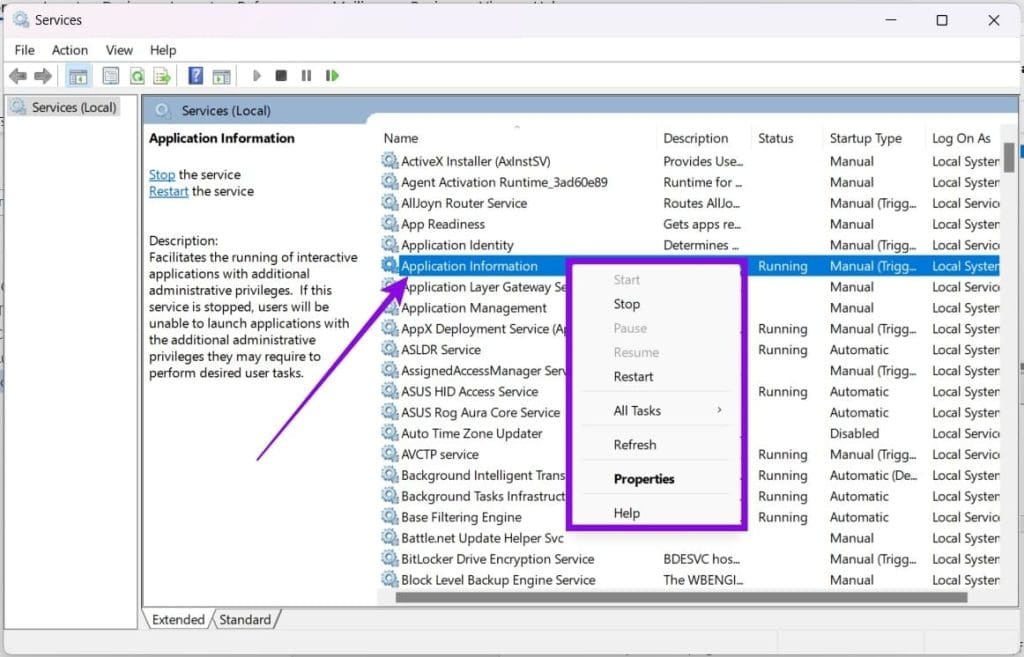
- مرحله ۳. اگر اینطور نیست، روی سرویس راستکلیک کنید و در صورتی که متوقف شده است، گزینه «Start» را انتخاب کنید، یا اگر میخواهید آن را از نو راهاندازی کنید، «Restart» را انتخاب کنید.
- مرحله ۴. دوباره تلاش کنید Command Prompt را بهعنوان Administrator باز کنید.
4. رفع مشکل اجرای Command Prompt از طریق بررسی تنظیمات Group Policy
راه دیگری برای عیبیابی تنظیمات Administrator، بررسی سیاست ارتقای سطح دسترسی UAC در Group Policy Editor است. در ادامه، روش انجام این کار آمده است:
حتما بخوانید: رفع مشکل مخفی و ناپدید شدن ایکون برنامه پس زمینه در ویندوز 11
- مرحله ۱. کادر محاورهای Run را باز کنید (Win + R) و عبارت «gpedit.msc» را تایپ کنید، سپس «Enter» را فشار دهید.
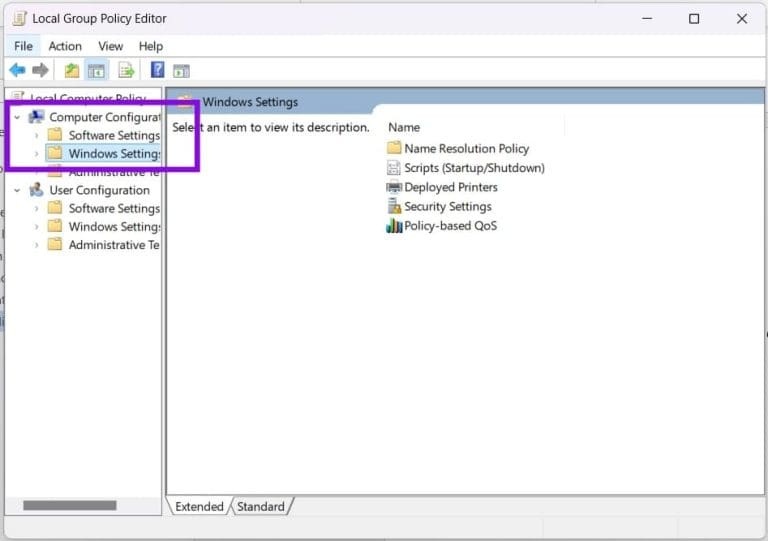
- مرحله ۲. به «Computer Configuration» و سپس «Windows Settings» بروید.
- مرحله ۳. سپس به «Security Settings»، «Local Policies» و بعد «Security Options» بروید.
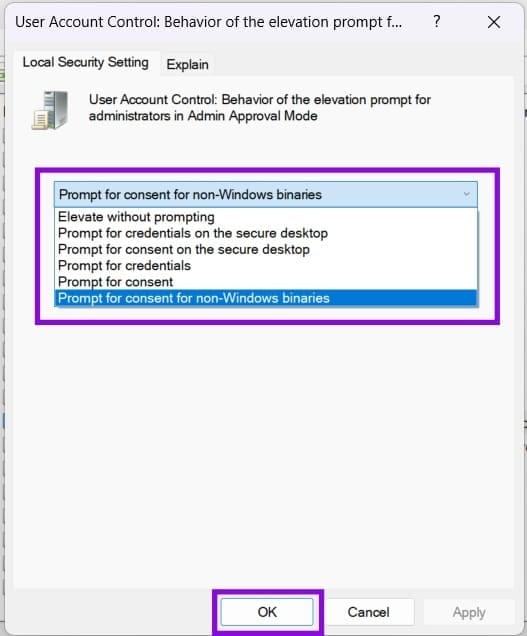
- مرحله ۴. گزینه «User Account Control: Behavior of the elevation prompt for administrators in Admin Approval Mode» را پیدا کنید و روی آن دوبار کلیک کنید.
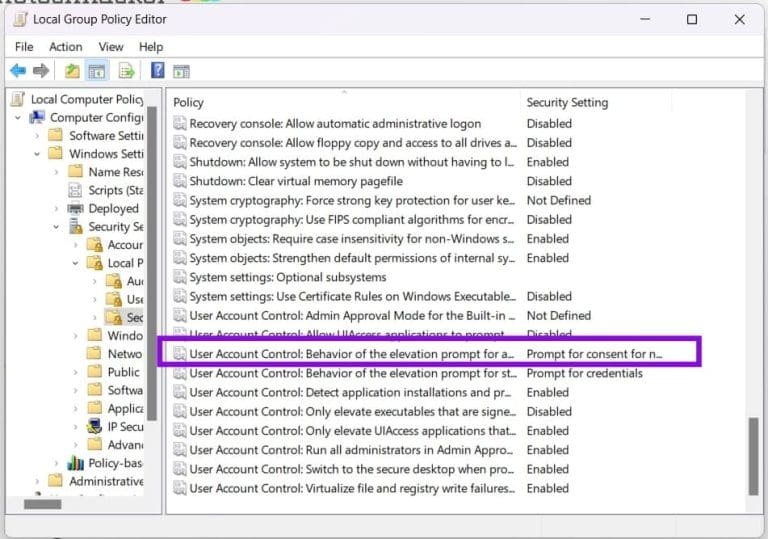
- مرحله ۵. مطمئن شوید تنظیمات روی گزینه مناسب برای نمایش درخواست مجوز تنظیم شده است، مانند «Prompt for consent for non-Windows binaries»، سپس روی «Apply» و «OK» کلیک کنید.
سخن آخر
خطای اجرا نشدن Command Prompt بهعنوان Administrator معمولاً به مشکلات مربوط به مجوزهای کاربر، UAC یا برخی تنظیمات ویندوز برمیگردد و در بیشتر موارد با چند بررسی ساده قابل رفع است. بررسی وضعیت Administrator بودن حساب، استفاده از Task Manager، اطمینان از فعال بودن سرویس Application Information و بررسی تنظیمات Group Policy از جمله راهکارهایی هستند که میتوانند دسترسی مدیریتی را دوباره برقرار کنند. بنابراین پیش از انجام تغییرات پیچیده، بهتر است این موارد را مرحلهبهمرحله بررسی کنید تا علت اصلی مشکل مشخص شود.
مطالب مرتبط:
آموزش روش دسترسی و باز کردن (windows tools) در ویندوز
دیدگاه ها