
کیفیت صدای میکروفون نقش مهمی در تماسهای صوتی، جلسات آنلاین و گفتوگوهای روزمره دارد و مشکلاتی مانند پژواک، صدای خفه یا دور میتواند تجربه کاربر را بهطور محسوسی مختل کند. در ویندوز ۱۱، این اختلالها گاهی از تنظیمات و پردازشهای صوتی سیستم ناشی میشوند، اما نباید احتمال وجود مشکل در سختافزار یا محل قرارگیری میکروفون را نیز نادیده گرفت. در این مقاله از سلام دنیا، دلایل ایجاد پژواک و خفگی صدا در میکروفون ویندوز ۱۱ و روشهای مؤثر برای برطرف کردن آنها را بررسی میکنیم.
نحوه رفع مشکل اکو میکروفون در ویندوز
راهکار ۱ – برای رفع خفه بودن صدای میکروفون در ویندوز ۱۱، Voice Clarity را خاموش کنید
Voice Clarity در برخی دستگاههای مجهز به ویندوز ۱۱ در دسترس است و ورودی میکروفون را بهصورت خودکار پردازش میکند تا نویز پسزمینه را کاهش دهد. بااینحال، ممکن است بیش از حد اصلاح کند و باعث شود صدای خود شما دورتر به نظر برسد.
- مرحله ۱. برای باز کردن «Settings»، کلیدهای «Win + I» را فشار دهید.
- مرحله ۲. به بخش «System» و سپس «Sound» بروید.
- مرحله ۳. در بخش «Input»، روی میکروفون خود با نام آن کلیک کنید تا وارد صفحه Properties آن شوید.
- مرحله ۴. به بخش «Audio Enhancements» بروید و گزینه «Voice Clarity» را به گزینه دیگری تغییر دهید.
- مرحله ۵. پس از آن، میکروفون خود را در یک تماس یا با یک ضبط سریع آزمایش کنید.
حتما بخوانید: روش فعال کردن و استفاده از قابلیت دسترسی صوتی در ویندوز 11
راهکار ۲ – برای توقف پژواک میکروفون در ویندوز ۱۱، گزینه «Listen to This Device» را غیرفعال کنید
این گزینه یکی از رایجترین دلایل ایجاد پژواک است، زیرا عمداً ورودی میکروفون را مستقیماً از طریق بلندگوها یا هدفونهای شما پخش میکند.
- مرحله ۱. «Control Panel» را باز کنید و به بخش «Sound» بروید.
- مرحله ۲. تب «Recording» را باز کنید و میکروفون خود را انتخاب کنید.
- مرحله ۳. روی «Properties» کلیک کنید و سپس به تب «Listen» بروید.
- مرحله ۴. تیک گزینه «Listen to this device» را بردارید.
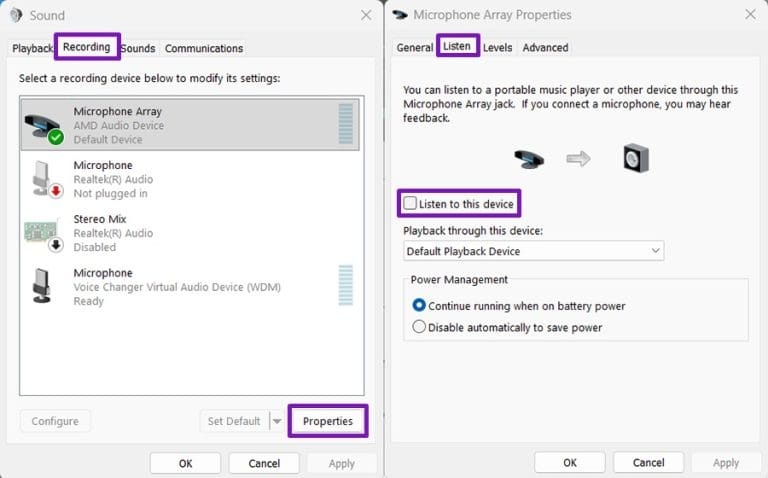
- مرحله ۵. روی «Apply» و سپس «OK» کلیک کنید و پنجرههای گفتوگو را ببندید.
راهکار ۳ – Microphone Boost و Stereo Mix را غیرفعال کنید
گزینه Microphone Boost ورودی میکروفون شما را تقویت میکند و ممکن است سطح صدا را آنقدر افزایش دهد که میکروفون صدای بلندگوهای شما را دریافت کند و یک حلقه پژواک ایجاد شود. Stereo Mix نیز در صورت فعال بودن میتواند مشکل مشابهی ایجاد کند، زیرا خروجی صوتی خود سیستم را دوباره بهعنوان یک منبع ورودی در نظر میگیرد.
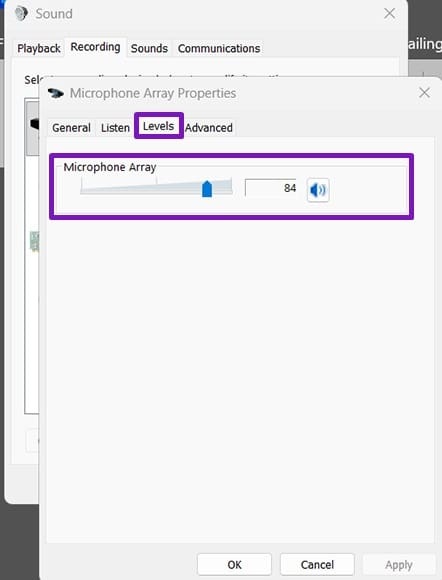
- مرحله ۱. در همان پنجره Sound که در راهکار ۲ به آن اشاره شد، روی تب «Recording» کلیک کنید و سپس روی میکروفون دوبار کلیک کنید.
- مرحله ۲. به تب «Levels» بروید و اگر گزینه «Microphone Boost» در دسترس است، تیک آن را بردارید. اگر بهجای آن یک نوار لغزنده وجود دارد، آن را روی ۰ دسیبل قرار دهید.
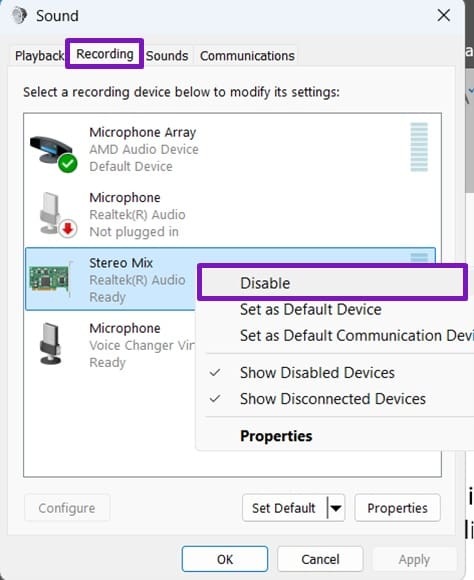
- مرحله ۳. دوباره به تب «Recording» برگردید و بررسی کنید که آیا «Stereo Mix» بهعنوان یک دستگاه فعال نمایش داده میشود یا خیر. اگر فعال بود، روی آن راستکلیک کنید و «Disable» را انتخاب کنید.
راهکار ۴ – مانع کنترل میکروفون توسط برنامهها شوید
یک تنظیم کمتر شناختهشده در ویندوز به برنامههای مختلف اجازه میدهد کنترل کامل میکروفون شما را در دست بگیرند و نحوه عملکرد آن را تغییر دهند؛ این موضوع میتواند هر تنظیمی را که برای میکروفون انجام دادهاید، تحت تأثیر قرار دهد.
حتما بخوانید: رفع مشکل کم بودن صدا در ویندوز 10 و 11
- مرحله ۱. پنل Sound را از طریق Control Panel باز کنید.
- مرحله ۲. به Properties میکروفون بروید.
- مرحله ۳. تب «Advanced» را باز کنید و تیک گزینه «Allow applications to take exclusive control of this device» را بردارید.
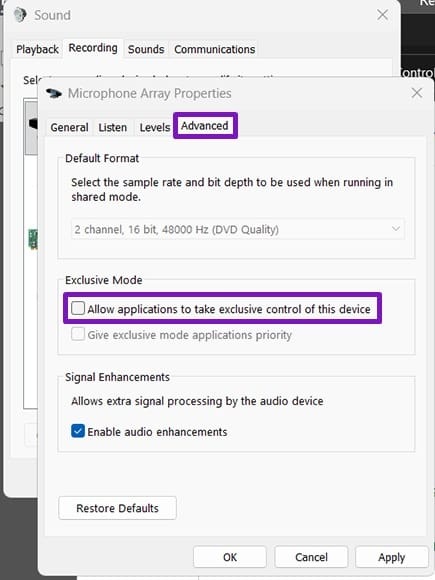
- مرحله ۴. همین فرایند را برای دستگاه پخش صدای خود، یعنی هدفون یا بلندگوها، در تب «Playback» تکرار کنید.
- مرحله ۵. برای ذخیره تغییرات روی «OK» کلیک کنید.
راهکار ۵ – پردازش صوتی NPU را خاموش کنید (فقط برای رایانههای Copilot+)
اگر از یک رایانه Copilot+ مجهز به تراشه هوش مصنوعی داخلی (NPU) استفاده میکنید، این تراشه میتواند فشردهسازی صوتی مخصوص خود را علاوه بر سایر پردازشها اعمال کند و باعث تشدید خفه شدن صدا شود. اگر رایانه شما از نوع Copilot+ نیست، این راهکار را کاملاً نادیده بگیرید، زیرا چنین گزینهای در دستگاه شما وجود نخواهد داشت.
- مرحله ۱. رایانه خود را مجدداً راهاندازی کنید و وارد BIOS/UEFI شوید. معمولاً هنگام روشن شدن دستگاه باید کلید «Delete»، «F2» یا «F10» را چند بار فشار دهید؛ کلید دقیق ورود روی صفحه راهاندازی نمایش داده میشود.
- مرحله ۲. در بخش تنظیمات «Advanced»، به دنبال گزینهای مانند «NPU» یا «AI Audio Processing» بگردید.
- مرحله ۳. آن را روی «Disabled» قرار دهید، سپس تغییرات را ذخیره کرده و خارج شوید.
سخن آخر
پژواک یا خفه بودن صدای میکروفون در ویندوز ۱۱ معمولاً با بررسی تنظیمات صوتی و غیرفعال کردن برخی قابلیتهای پردازش صدا قابل رفع است. خاموش کردن گزینههایی مانند Voice Clarity، Listen to This Device، Microphone Boost و Stereo Mix میتواند در بسیاری از موارد کیفیت صدا را بهبود دهد. اگر مشکل همچنان ادامه داشت، بررسی کنترل انحصاری برنامهها و در رایانههای Copilot+، تنظیمات پردازش صوتی NPU نیز میتواند مفید باشد.
مطالب مرتبط:
رفع مشکل قطع شدن صدای ویندوز 11 بعد از آپدیت
جدیدترین ویژگی و قابلیت های ویندوز 11
دیدگاه ها