
حذف یا از دست دادن دسترسی حساب Administrator در Windows 11 میتواند انجام بسیاری از کارهای مهم، مانند نصب نرمافزار، تغییر تنظیمات سیستم یا مدیریت کاربران را با مشکل مواجه کند. این اتفاق ممکن است بهدلیل حذف حساب مدیر، تغییر سطح دسترسی آن یا انجام برخی تغییرات ناخواسته در تنظیمات ویندوز رخ دهد. خوشبختانه در بسیاری از موارد میتوان دوباره دسترسی مدیریتی را به سیستم بازگرداند و کنترل کامل رایانه را در اختیار گرفت. در این مقاله از سلام دنیا به روشهای بازیابی دسترسی Administrator در Windows 11 و راهکارهای رفع این مشکل پرداختهایم.
چگونه حساب مدیر حذفشده را در ویندوز ۱۱ بازیابی کنیم؟
روش اول – ورود با حساب Microsoft برای بازگرداندن حساب Administrator در Windows 11
هنگامی که برای اولین بار Windows 11 را راهاندازی میکنید، معمولاً حساب Microsoft که با آن وارد شدهاید بهعنوان Administrator سیستم تنظیم میشود. اگر آن حساب هنوز وجود داشته باشد، این سریعترین راه برای بازیابی دسترسی مدیریتی است.
حتما بخوانید: حل مشکل بکاپ و بازیابی ویندوز
- مرحله 1. اگر حساب Administrator شما به یک حساب Microsoft متصل است، با همان اطلاعات ورود مربوط به آن حساب وارد شوید.
- مرحله 2. برای اطمینان از اینکه رایانه هنوز به آن حساب متصل است، در دستگاه دیگری مرورگر را باز کرده و وارد account.microsoft.com شوید. سپس وارد حساب خود شوید و بخش Devices را بررسی کنید. اگر رایانه شما در این فهرست دیده میشود، حساب هنوز به آن متصل است.
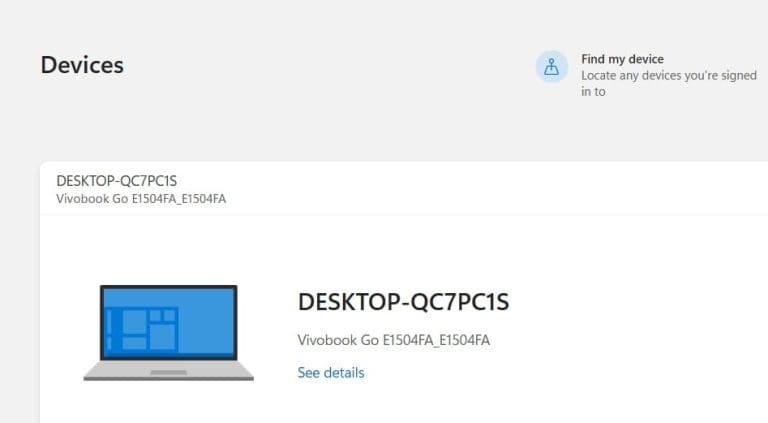
- مرحله 3. پس از ورود، وارد Settings شوید، سپس به Accounts بروید و یک حساب موجود را به Administrator ارتقا دهید یا یک حساب جدید ایجاد کنید.
اگر رایانه در فهرست Devices نمایش داده نشود، این حساب دیگر به سیستم متصل نیست و باید از یکی از روشهای دیگر استفاده کنید.
روش دوم – استفاده از یک حساب Administrator دیگر
اگر یک حساب Administrator دیگر روی سیستم وجود دارد، میتوانید با استفاده از آن مشکل را برطرف کنید.
- مرحله 1. وارد حساب Administrator دیگر شوید.
- مرحله 2. برای ارتقای حسابی که به Standard User تبدیل شده است، وارد Settings شوید، به بخش Accounts بروید و گزینه Other users را انتخاب کنید.
حتما بخوانید: بازیابی فایل های حذف شده توسط ویندوز دیفندر
روش جایگزین: کلیدهای Win + R را فشار دهید، دستور netplwiz را وارد کرده و Enter را بزنید.
- مرحله 3. گزینه Change account type را انتخاب کنید (یا در پنجره netplwiz وارد Properties و سپس Group Membership شوید) و نوع حساب را روی Administrator قرار دهید.
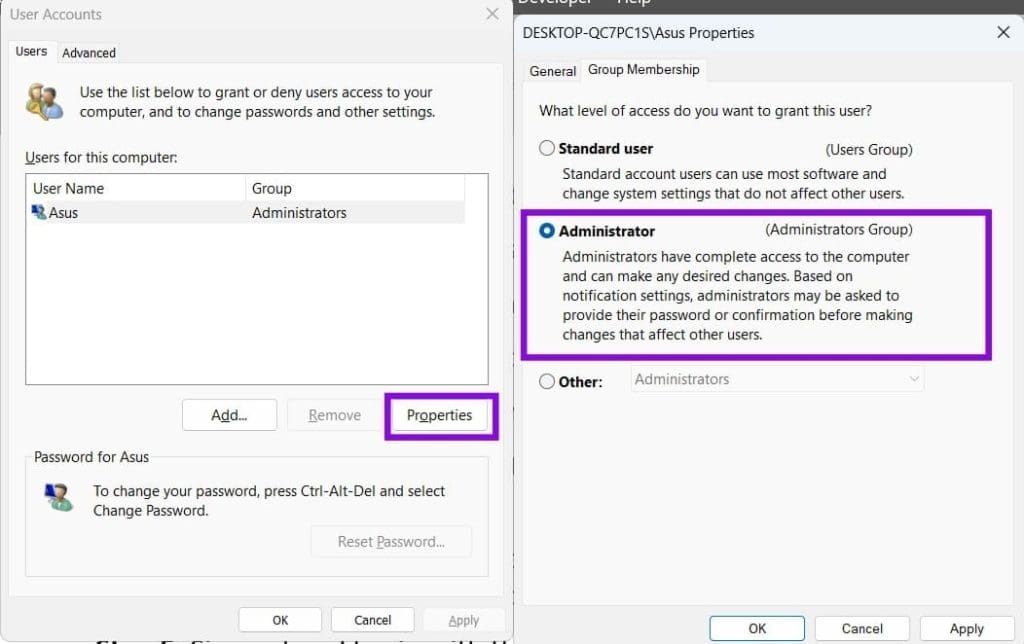
- مرحله 4. اگر حساب بهطور کامل حذف شده است، یک حساب جدید ایجاد کنید. در همان بخش گزینه Add را انتخاب کرده و یک حساب Administrator جدید بسازید.
- مرحله 5. از حساب خارج شوید و با حساب Administrator جدید یا بازیابیشده وارد شوید.
روش سوم – استفاده از حساب داخلی Administrator
ویندوز یک حساب داخلی Administrator دارد که بهصورت پیشفرض مخفی است. اگر هیچ حساب Administrator دیگری وجود نداشته باشد، این حساب هنگام ورود در Safe Mode نمایش داده میشود. حتی اگر حساب Administrator را حذف کرده باشید، Windows 11 ممکن است بهطور خودکار از این حساب استفاده کند.
- مرحله 1. منوی Start را باز کنید، روی دکمه Power کلیک کنید، سپس کلید Shift را نگه دارید و روی Restart کلیک کنید تا وارد Windows Recovery Environment شوید. اگر اصلاً نمیتوانید وارد ویندوز شوید، هنگام روشن شدن سیستم سه بار آن را خاموش کنید تا محیط بازیابی بهطور خودکار اجرا شود.
- مرحله 2. وارد Troubleshoot شوید، سپس Advanced options را انتخاب کنید. بعد از آن وارد Startup Settings شوید و روی Restart کلیک کنید.
- مرحله 3. پس از نمایش فهرست گزینهها، کلید 4 یا F4 را فشار دهید تا سیستم در Safe Mode اجرا شود.
- مرحله 4. در صفحه ورود، حساب Administrator را انتخاب کرده و وارد شوید. اگر قبلاً برای آن رمز عبور تعیین نشده باشد، بهصورت پیشفرض بدون رمز خواهد بود.
پس از ورود به حساب داخلی Administrator، بسته به وضعیت حساب قبلی خود یکی از دو روش زیر را انجام دهید.
اگر حساب شما هنوز وجود دارد و فقط به Standard User تبدیل شده است
- مرحله 1. کلیدهای Win + R را فشار دهید و دستور netplwiz را اجرا کنید.
- مرحله 2. حساب خود را انتخاب کنید، وارد Properties شوید، سپس Group Membership را باز کنید، گزینه Administrator را انتخاب کرده و تغییرات را تأیید کنید.
اگر حساب شما حذف شده است (ایجاد یک حساب Administrator جدید)
- مرحله 1. پنجره Command Prompt را باز کرده و دستور
net user Admin password123 /addرا اجرا کنید. در این دستور، بهجای Admin و password123 نام کاربری و رمز عبور دلخواه خود را وارد کنید. - مرحله 2. سپس دستور
net localgroup administrators Admin /addرا اجرا کنید
اگر حساب جدید نمایش داده نشد، روی دکمه Start راستکلیک کرده و Terminal (Admin) را انتخاب کنید، سپس دستور net user administrator /active:yes را اجرا کنید
در پایان، رایانه را راهاندازی مجدد کنید و با حساب Administrator جدیدی که ایجاد کردهاید وارد ویندوز شوید.
سخن آخر
از دست دادن دسترسی Administrator در Windows 11 لزوماً به معنای از دست رفتن کنترل کامل سیستم نیست و در بسیاری از موارد میتوان با استفاده از حساب Microsoft، یک حساب مدیر دیگر یا حساب داخلی Administrator دوباره این دسترسی را بازیابی کرد. انتخاب روش مناسب به این بستگی دارد که حساب قبلی حذف شده باشد یا فقط سطح دسترسی آن تغییر کرده باشد. برای جلوگیری از بروز چنین مشکلاتی در آینده، بهتر است همیشه حداقل یک حساب Administrator دیگر روی سیستم داشته باشید و از اطلاعات مهم خود بهطور منظم نسخه پشتیبان تهیه کنید.
مطالب مرتبط:
برگرداندن آپدیت ویندوز 11 به نسخه قبلی
آموزش بکاپ و پشتیبان گیری از رمز وای فای در گوشی
دیدگاه ها