
ویندوز دیفندر بهعنوان یکی از مهمترین ابزارهای امنیتی ویندوز، نقش مهمی در محافظت از رایانه در برابر بدافزارها و تهدیدات مختلف ایفا میکند و بهصورت خودکار فایلهای مشکوک را حذف یا قرنطینه میکند. با این حال، گاهی اوقات ممکن است فایلهایی که کاملاً امن و ضروری هستند نیز به اشتباه توسط این برنامه شناسایی و حذف شوند. چنین وضعیتی میتواند برای کاربران نگرانکننده باشد، بهویژه زمانی که آن فایلها اهمیت بالایی داشته باشند. خوشبختانه در بیشتر موارد این فایلها بهطور کامل از بین نرفتهاند و امکان بازیابی آنها وجود دارد. در این مقاله از سلام دنیا به روشهای بازیابی فایل های حذفشده توسط ویندوز دیفندر و راههای جلوگیری از تکرار این مشکل پرداختهایم.
چگونه فایلهایی را که توسط ویندوز دیفندر حذف شدهاند، بازیابی کنیم؟
زمانی که ویندوز دیفندر فایلی را که ممکن است خطرناک باشد شناسایی میکند، بهطور خودکار آن را قرنطینه میکند تا از آسیب به سیستم شما و فساد سایر دادهها جلوگیری شود. اگر مطمئن هستید که ویندوز دیفندر یک هشدار اشتباه داده است، چند روش برای بازیابی این فایلها و جلوگیری از قرنطینه شدن مجدد آنها وجود دارد. بیایید نگاهی بیندازیم.
1. بازیابی فایلهای حذف شده توسط ویندوز دیفندر از طریق بازیابی فایلها و پوشههای خود
سریعترین راه برای بازیابی فایلها، استفاده از خود ویندوز دیفندر است که در تنظیمات (Settings) قرار دارد. قبل از شروع این روش، ابتدا مطمئن شوید که دسترسیهای مدیریتی (admin privileges) را دارید. مراحل زیر را دنبال کنید.
حتما بخوانید: جلوگیری از حذف و پاک شدن فایل های توسط ویندوز ویفندر
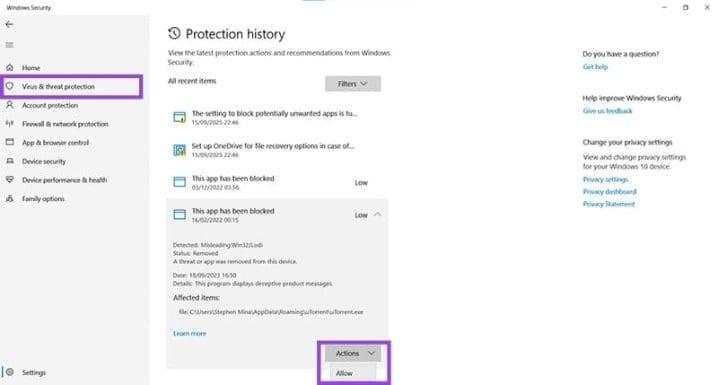
- مرحله 1: به بخش «ویروس و حفاظت در برابر تهدیدات» (Virus & threat protection) در تنظیمات بروید، سپس به پایین صفحه اسکرول کرده و «تاریخچه حفاظت» (Protection History) را پیدا کنید.
- مرحله 2: در بخش تاریخچه حفاظت، تمام فایلهای قرنطینه شده و برنامههای مسدود شده ذخیره میشوند. فایل یا فایلهای مورد نظر خود را انتخاب کنید و پیغام کنترل حساب کاربری (UAC) را تأیید کنید تا اجازه تغییرات در کامپیوتر صادر شود.
- مرحله 3: روی دکمه «عملیات» (Actions) کلیک کرده و گزینه «اجازه دادن» (Allow) را انتخاب کنید تا فایل، پوشه یا برنامه مورد نظر دوباره در دسترس شما قرار بگیرد.
2. بازیابی فایلهای حذف شده توسط ویندوز دیفندر از طریق بازیابی نسخه قبلی فایل در اکسپلورر
راهی غیرمستقیمتر برای بازیابی یک فایل، بازگرداندن نسخه قبلی آن در ویندوز اکسپلورر است که به آن «تاریخچه فایلها» (File History) نیز گفته میشود. این روش همچنین برای فایلهایی که به طور تصادفی حذف شدهاند، خراب شدهاند یا بازنویسی شدهاند نیز کارایی دارد. برای استفاده از این روش، باید قابلیت تاریخچه فایلها فعال باشد. اگر فعال نیست، میتوانید به راحتی آن را در بخش «پشتیبانگیری فایلها» (Files Backup) در تنظیمات فعال کنید.
روش استفاده از این قابلیت به شرح زیر است:
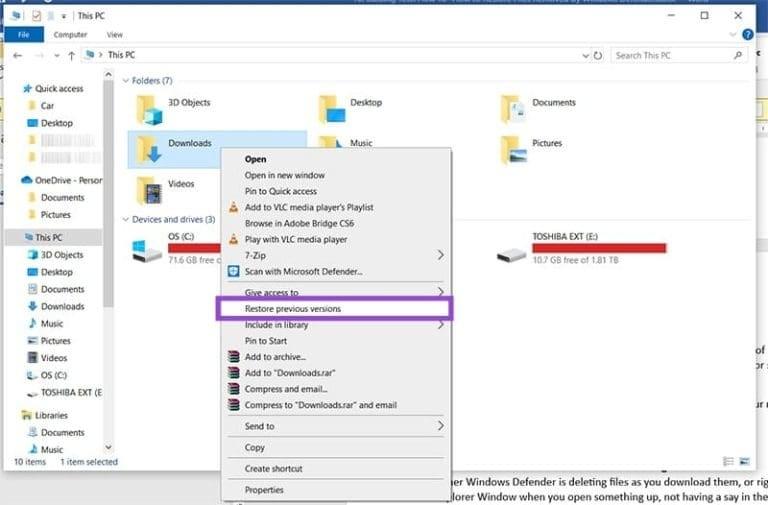
- مرحله 1: در هر پنجره ویندوز اکسپلورر، روی پوشهای که فایل حذف شده قبلاً در آن قرار داشت کلیک راست کنید و در منوی باز شده گزینه «بازگردانی نسخههای قبلی» (Restore previous versions) را انتخاب کنید.
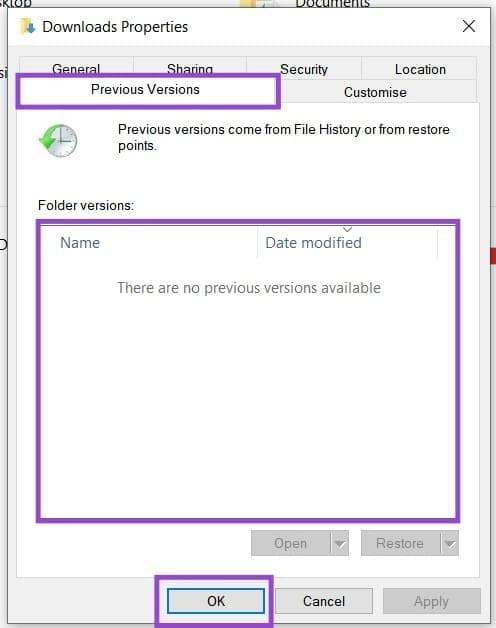
- مرحله 2: پنجرهای جدید باز میشود. نسخه قبلی پوشه خود را (اگر وجود دارد) با تاریخی قبل از حذف فایل انتخاب کرده و روی «تأیید» (OK) کلیک کنید. تاریخچه فایلها (File History) پوشه شما را به حالت قبل بازمیگرداند.
نحوه جلوگیری از حذف فایلها توسط Windows Defender
پیشگیری بهتر از درمان است، و بهترین راه برای جلوگیری از حذف فایلها توسط Windows Defender (یا جلوگیری از تکرار آن) افزودن یک استثنا (Exclusion) برای فایل یا پوشه مورد نظر است. برای این کار به روش زیر عمل کنید:
حتما بخوانید: نحوه غیر فعال کردن Windows Defender در ویندوز 10
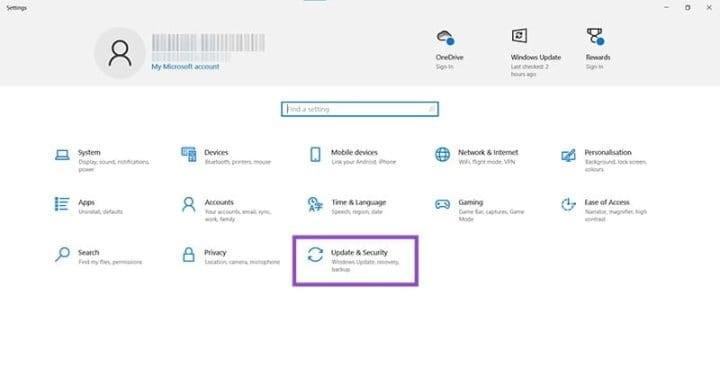
- مرحله 1: تنظیمات (Settings) را باز کنید (کلیدهای Win + I) و روی گزینه «بروزرسانی و امنیت» (Update & Security) کلیک کنید.
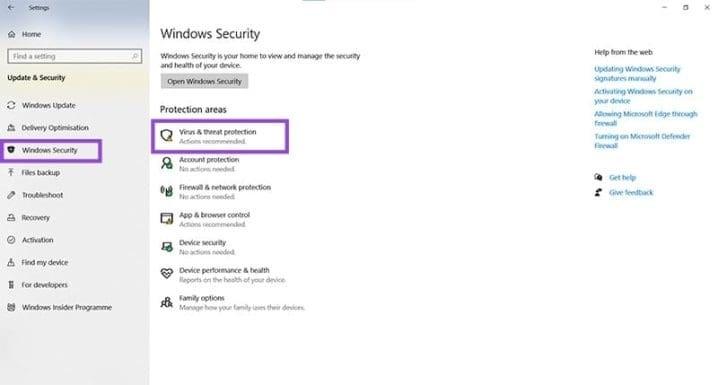
- مرحله 2: در نوار کناری روی «امنیت ویندوز» (Windows Security) کلیک کنید، سپس در پنجره اصلی گزینه «محافظت در برابر ویروس و تهدیدها» (Virus & threat protection) را انتخاب کنید.
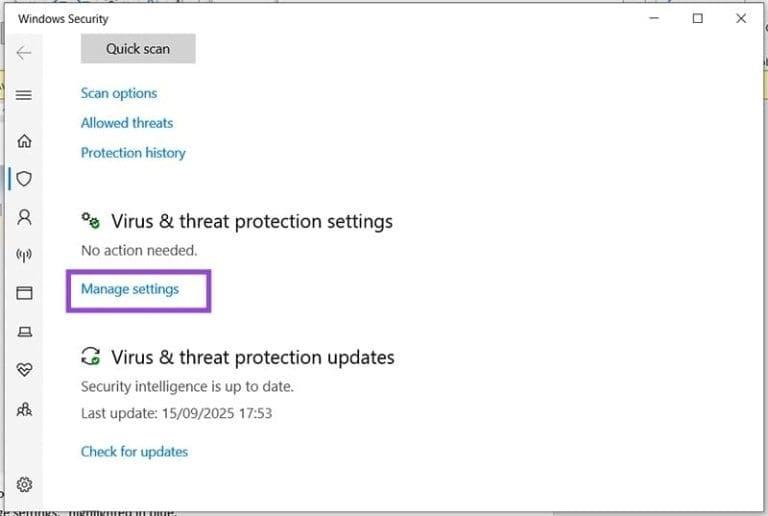
- مرحله 3: به پایین صفحه بروید تا به بخش «تنظیمات محافظت در برابر ویروس و تهدیدها» (Virus & threat protection settings) برسید، سپس روی گزینه «مدیریت تنظیمات» (Manage settings) که با رنگ آبی مشخص شده کلیک کنید.
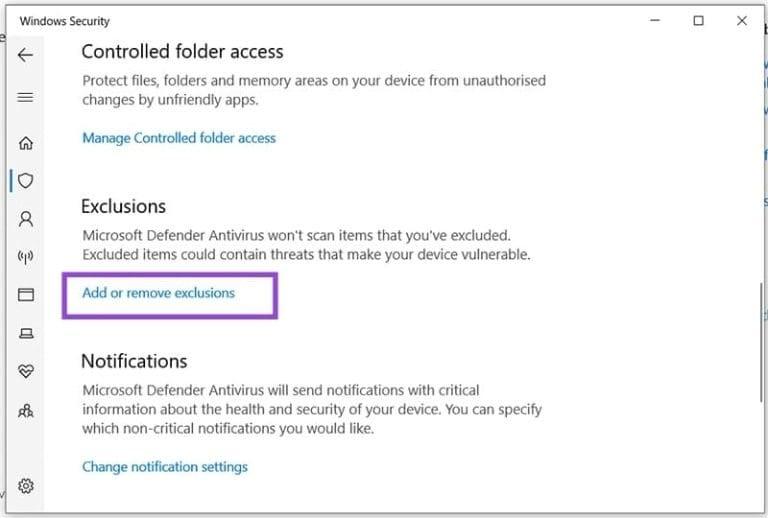
- مرحله 4: دوباره به پایین بروید تا به زیربخش «استثناها» (Exclusions) برسید و روی «افزودن یا حذف استثناها» (Add or remove exclusions) کلیک کنید.
- مرحله 5: اجازه اعمال تغییرات را بدهید (UAC)، و به پنجره مربوط به استثناها منتقل میشوید.
- مرحله 6: روی دکمه «افزودن یک استثنا» (Add an exclusion) کلیک کنید و از فهرست کشویی، نوع استثنایی که میخواهید اضافه کنید را انتخاب نمایید.
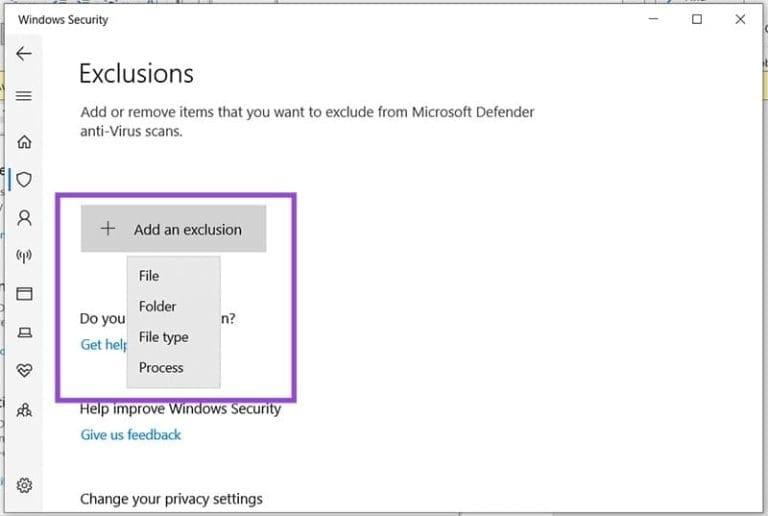
- مرحله 7: یک پنجره اکسپلورر باز خواهد شد. موردی که میخواهید ویندوز دیفندر آن را نادیده بگیرد انتخاب کنید و سپس روی «باز کردن» (Open) یا «انتخاب پوشه» (Select Folder) کلیک کنید.
- مرحله 8: فایل یا پوشه شما اکنون باید در فهرست استثناها ظاهر شده باشد.
سخن آخر
در نهایت، حذف شدن فایلها توسط ویندوز دیفندر همیشه به معنای از دست رفتن دائمی آنها نیست. با بررسی بخش Protection History و استفاده از تنظیمات درست یا ابزارهای بازیابی، در بسیاری از موارد میتوان فایلهای مهم را بدون دردسر برگرداند. نکته مهم این است که قبل از هر اقدامی، علت شناسایی فایل بهعنوان تهدید را بررسی کنید تا هم امنیت سیستم حفظ شود و هم اطلاعات ارزشمندتان از بین نرود. با کمی دقت و آگاهی، میتوان تعادل مناسبی بین امنیت و حفظ دادهها برقرار کرد.
مطالب مرتبط:
افزایش امنیت آنتی ویروس ویندوز دیفندر
رفع خطاهای سیستم فایل در ویندوز 11
رفع مشکل کار نکردن و باز نشدن windows security در ویندوز 11
رفع مشکل غیر فعال شدن و کار نکردن ویندوز دیفندر Windows Defender
رفع خطای عملیات کامل نشد (Operation Did Not Complete) در ویندوز 11
دیدگاه ها