
خطاهای مربوط به گواهی امنیتی میتوانند مانع برقراری ارتباط با شبکه شوند. این مشکل ممکن است به دلایل مختلفی مانند تنظیمات شبکه، روتر، گواهیهای امنیتی یا مدیریت شبکه ایجاد شود و پیدا کردن علت اصلی آن همیشه ساده نیست. در این مقاله از سلام دنیا، روشهای مؤثر برای بررسی و رفع خطای Certificate هنگام اتصال Wi-Fi در ویندوز 11 را بررسی میکنیم.
چگونه خطای گواهی Wi-Fi در ویندوز 11 را برطرف کنیم؟
رفع مشکل 1 – خطای گواهی Wi-Fi در ویندوز 11 ناشی از تجهیزات شبکه
یکی از رایجترین دلایل بروز خطاهای گواهی Wi-Fi در ویندوز 11 این است که یا دستگاه شما یا روتر اطلاعات یا تنظیمات شبکه صحیحی ندارد.
حتما بخوانید: رفع مشکل قطع شدن اینترنت وای فای در حالت sleep و بعد از بیدار شدن
- مرحله 1. روی دکمه Start کلیک راست کرده و Device Manager را انتخاب کنید.
- مرحله 2. آداپتور Wi-Fi را از فهرست پیدا کنید. معمولاً با نام Wireless LAN Card نمایش داده میشود.
- مرحله 3. روی آن کلیک راست کرده و گزینه Disable device را انتخاب کنید.
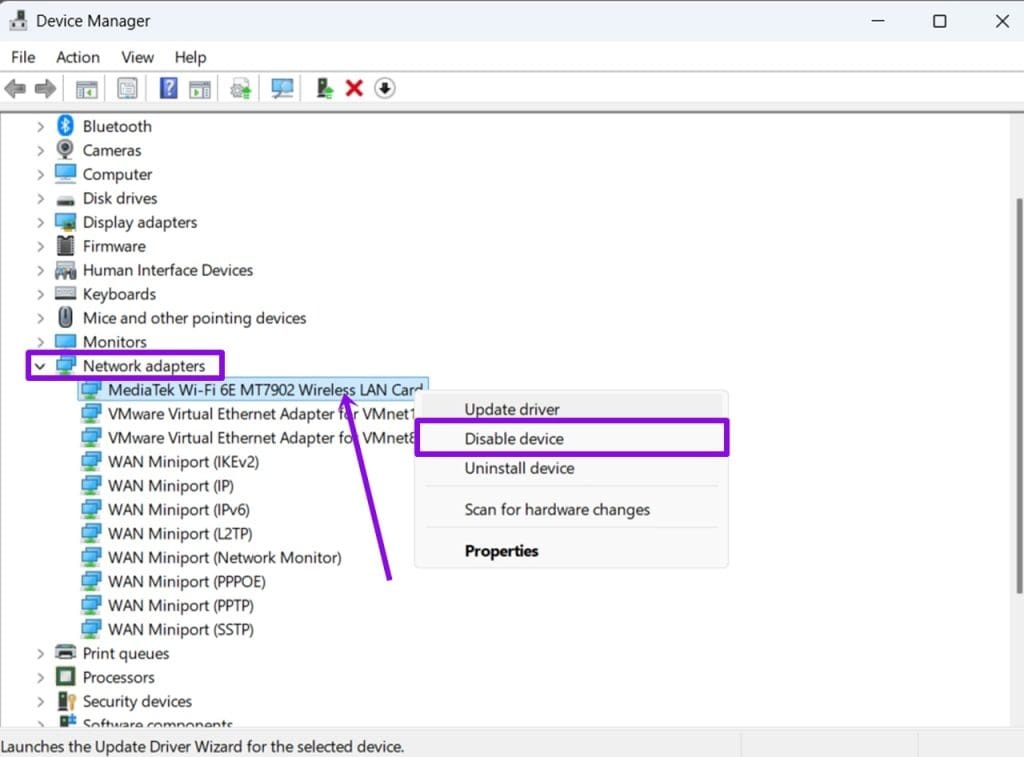
- مرحله 4. دوباره دستگاه را فعال کنید (روی آن کلیک راست کرده و Enable device را انتخاب کنید).
- مرحله 5. اگر این روش مؤثر نبود، از گزینه Update driver استفاده کنید.
رفع مشکل 2 – بازنشانی زمان ویندوز برای اطمینان از معتبر بودن گواهی Wi-Fi در ویندوز 11
اگر تنظیمات تاریخ یا زمان را تغییر دادهاید (مثلاً بهعنوان بخشی از یک روش دیگر برای عیبیابی)، ممکن است Wi-Fi بهدرستی متصل نشود. اگر ساعت سیستم با زمان مورد نیاز برای گواهی Wi-Fi مطابقت نداشته باشد، ویندوز 11 ممکن است تشخیص دهد که گواهی هنوز معتبر نیست یا منقضی شده است.
- مرحله 1. تنظیمات زمان ویندوز را باز کنید (روی ساعت موجود در نوار وظیفه کلیک راست کرده و Adjust date and time را انتخاب کنید).
- مرحله 2. گزینه Set time automatically را انتخاب کنید.
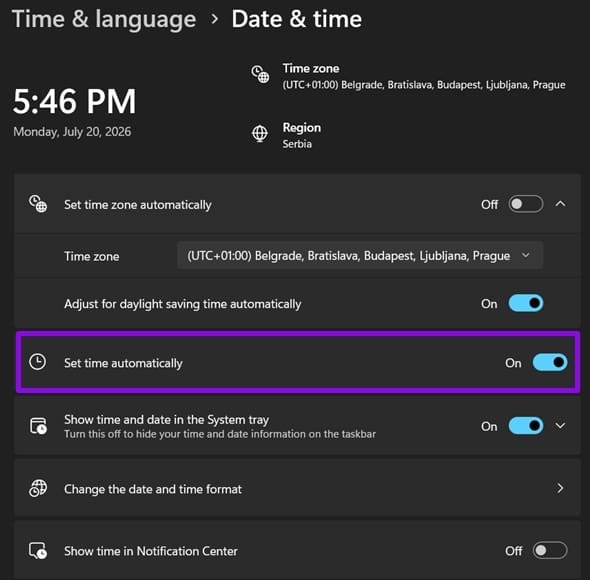
- مرحله 3. مطمئن شوید که منطقه زمانی صحیح را بهصورت دستی تنظیم کردهاید یا از گزینه Set time zone automatically استفاده میکنید.
اگر همچنان مشکل برطرف نشد، بررسی کنید که آیا ویندوز بهطور ناخواسته سرویس Time Service (که زمان جهانی را همگامسازی میکند) را غیرفعال نکرده باشد.
حتما بخوانید: علت مشکل قطع و وصل شدن مکرر وای فای (Wi-Fi) ویندوز
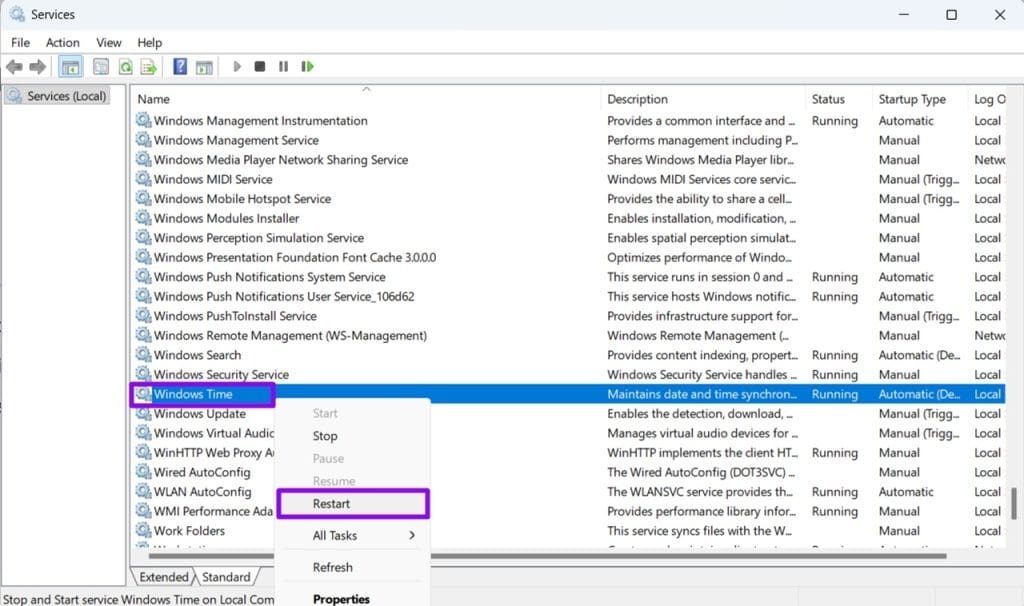
- مرحله 1. کلیدهای Win + R را فشار دهید تا پنجره Run باز شود، عبارت services.msc را وارد کرده و Enter را فشار دهید.
- مرحله 2. در فهرست سرویسها، Windows Time را پیدا کنید.
- مرحله 3. روی این سرویس کلیک راست کرده و گزینه Restart را انتخاب کنید.
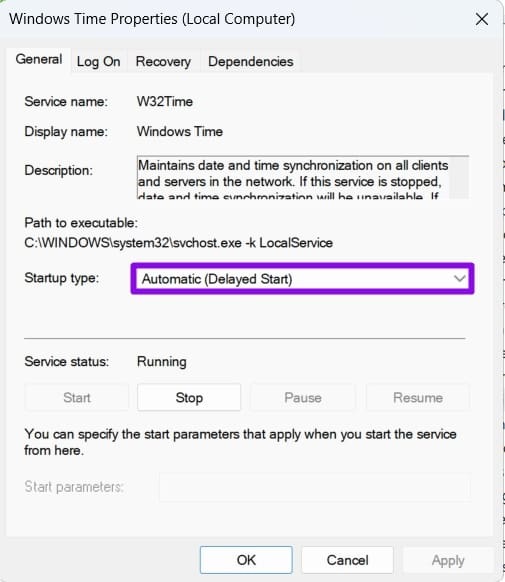
- مرحله 4. همچنین میتوانید وارد Properties شوید و در زبانه General، از فهرست گزینهها Automatic (Delayed Start) را انتخاب کنید.
رفع مشکل 3 – بررسی تنظیمات مجازیسازی که ممکن است بر آداپتورهای شبکه تأثیر بگذارند
Hyper-V بهتنهایی نمیتواند خطاهای گواهی Wi-Fi را برطرف کند، اما اگر از ماشین مجازی یا ابزارهای مجازیسازی شبکه استفاده میکنید، قابلیتهای مجازیسازی ویندوز ممکن است بر نحوه پیکربندی آداپتورهای شبکه تأثیر بگذارند.
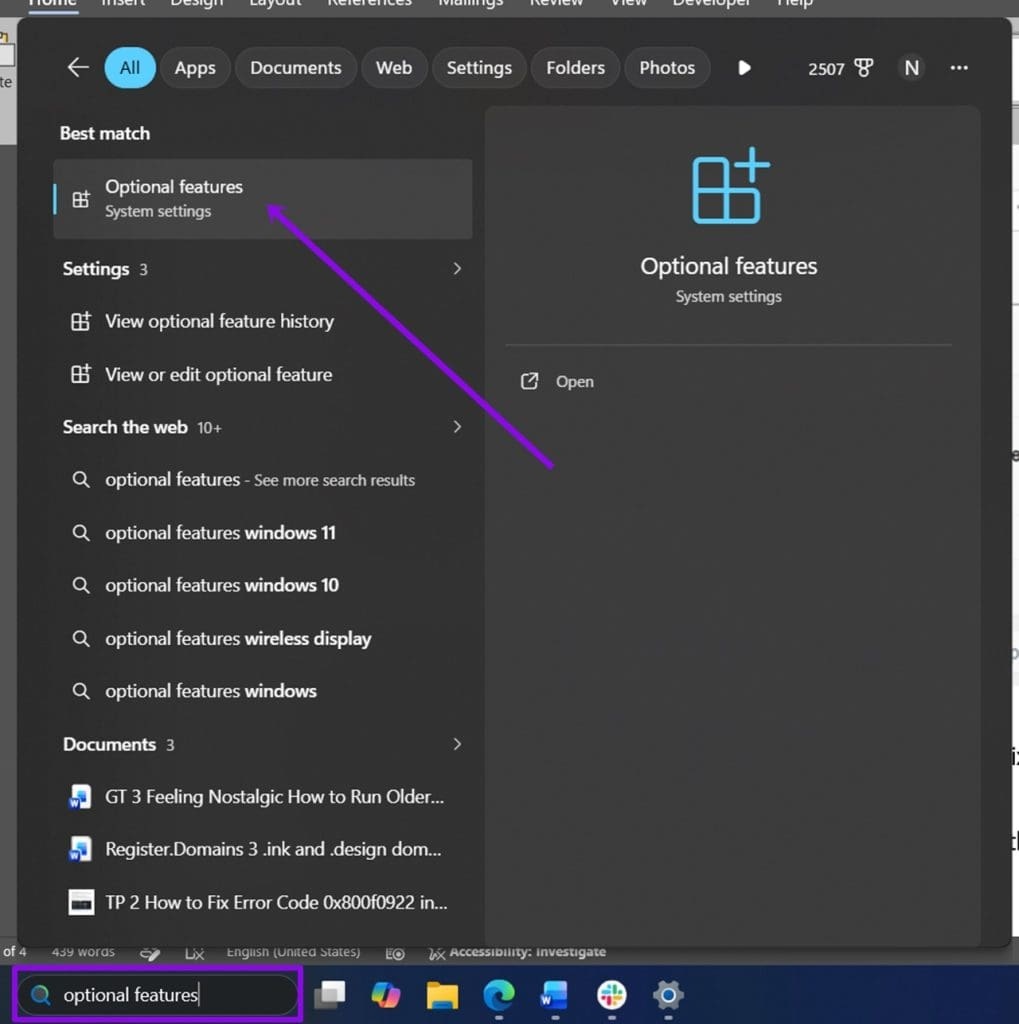
- مرحله 1. به نوار جستجو بروید، عبارت Optional features را تایپ کرده و اولین نتیجه را انتخاب کنید.
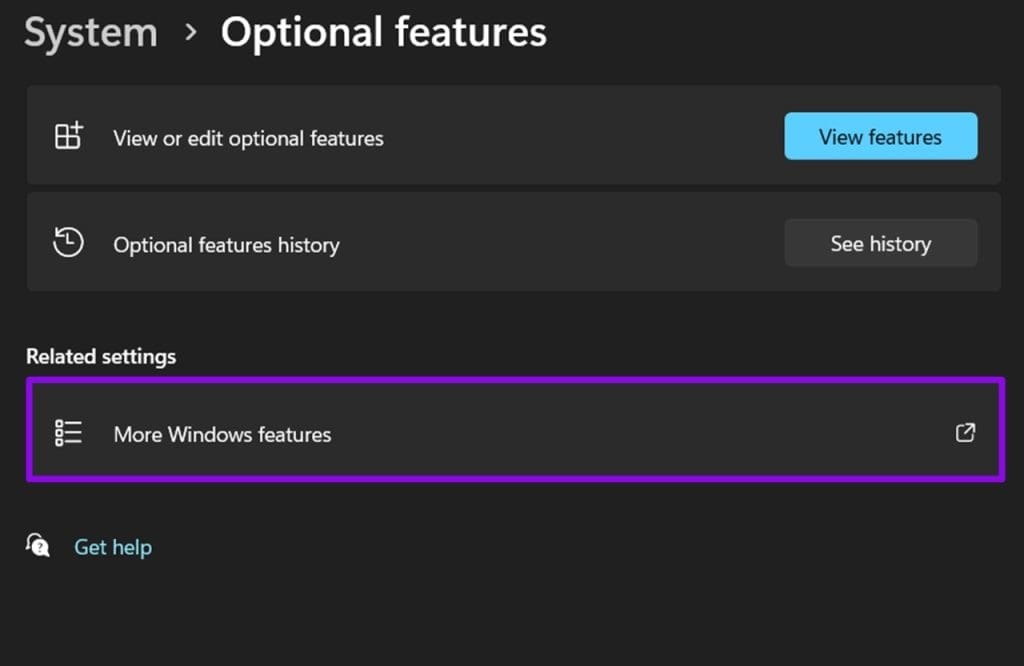
- مرحله 2. گزینه More Windows features را انتخاب کنید.
- مرحله 3. اگر از Hyper-V یا ماشینهای مجازی استفاده میکنید، مطمئن شوید که Hyper-V فعال است.
حتما بخوانید: آموزش وصل شدن به وای فای مخفی در ویندوز 10
- مرحله 4. همچنین بررسی کنید که در صورت استفاده سیستم از این قابلیتهای مجازیسازی، گزینههای Virtual Machine Platform و Windows Hypervisor Platform نیز فعال باشند.
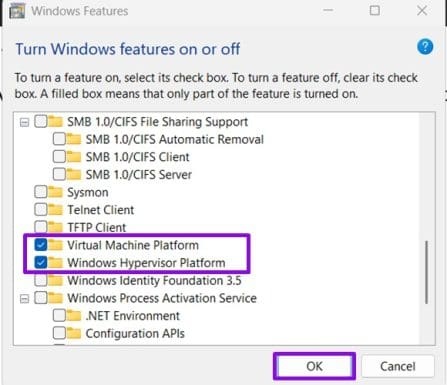
- مرحله 5. روی OK کلیک کرده و از تنظیمات خارج شوید.
رفع مشکل 4 – اجرای ابزار عیبیابی شبکه
ابزار عیبیابی شبکه معمولاً بهصورت خودکار تغییرات جزئی در تنظیمات ایجاد میکند یا تنظیمات را بازنشانی میکند تا شبکههای ذخیرهشده را دوباره بررسی کند.
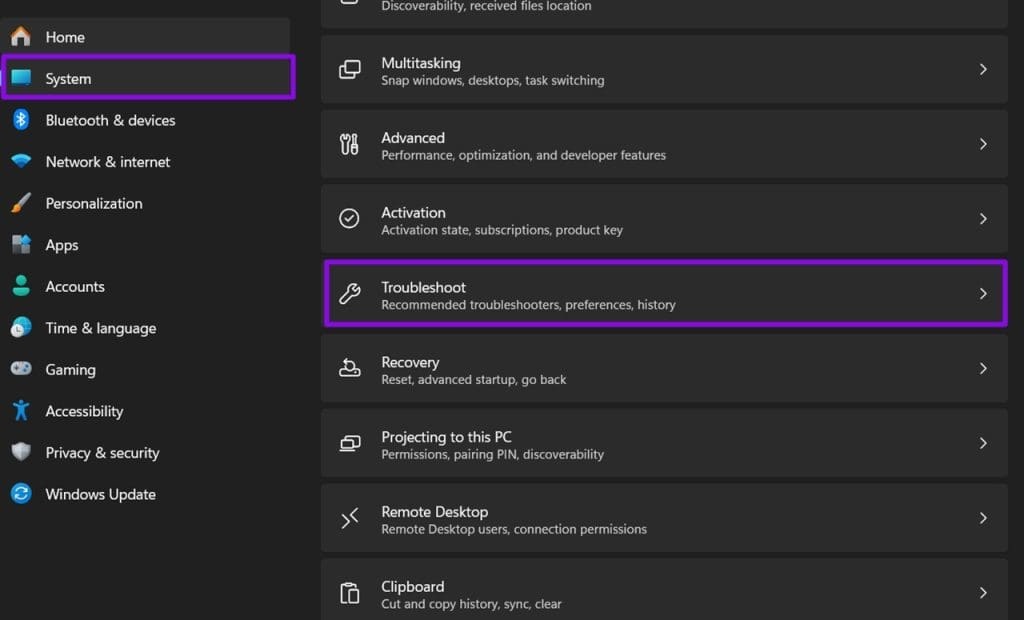
- مرحله 1. Settings را باز کرده و به زبانه System بروید.
- مرحله 2. از فهرست، گزینه Troubleshoot را انتخاب کنید.
- مرحله 3. گزینه Other troubleshooters را انتخاب کنید.
- مرحله 4. برای گزینه Network and Internet روی Run کلیک کنید.
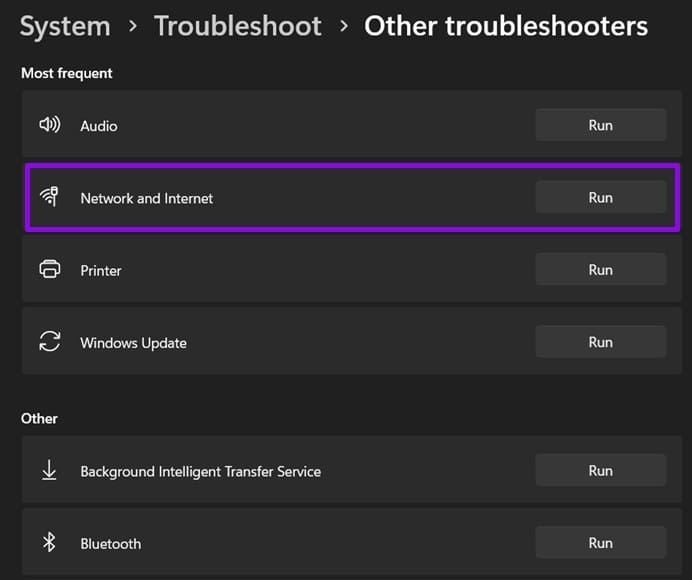
- مرحله 5. دستورالعملهای نمایشدادهشده روی صفحه را دنبال کنید.
رفع مشکل 5 – با مدیر شبکه تماس بگیرید
اگر بازنشانی روتر مشکل را برطرف نکرد یا کنترل شبکه در اختیار شما نیست، بهترین راه این است که برای دریافت عیبیابی دقیقتر و پیشرفتهتر، با مدیر شبکه یا ارائهدهنده خدمات اینترنت (ISP) خود تماس بگیرید.
سخن آخر
اگر با وجود انجام راهکارهای پیشنهادی همچنان خطای گواهی Wi-Fi در ویندوز 11 برطرف نشد، احتمال دارد مشکل به تنظیمات روتر، پیکربندی شبکه یا محدودیتهای مدیریتی مربوط باشد. در چنین شرایطی، تماس با مدیر شبکه یا ارائهدهنده خدمات اینترنت (ISP) میتواند به شناسایی دقیقتر علت مشکل و دریافت راهکار مناسب برای رفع آن کمک کند.
مطالب مرتبط:
آموزش تغییر پسورد یا رمز وای فای مودم
پيدا كردن رمز وای فای با گوشی اندروید بدون روت
آموزش روشن کردن وای فای (Wi-Fi) در ویندوز 10
روش تقویت سیگنال مودم وای فای (WiFi) و کاهش تداخلات و نویز
دیدگاه ها