منوی زمینه OneDrive در File Explorer دسترسی سریع به قابلیتهایی مانند اشتراکگذاری، همگامسازی و مدیریت فایلهای ابری را فراهم میکند. اگر این گزینهها از منوی راستکلیک ویندوز 11 ناپدید شدهاند، احتمال دارد مشکل به تنظیمات OneDrive، File Explorer یا رجیستری ویندوز مربوط باشد. ویندوز 11 یکپارچهسازی واندرایو را با سیستم عامل یکپارچه میکند و ارسال و دریافت فایلها را بسیار آسان میکند. با این حال، حتی وان درایو هم گاهی اوقات مستعد بروز برخی خطاها است. امروز، ما به یک مشکل نسبتاً رایج میپردازیم: منوی زمینه واندرایو که در ویندوز 11 وجود ندارد، گاهی اوقات میتواند رخ دهد. در این مقاله سلام دنیا، روشهای رفع مشکل نبودن گزینه OneDrive در منوی راستکلیک ویندوز 11 را بررسی میکنیم که میتوانید امتحان کنید.
چرا منوی زمینه OneDrive در ویندوز 11 نمایش داده نمیشود؛
نکات مهم
- واندرایو با مشکلی مواجه میشود که ممکن است منوی زمینه نمایش داده نشود.
- خوب است که با راهاندازی مجدد اکسپلورر و دستگاه خود، کار را ساده شروع کنید.
- تعدادی راه حل دیگر نیز وجود دارد، از جمله ویرایش رجیستری، تنظیم مجدد OneDrive و فعال کردن منوی زمینه به صورت دستی.
حتما بخوانید: گیر کردن واندرایو در پردازش
منوی زمینه OneDrive در ویندوز 11 وجود ندارد – راه حل هایی برای امتحان کردن
ممکن است بهروزرسانی جدیدی باعث بروز مشکلات شده باشد، یا اینکه از زمان مهاجرت به ویندوز 11 شروع شده باشد. در هر صورت، راهحلهای زیر را امتحان کنید:
ویرایش رجیستری
در برخی موارد، ممکن است OneDrive یک کلید رجیستری نداشته باشد که باعث ایجاد مشکل میشود. میتوانید این کلید را به صورت دستی اضافه کنید:
مرحله 1. پنجره Run را باز کنید (Win + R) و عبارت “regedit” را تایپ کنید و برای اجرای آن به عنوان مدیر (Admin) کلیدهای Ctrl + Shift + Enter را فشار دهید.
مرحله 2. پس از ورود به رجیستری، به مسیر زیر بروید و ببینید آیا ورودی برای OneDrive وجود دارد یا خیر.
HKEY_CLASSES_ROOT \ * \ shellex \ ContextMenuHandlers
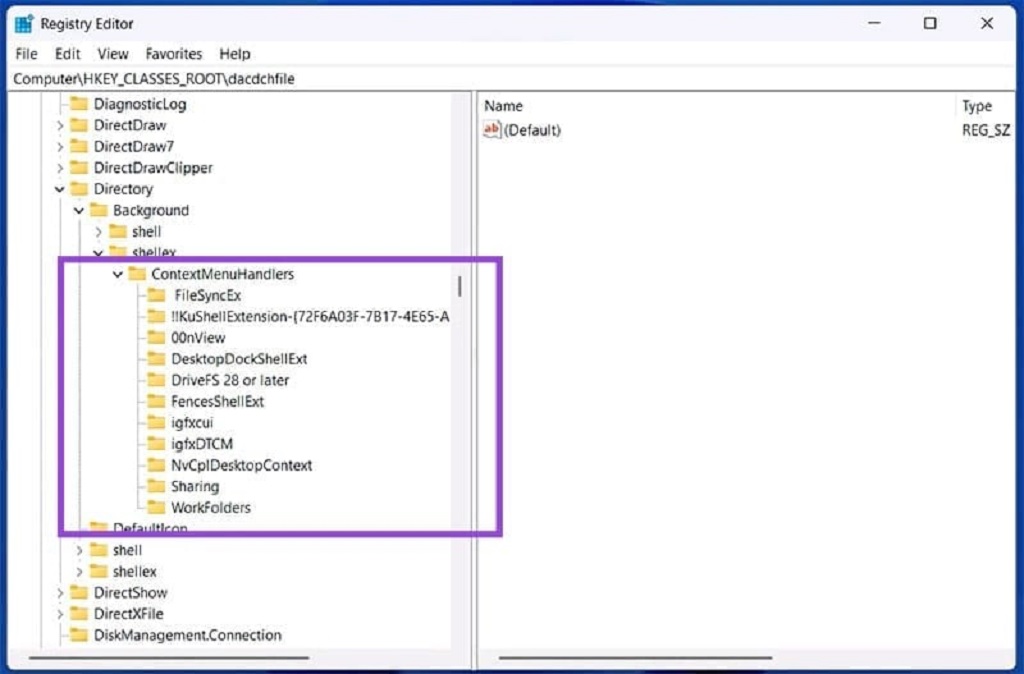
مرحله 3. اگر اینطور نیست، با کلیک راست روی پوشه و انتخاب «New» و «Key» یک کلید جدید ایجاد کنید.
مرحله 4. روی «مقدار پیشفرض» در این کلید دوبار کلیک کنید و مقدار آن را به «{CB3D0F6C-BCB3-4C3D-8B3E-47D12D4958E3}» تغییر دهید.
مرحله 5. دستگاه خود را مجدداً راه اندازی کنید.
حتما بخوانید: غیر فعال کردن پشتیبان گیری از پوشه وان درایو
ویندوز اکسپلورر را مجدداً راه اندازی کنید
اولین راه حل (و سادهترین) شما، راهاندازی مجدد ویندوز اکسپلورر است. این کار بسیاری از مشکلات را به طور مؤثر حل میکند و میتوان آن را از طریق Task Manager انجام داد:
مرحله 1. برای باز کردن Task Manager، کلیدهای (Ctrl + Shift + Esc) را فشار دهید.
مرحله 2. فرآیند «Windows Explorer» را در تب «Processes» پیدا کرده و انتخاب کنید و از منوی بالا «Restart» را انتخاب کنید.
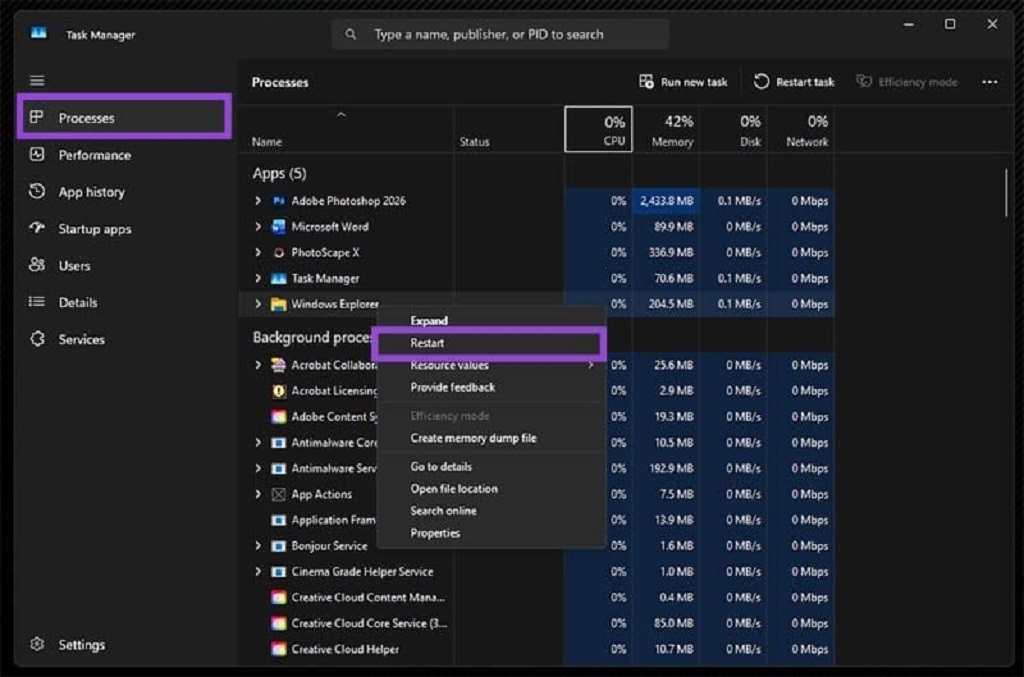
مرحله 3. اکسپلورر مجدداً راهاندازی میشود. بررسی کنید که آیا این مشکل را حل میکند یا خیر.
اگر این هنوز کار نمیکند، یک قدم جلوتر بروید و کل دستگاه خود را مجدداً راهاندازی کنید.
حتما بخوانید: جلوگیری از حذف خودکار فایل ها وان درایو
منوی زمینه را به صورت دستی فعال کنید
اگر منوی زمینه OneDrive شما نمایش داده نمیشود، میتوانید خودتان آن را مجبور به نمایش کنید. ممکن است یک سیاست مانع از نمایش آن شود. در اینجا نحوهی مجبور کردن آن آمده است:
مرحله 1. پنجره Run را باز کنید (Win + R) و عبارت “gpedit.msc” را در کادر تایپ کنید و برای اجرا به عنوان Administrator، کلیدهای Ctrl + Shift + Enter را فشار دهید.
مرحله 2. در ویرایشگر Group Policy، به مسیر زیر بروید: «User Configuration > Administrative Templates > Windows Components > OneDrive».
مرحله 3. به دنبال سیاست «جلوگیری از استفاده از OneDrive برای ذخیرهسازی فایل» بگردید و روی آن دوبار کلیک کنید.
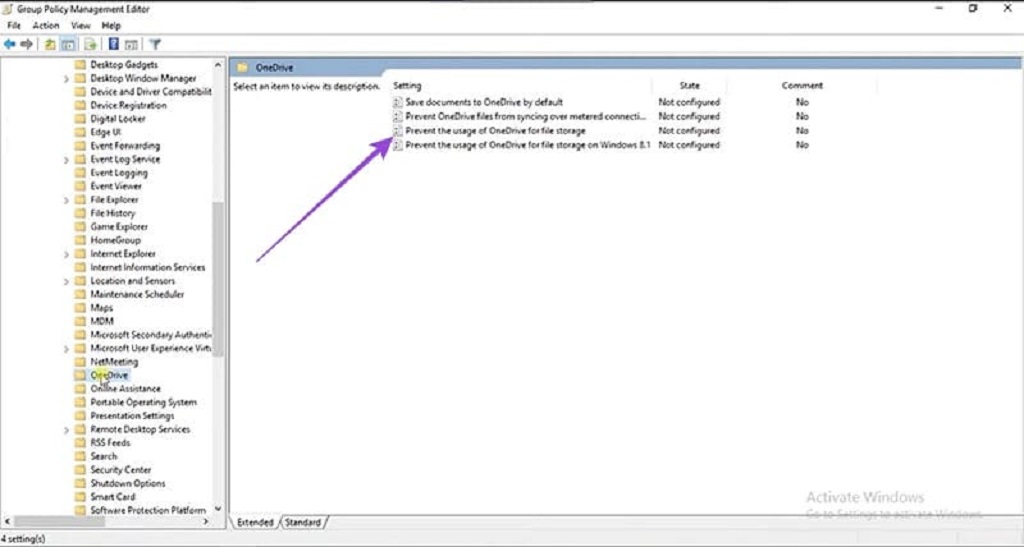
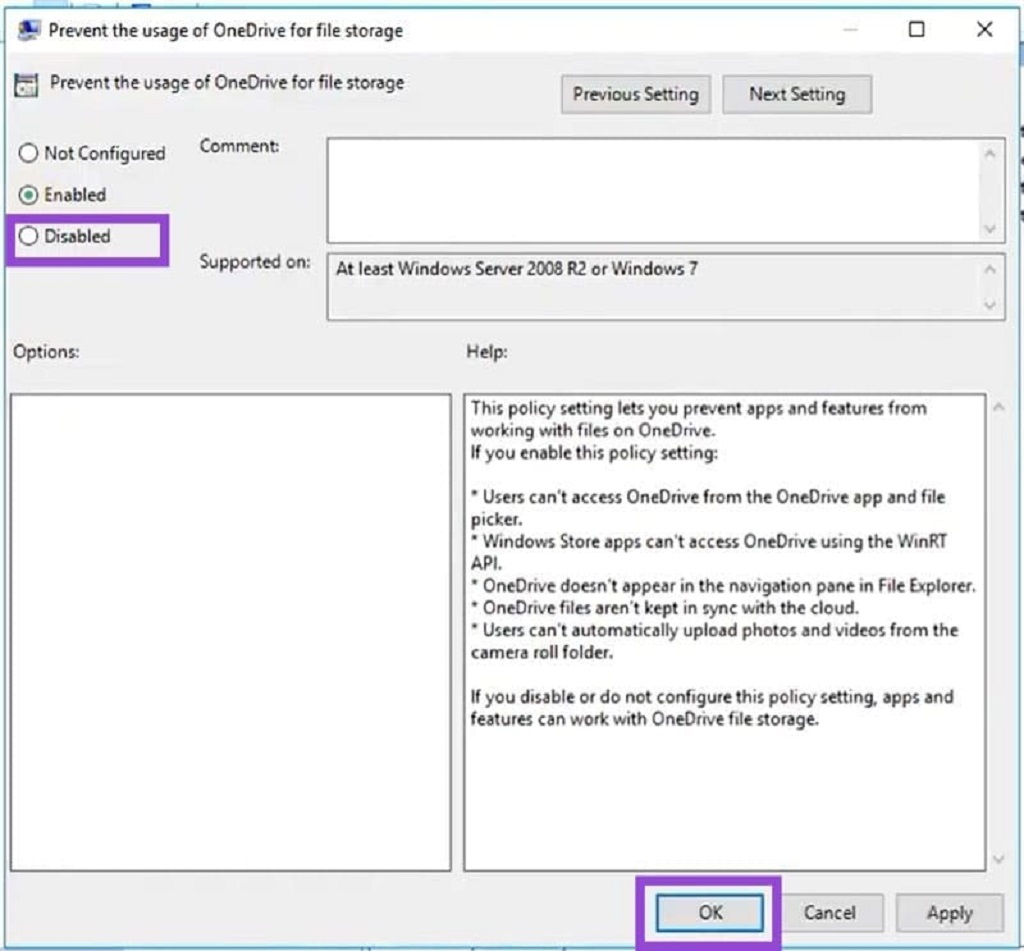
مرحله 4. مطمئن شوید که فعال نیست. اگر فعال است، گزینه «غیرفعال» را علامت بزنید و تأیید کنید.
مرحله 5. خط فرمان (Command Prompt) را باز کنید (“cmd” در پنجره Run) و عبارت “gpupdate /force” را تایپ کرده و “Enter” را بزنید. اجازه دهید فرآیند کامل شود و سپس دستگاه خود را مجدداً راهاندازی کنید.
تنظیم مجدد وان درایو
بسیاری از مشکلات OneDrive را میتوان با تنظیم مجدد خود برنامه حل کرد. اگرچه ممکن است مجبور شوید اطلاعات ورود خود را دوباره وارد کنید، اما مزایای آن از هزینههایش بیشتر خواهد بود:
مرحله 1. پنجره Run را باز کنید (Win + R) و عبارت زیر را در کادر تایپ کنید: و سپس روی “OK” کلیک کنید.
“localappdata%\Microsoft\OneDrive\onedrive.exe /reset”
مرحله 2. اگر OneDrive در این مسیر پیدا نشد، عبارت «C:Program FilesMicrosoft OneDriveonedrive.exe /reset» را وارد کرده و «OK» را فشار دهید. اگر این مسیر جواب نداد، عبارت زیر را امتحان کنید و «OK» را بزنید.
C:\ Program Files (x86) \ Microsoft OneDrive \ onedrive.exe / reset
مرحله 3. برنامه ریست میشود. دوباره وارد سیستم شوید و ببینید آیا منوی زمینه ظاهر میشود یا خیر.
دیدگاه ها