
مایکروسافت در سالهای اخیر با ادغام گسترده Copilot در ویندوز ۱۱، این دستیار هوش مصنوعی را به یکی از بخشهای اصلی سیستمعامل تبدیل کرده است. با این حال، بسیاری از کاربران ترجیح میدهند این قابلیت را به دلایل مختلف مانند حفظ حریم خصوصی، کاهش مصرف منابع سیستم یا سادگی محیط ویندوز بهطور کامل حذف کنند. خوشبختانه، در نسخههای جدید ویندوز ۱۱ امکان حذف کامل Copilot، بهجای صرفاً مخفی کردن آن، فراهم شده است. در این مقاله از سلام دنیا روش های حذف کامل Copilot از ویندوز ۱۱ با استفاده از Group Policy، Registry و در صورت نیاز PowerShell را بهصورت گامبهگام بررسی میکنیم و نکات مهم مربوط به هر روش را توضیح میدهیم.
نحوه حذف Copilot با استفاده از Group Policy یا Registry در ویندوز 11
روش اول: حذف Copilot از طریق Group Policy Editor
پس از فعال کردن این تنظیم، ۲۸ روز پس از آخرین استفاده شما از قابلیتهای Copilot، این برنامه بهطور خودکار حذف خواهد شد؛ بنابراین ممکن است مدتی طول بکشد تا تغییرات اعمال شوند.
حتما بخوانید: نحوه استفاده از کوپایلت (Copilot Vision) در همه برنامه های ویندوز
- مرحله ۱: کلیدهای Win + R را فشار دهید، عبارت gpedit.msc را وارد کنید و روی OK کلیک کنید.
- مرحله ۲: به مسیر زیر بروید.
User Configuration > Administrative Templates > Windows Components > Windows Copilot
- مرحله ۳: روی گزینه Remove Microsoft Copilot app دوبار کلیک کنید.
- مرحله ۴: گزینه Enabled را انتخاب کنید، سپس روی Apply و بعد OK کلیک کنید.
- مرحله ۵: ویرایشگر را ببندید و رایانه را Restart کنید یا از حساب کاربری خارج شده و دوباره وارد شوید.
روش دوم: حذف Copilot از طریق Registry Editor
این روش مخصوص کاربرانی است که از Windows 11 Home استفاده میکنند، زیرا در این نسخه معمولاً Group Policy Editor وجود ندارد. این روش نیز مانند روش قبل دارای تأخیر ۲۸ روزه است.
- مرحله ۱: کلیدهای Win + R را فشار دهید، عبارت regedit را وارد کرده و Enter را بزنید. در صورت نمایش پنجره User Account Control، آن را تأیید کنید.
- مرحله ۲: به مسیر زیر بروید. میتوانید این مسیر را مستقیماً در نوار آدرس بالای پنجره Registry Editor جایگذاری کنید.
HKEY_CURRENT_USER \ Software \ Policies \ Microsoft \ Windows
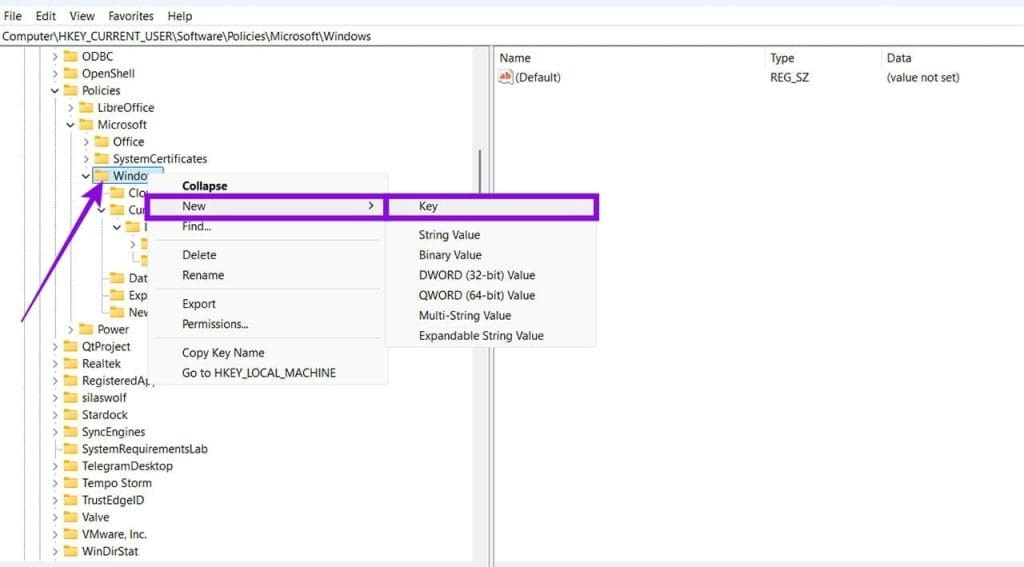
- مرحله ۳: روی پوشه Windows کلیک راست کنید و گزینههای New > Key را انتخاب کنید. نام کلید جدید را WindowsAI قرار دهید.
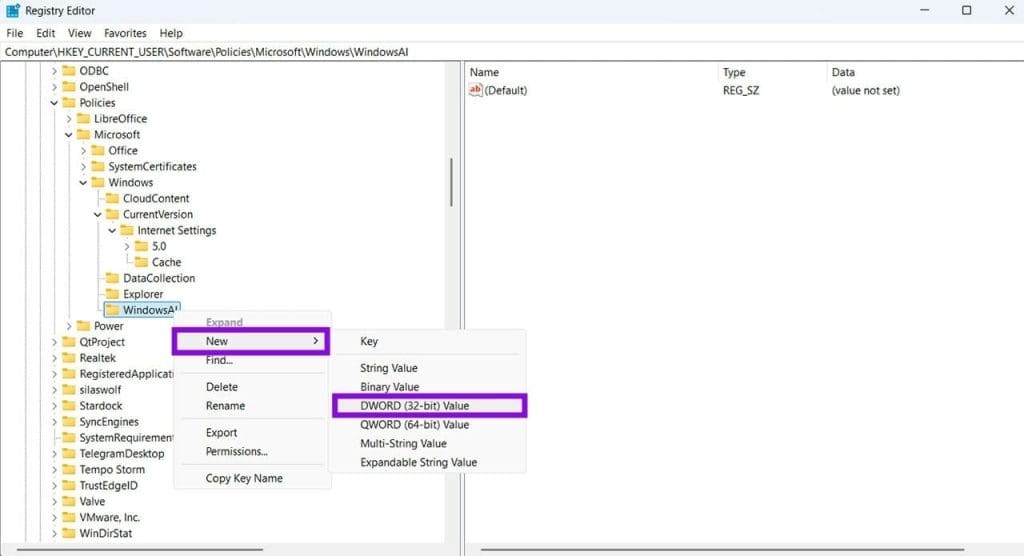
- مرحله ۴: کلید جدید را باز کنید، در قسمت سمت راست کلیک راست کرده و گزینه New > DWORD (32-bit) Value را انتخاب کنید.
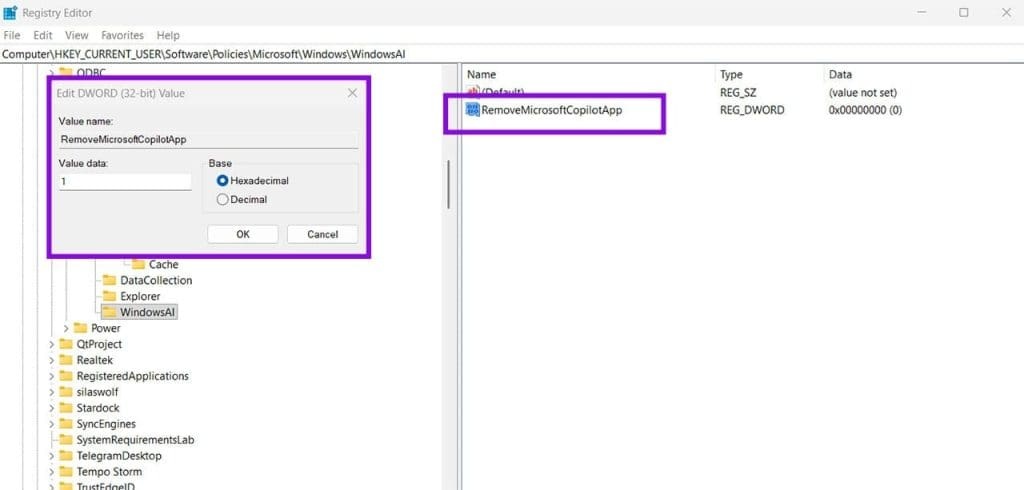
- مرحله ۵: نام مقدار جدید را RemoveMicrosoftCopilotApp قرار دهید. روی آن دوبار کلیک کرده و مقدار آن را روی 1 تنظیم کنید.
- مرحله ۶: ویرایشگر رجیستری را ببندید و سیستم را Restart کنید یا از حساب کاربری خارج شده و دوباره وارد شوید.
روش سوم: حذف Copilot با استفاده از PowerShell
اگر نمیخواهید ۲۸ روز منتظر بمانید، میتوانید با استفاده از PowerShell برنامه Copilot را بلافاصله حذف کنید.
حتما بخوانید: رفع مشکل کار نکردن Insights در Copilot
- مرحله ۱: روی دکمه Start کلیک راست کرده و گزینه Terminal (Admin) را انتخاب کنید.
- مرحله ۲: برای پیدا کردن نام بسته نصبشده Copilot، دستور
Get-AppxPackage *Copilot*را اجرا کنید
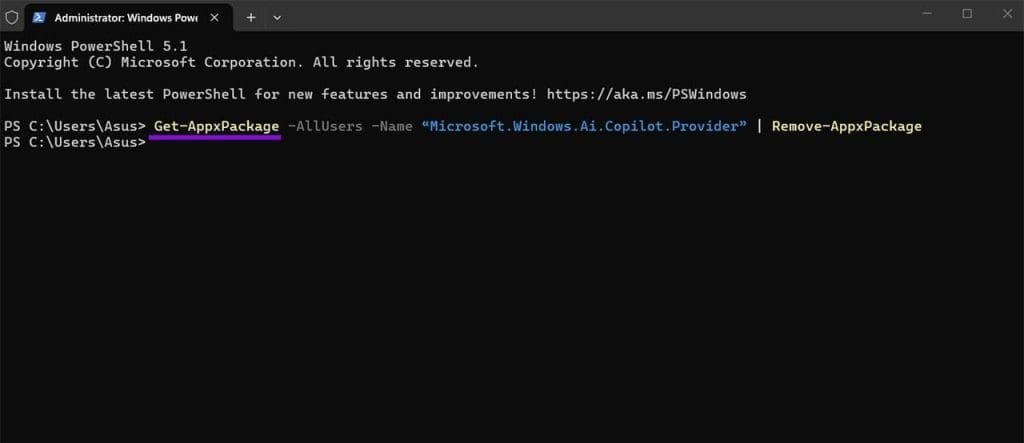
- مرحله ۳: نام بستهای را که نمایش داده میشود یادداشت کنید، سپس دستور
Get-AppxPackage -AllUsers -Name "<PackageName>" | Remove-AppxPackage -AllUsersرا اجرا کنید.
- مرحله ۴: پنجره Terminal را ببندید و از حساب کاربری خارج شوید یا سیستم را Restart کنید تا مطمئن شوید Copilot حذف شده است. این روش برنامه را فوراً حذف میکند؛ اما بهتر است برای جلوگیری از نصب مجدد Copilot در بهروزرسانیهای آینده ویندوز، آن را همراه با تنظیمات Registry یا Group Policy نیز استفاده کنید.
روش چهارم: اگر فقط میخواهید Copilot مخفی شود
اگر حذف کامل Copilot برای شما ضروری نیست و فقط میخواهید آن را از دید پنهان کنید تا بعداً بتوانید دوباره فعالش کنید، میتوانید از تنظیم قدیمی Turn off Windows Copilot استفاده کنید. این گزینه در همان مسیر Group Policy قرار دارد یا میتوانید از مسیر زیر در Registry استفاده کنید. در این مسیر، یک مقدار DWORD با نام TurnOffWindowsCopilot ایجاد کرده و مقدار آن را روی 1 قرار دهید. این روش تنها آیکون Copilot را مخفی میکند و دسترسی به آن را غیرفعال میسازد؛ اما خود برنامه همچنان روی سیستم نصب باقی میماند و فقط کاربران از طریق رابط کاربری ویندوز قادر به اجرای آن نخواهند بود.
HKEY_CURRENT_USER \ Software \ Policies \ Microsoft \ Windows \ WindowsCopilot
سخن آخر
اگر دیگر قصد استفاده از Microsoft Copilot را ندارید، ویندوز ۱۱ اکنون راهکارهای مختلفی برای حذف یا غیرفعال کردن آن در اختیار شما قرار میدهد. بسته به نسخه ویندوز و نیازتان، میتوانید از Group Policy، Registry Editor یا PowerShell برای حذف کامل Copilot استفاده کنید، یا در صورتی که فقط میخواهید این قابلیت از دید پنهان شود، آن را بدون حذف کامل غیرفعال کنید. تنها به خاطر داشته باشید که برخی از این روشها با تأخیر اعمال میشوند و همچنین ممکن است پس از بهروزرسانیهای آینده ویندوز، Copilot دوباره نصب یا فعال شود. بنابراین اگر هدفتان حذف دائمی این قابلیت است، بهتر است روش PowerShell را همراه با تنظیمات Group Policy یا Registry به کار بگیرید تا از نصب مجدد آن نیز جلوگیری شود.
مطالب مرتبط:
رفع مشکل کار نکردن کوپایلت در آفیس
آموزش استفاده از ربات هوش مصنوعی کوپایلت (copilot) در ورد
نحوه کار با copilot؛ استفاده از هوش مصنوعی کوپایلت برای افزایش کارایی
دیدگاه ها