
مشکلات صدا در بازی های استیم میتواند به دلایل مختلفی مانند تنظیمات نادرست سیستم، خطاهای نرمافزاری یا حتی خرابی فایلهای خود بازی ایجاد شود. در برخی موارد نیز این مشکل به درایورهای صوتی یا تنظیمات پیشرفته ویندوز مانند Exclusive Mode مربوط است. خوشبختانه در بیشتر مواقع این اختلالها با چند روش ساده قابل رفع هستند؛ از جمله بهروزرسانی درایورهای صدا، بازگشت به درایور پیشفرض ویندوز و بررسی سلامت فایلهای بازی از طریق خود Steam. در این مقاله از سلام دنیا به روش های مختلفی برای حل مشکلات صوتی در بازیهای استیم میپردازیم تا بتوانید دوباره صدای بازیها را بدون مشکل تجربه کنید.
چه چیزی باعث این مشکل میشود؟
مشکلات صوتی در بازیهای Steam میتواند دلایل مختلفی داشته باشد و ممکن است به خود برنامه، خود بازی یا کامپیوتر شما مربوط باشد. برخی از دلایل اصلی عبارتند از:
- مشکل یا تنظیمات صوتی در کامپیوتر یا Steam
- خراب شدن کش یا فایلهای Steam یا یک بازی خاص
- مشکل مشخص در درایورهای صوتی Realtek
نحوه رفع مشکل نداشتن صدا در بازیهای Steam
1. رفع مشکل صدای استیم از طریق بررسیهای بدیهی
ممکن است خیلی ساده به نظر برسند، اما شگفتآور است که چقدر یک راهحل ساده میتواند مشکل را حل کند. قبل از هر چیز، موارد زیر را بررسی کنید:
- کامپیوتر شما بیصدا (Mute) نباشد.
- هدفون یا اسپیکر شما روشن و متصل باشد.
- در Mixer صدا (از طریق نوار جستجو قابل دسترسی است)، صدای Steam و بازی روی حالت بیصدا نباشد و روی حداکثر تنظیم شده باشد.
حتما بخوانید: نحوه دانلود Steam و نصب آن در ویندوز 11
2. رفع مشکل صدای استیم از طریق اجرای برنامه به عنوان Administrator
نبود دسترسی کافی میتواند باعث انواع مشکلات برنامه شود، از جمله مشکلات صدا. یک راه ساده است، اما Steam را به صورت Administrator اجرا کنید. روش:
- روی برنامه Steam راستکلیک کنید.
- گزینه “Run as administrator” را انتخاب کنید.
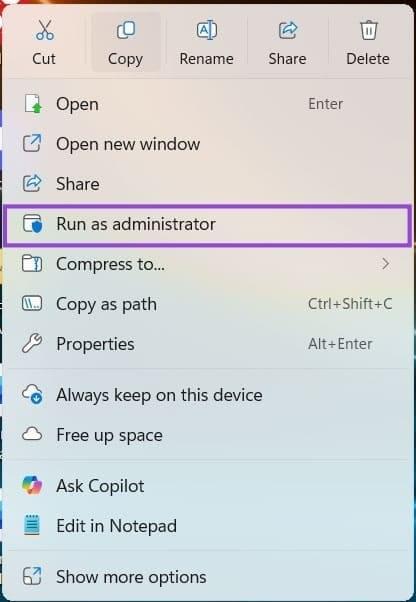
- کلاینت باز میشود. دوباره بازی مشکلدار را اجرا کنید و ببینید مشکل حل شده یا نه.
3. رفع مشکل صدای استیم از طریق بررسی خرابی کش (Cache)
اگر فقط یک بازی مشکل دارد، ممکن است کش آن خراب شده باشد. برای بررسی و تعمیر:
- در Steam به تب “Library” بروید و روی بازی مشکلدار راستکلیک کنید.
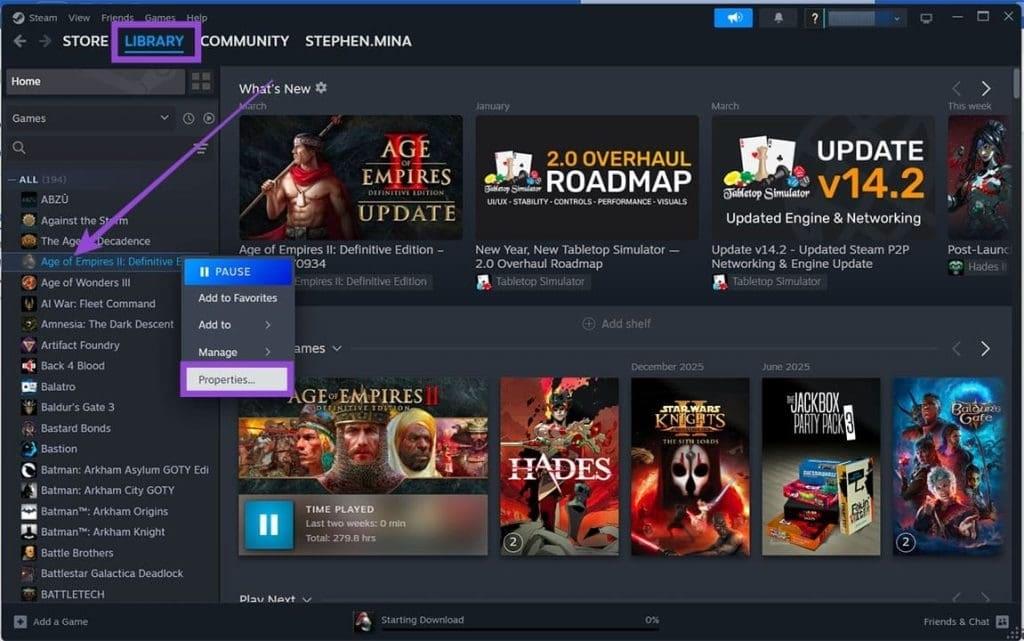
- گزینه “Properties” را انتخاب کنید.
- وارد تب “Installed Files” شوید و روی “Verify integrity of game files” کلیک کنید.
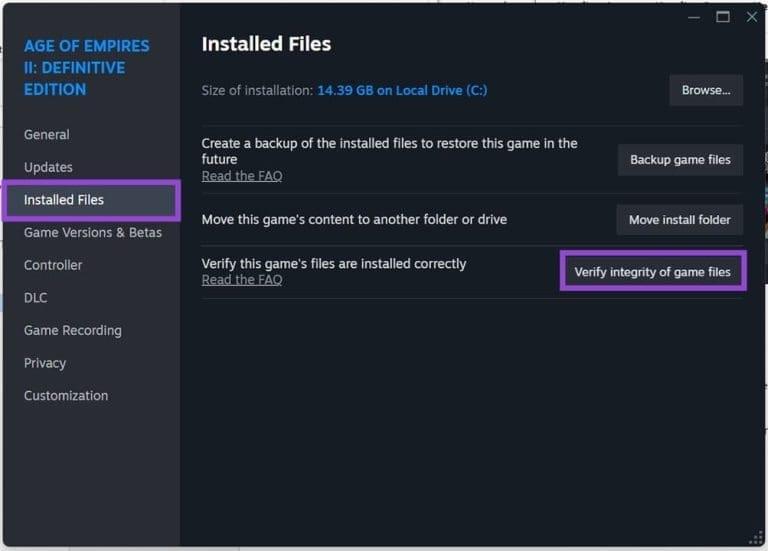
- اجازه دهید Steam اسکن را انجام دهد. اگر خرابی وجود داشته باشد، فایلها را دانلود و اصلاح میکند.
4. رفع مشکل صدای استیم از طریق غیرفعال کردن Exclusive Mode
حالت Exclusive Mode میتواند عملکرد صدا را بهتر کند، اما گاهی هم باعث مشکل میشود. آن را غیرفعال کنید:
حتما بخوانید: نحوه ایجاد یک حساب کاربری استیم (Steam)
- روی آیکون صدا در نوار سیستم راستکلیک کنید و وارد “Sound Settings” شوید.
- به بخش “More sound settings” بروید.
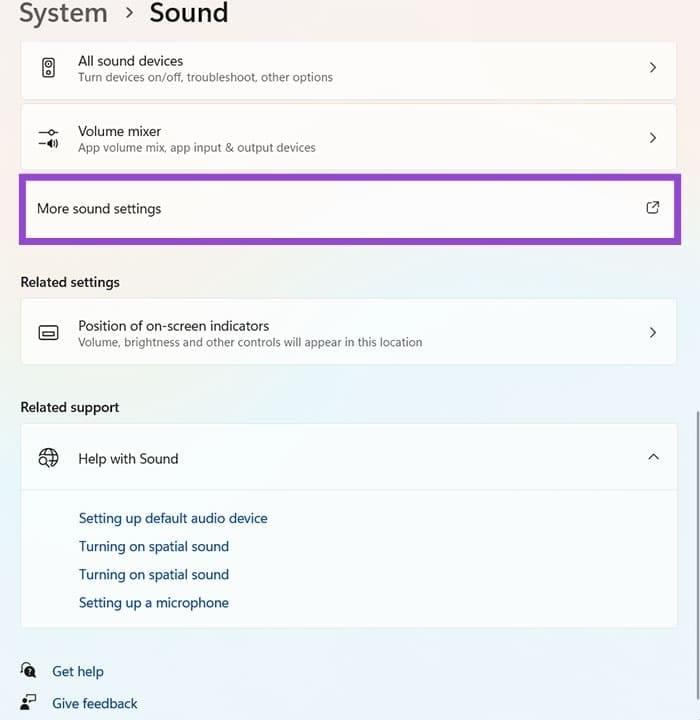
- دستگاه پخش خود را انتخاب و دوبار کلیک کنید.
- وارد تب “Advanced” شوید و گزینه “Allow applications to take exclusive control of this device” را غیرفعال کنید.
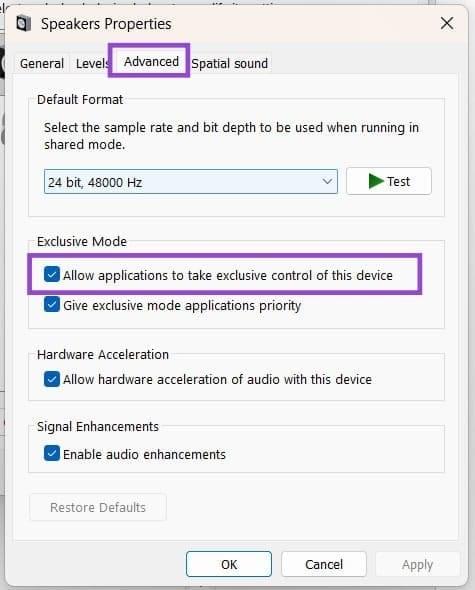
- روی “OK” کلیک کنید.
5. رفع مشکل صدای استیم با استفاده از درایور صوتی پیشفرض
برخی درایورهای صوتی مانند Realtek HD گزارش شده که باعث مشکلات صوتی در ویندوز و برنامهها میشوند. برای رفع مشکل میتوانید به درایور پیشفرض برگردید:
حتما بخوانید: چگونه از اکانت استیم خارج شویم
- پنجره Run را باز کنید (Win + R) و عبارت “devmgmt.msc” را وارد کنید و Enter بزنید.
- به بخش “Audio inputs and outputs” بروید و روی دستگاه صوتی راستکلیک کنید.
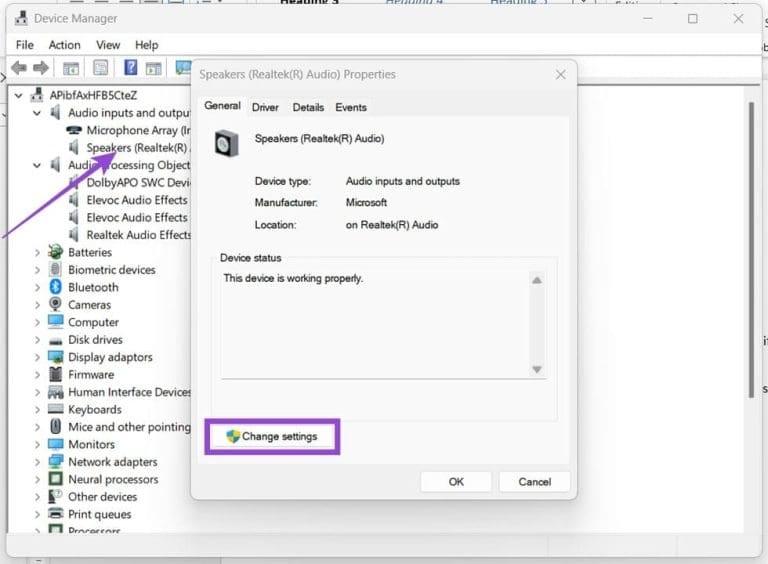
- روی “Change Settings” کلیک کنید. اگر نبود، به تب “Driver” بروید و “Update Drivers” را انتخاب کنید.
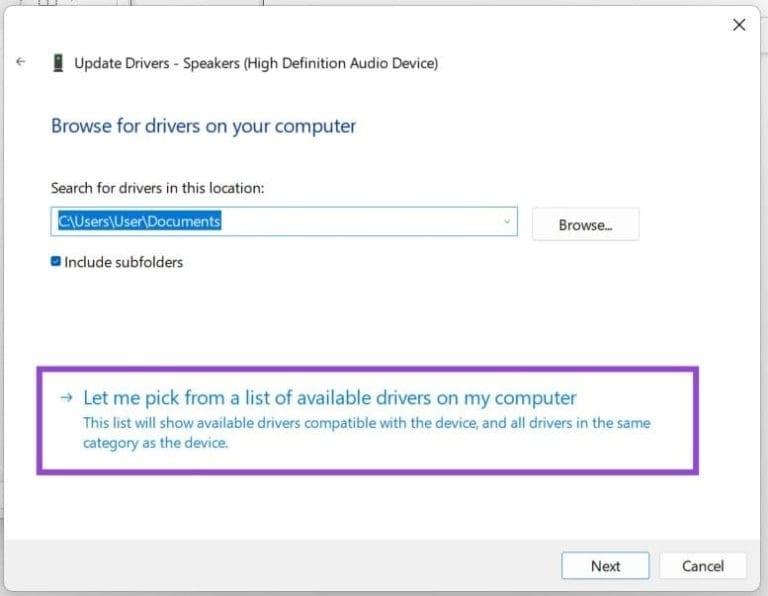
- گزینه “Browse my computer for drivers” را انتخاب کنید.
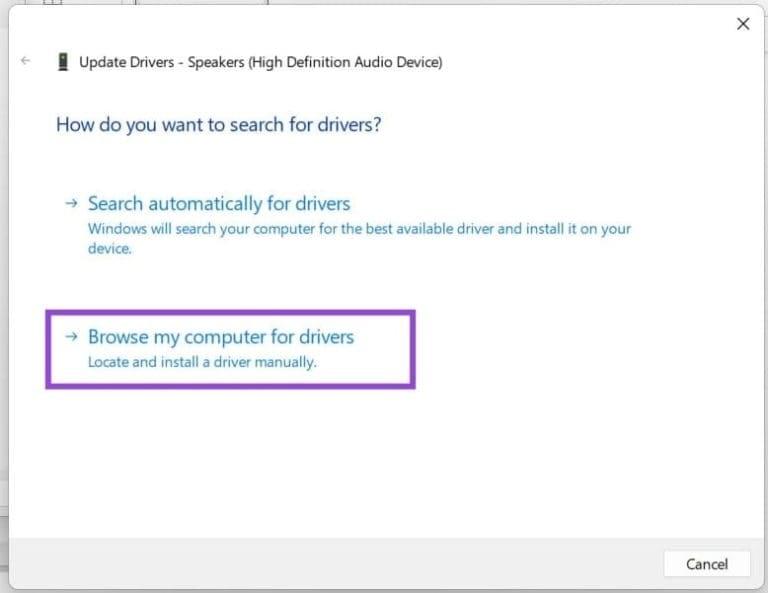
- سپس “Let me pick from a list of available drivers on my computer” را بزنید.
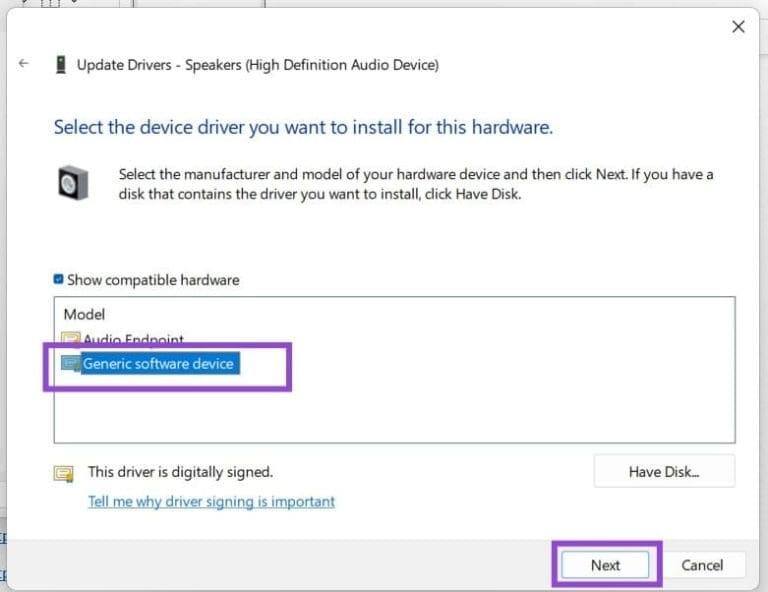
- “Generic software device” را انتخاب کنید و روی “Next” کلیک کنید. Device Manager درایور High Definition Audio Device را نصب میکند.
سخن آخر
مشکلات صوتی در بازیهای استیم میتواند دلایل متعددی داشته باشد؛ از تنظیمات نادرست صدا در سیستم یا خود Steam گرفته تا خرابی کش یا فایلهای یک بازی خاص و حتی مشکلات مربوط به درایورهای صوتی مانند Realtek. در بسیاری از موارد، این اختلالها بهسادگی با بررسی تنظیمات اولیه، اجرای Steam با دسترسی Administrator، یا تعمیر فایلهای بازی از طریق گزینه Verify integrity قابل حل هستند. همچنین غیرفعال کردن Exclusive Mode یا استفاده از درایور پیشفرض ویندوز نیز میتواند بسیاری از مشکلات صوتی را برطرف کند. در نهایت، مهم این است که با چند راهحل ساده و مرحلهبهمرحله، میتوان دوباره تجربهای بدون مشکل و روان از بازیها در استیم داشت.
مطالب مرتبط:
روش رفع ارور دانلود بازی در استیم (steam)
حل مشکل کار نکردن ویژگی Steam Remote Play استیم در ویندوز 11
دیدگاه ها