
پاکسازی برنامهها و مدیریت اجرای خودکار آنها در ویندوز اهمیت زیادی دارد، زیرا برخی اپلیکیشنها مانند Teams ممکن است بهطور خودکار هنگام راهاندازی سیستم اجرا شوند و منابع کامپیوتر را مصرف کنند. حذف برنامه Teams باعث میشود اپلیکیشن بهطور کامل از سیستم شما پاک شود و دادههای مربوط به آن نیز از بین برود. علاوه بر این، ابزار Task Manager ویندوز با تب کاربردی خود امکان مدیریت برنامههای هنگام راهاندازی را فراهم میکند. در این مقاله از سلام دنیا به روشهای غیرفعال کردن باز شدن خودکار Teams در ویندوز پرداختهایم.
چگونه مانع از باز شدن خودکار Teams در هنگام راهاندازی شویم؟
روش 1: غیر فعال کردن Microsoft Teams از طریق تنظیمات خود برنامه
اگر میخواهید Teams روی سیستم شما نصب باشد اما ترجیح میدهید تنها هنگام نیاز به صورت دستی اجرا شود، مراحل زیر را دنبال کنید:
- مرحله 1: کلید ویندوز را روی کیبورد فشار دهید. سپس عبارت Microsoft Teams را تایپ کرده و روی Open کلیک کنید.
حتما بخوانید: آموزش استفاده از کدهای وضعیت Microsoft teams
- مرحله 2: پس از باز شدن برنامه، روی آیکون سهنقطه در نوار بالای کنار آیکون پروفایل خود کلیک کنید. از منوی کشویی گزینه Settings را انتخاب کنید.
- مرحله 3: در تنظیمات، زیر بخش System، تیک گزینه Auto-start Teams را بردارید.
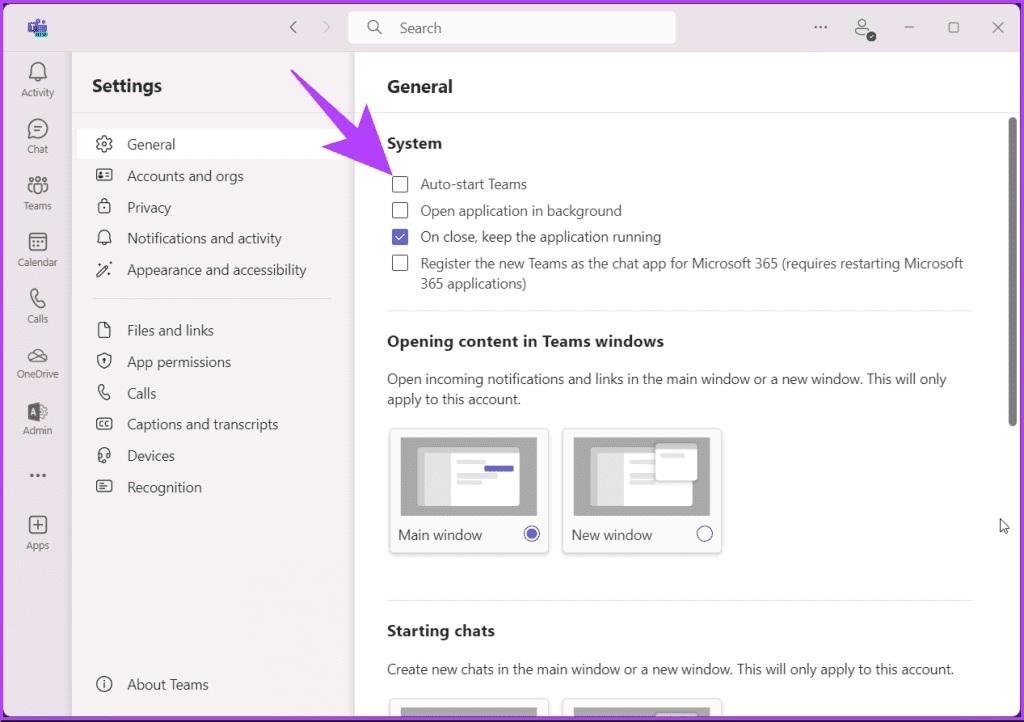
از این پس، Microsoft Teams دیگر بهصورت خودکار هر بار که کامپیوتر خود را روشن میکنید اجرا نخواهد شد.
روش 2: جلوگیری از باز شدن Microsoft Teams هنگام راهاندازی سیستم با استفاده از Task Manager
اگر میخواهید برنامه بهصورت خودکار اجرا نشود، میتوانید وضعیت راهاندازی Microsoft Teams را از طریق Task Manager تنظیم کنید. مراحل به این صورت است:
- مرحله 1: کلید ویندوز را روی کیبورد فشار دهید، عبارت Task Manager را تایپ کرده و روی Run as administrator کلیک کنید.
توجه: بهطور جایگزین، میتوانید کلیدهای Windows + Shift + Esc را فشار دهید تا Task Manager باز شود.
- مرحله 2: از پنل کناری به مسیر Startup Apps بروید > Microsoft Teams را انتخاب کنید > در بالای پنجره روی Disable کلیک کنید.
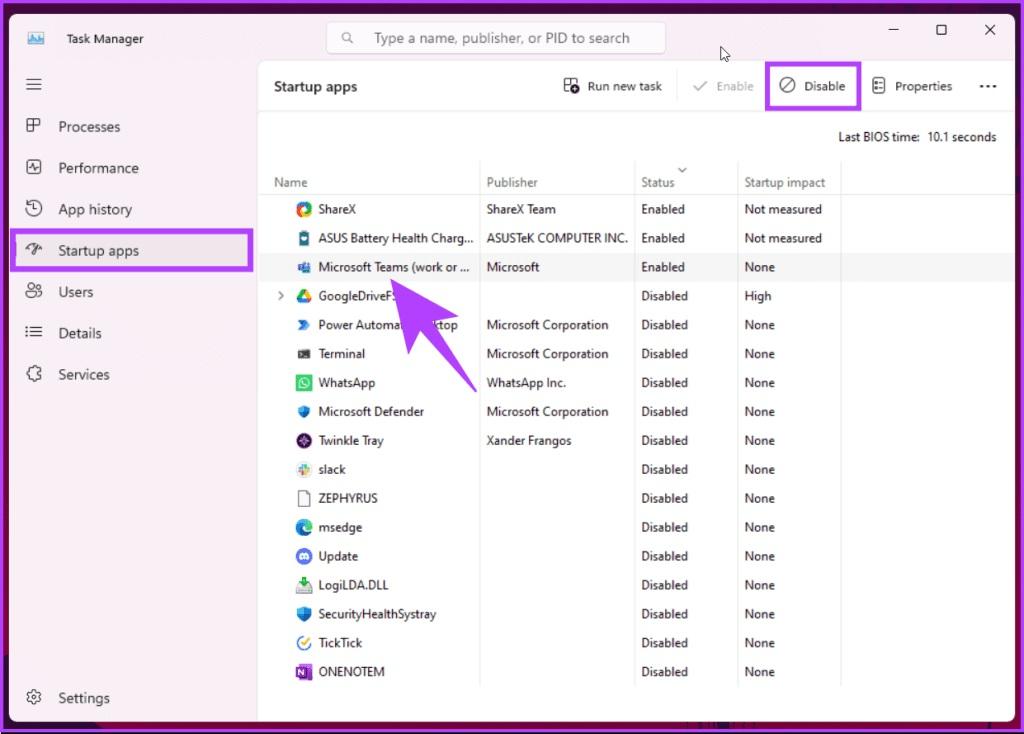
شما همچنین میتوانید از این روش برای جلوگیری از اجرای خودکار هر برنامه دیگری در کامپیوتر ویندوز خود استفاده کنید.
روش 3: غیر فعال کردن Microsoft Teams با استفاده از Registry Editor
این روش کمی پیچیدهتر از روش قبلی است. همچنین توصیه میکنیم پیش از انجام مراحل زیر، از رجیستری ویندوز نسخه پشتیبان تهیه کنید.
- مرحله 1: کلید ویندوز را روی کیبورد فشار دهید، عبارت Registry Editor را تایپ کرده و روی Run as administrator کلیک کنید.
حتما بخوانید: آموزش پاک کردن حافظه پنهان کش (cache) برنامه تیمز
توجه: بهطور جایگزین، میتوانید کلیدهای Windows + R را فشار دهید تا کادر Run باز شود، سپس عبارت regedit.exe را تایپ کرده و روی OK کلیک کنید تا Registry Editor باز شود.
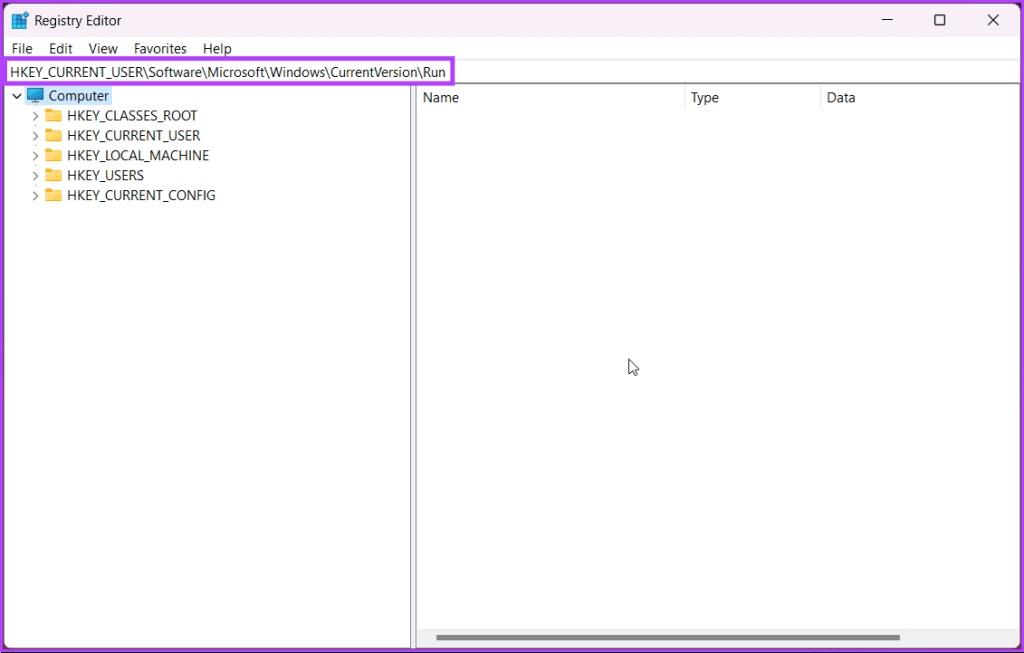
- مرحله 2: در نوار آدرس بالای پنجره، مسیر زیر را وارد کنید.
HKEY_CURRENT_USER Software Microsoft Windows CurrentVersion Run
توجه: شما میتوانید بهصورت دستی نیز به این بخش بروید.
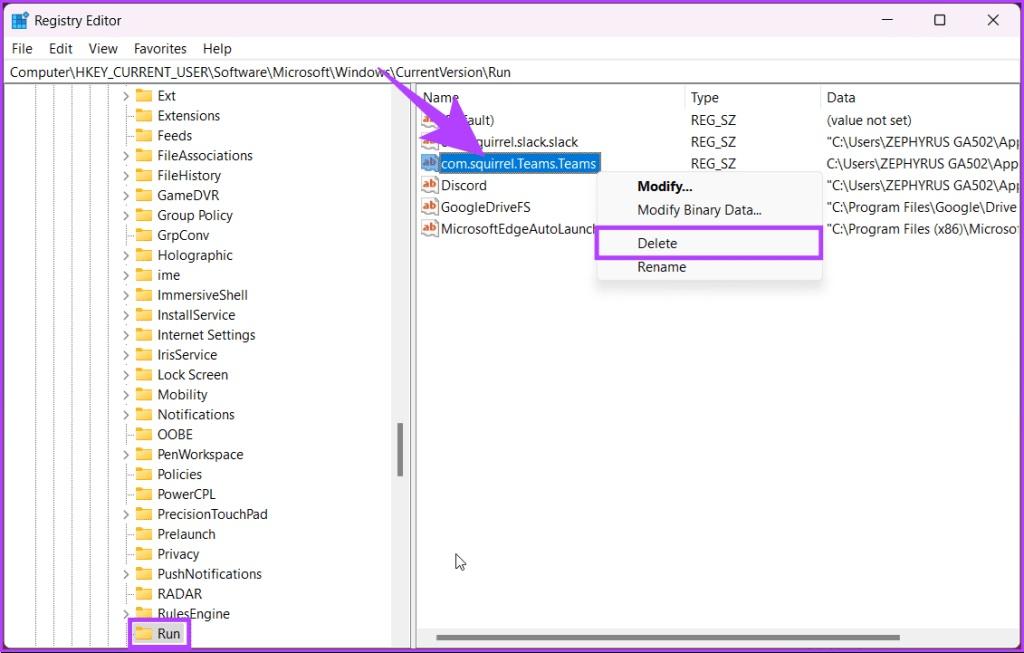
- مرحله 3: کلید com.squirrel.Teams.Teams را پیدا کرده، راستکلیک کنید و سپس روی Delete کلیک کنید.
- مرحله 4: در پنجره تأیید، روی Yes کلیک کنید.
در نهایت، سیستم را ریاستارت کنید تا تغییرات اعمال شوند.
سؤالات متداول
1. آیا غیرفعال کردن Teams بر سایر برنامههای مایکروسافت تأثیر میگذارد؟
خیر، غیرفعال کردن Teams نباید بر سایر برنامههای مایکروسافت تأثیری داشته باشد، مگر اینکه آن برنامهها مستقیماً برای عملکرد خود با Teams ادغام شده باشند.
2. آیا غیرفعال کردن Teams منابع سیستم را ذخیره میکند؟
بله، غیرفعال کردن Teams میتواند فرآیندهای پسزمینه را کاهش دهد و بهطور بالقوه عملکرد سیستم را بهبود بخشد، بهویژه در دستگاههایی که منابع محدودی دارند.
سخن آخر
با استفاده از روشهای مختلفی که در این مقاله توضیح داده شد، میتوانید اجرای خودکار Microsoft Teams را در ویندوز کنترل کنید و تنها زمانی که به آن نیاز دارید برنامه را اجرا کنید. این کار نه تنها از باز شدن ناخواسته Teams جلوگیری میکند، بلکه میتواند منابع سیستم شما را آزاد کرده و عملکرد کامپیوتر را بهبود بخشد. همچنین، با رعایت نکات ارائه شده، سایر برنامههای مایکروسافت تحت تأثیر قرار نمیگیرند و مدیریت برنامهها در سیستم سادهتر خواهد شد.
دیدگاه ها