در کار با مجموعه نرمافزارهای Microsoft Office، حفظ و انتقال صحیح قالببندی متن یکی از چالشهای رایج کاربران است. هر کاربر باتجربهای میداند که جابهجایی متن بین بخشهای مختلف یک سند یا حتی بین برنامههای گوناگون، میتواند باعث بههمریختگی فرمتها شود.
به همین دلیل ابزار Format Painter بهعنوان یکی از قابلیتهای کاربردی Office طراحی شده است تا این مشکل را سادهتر کند و امکان کپی کردن قالببندی از یک بخش و اعمال آن در بخش دیگر را فراهم سازد. با وجود این، گاهی کاربران با مشکل کار نکردن این ابزار مواجه میشوند که میتواند روند کار را مختل کند. در چنین شرایطی راهکارهایی مانند ریاستارت کردن برنامه، استفاده از میانبرهای صفحهکلید، بررسی محدودیتهای فایل، غیرفعال کردن افزونههای تداخلی و اجرای برنامه در حالت Safe Mode میتواند به رفع مشکل کمک کند. در این مقاله از سلام دنیا به بررسی روشهای رفع مشکل کار نکردن Format Painter در Office پرداختهایم.
رفع مشکل کار نکردن Format Painter در Office
اگر Format Painter در یکی یا همه برنامههای Office شما کار نمیکند، این راهحلها را امتحان کنید:
1. رفع مشکل Format Painter آفیس: راهاندازی مجدد همه چیز
از یک راهحل ساده شروع کنید: ریاستارت. برنامهای که مشکل دارد را ریاستارت کنید و پس از باز کردن دوباره، مجدداً امتحان کنید. از آنجایی که مشکلات کلیپبورد ممکن است در اثر روشن بودن طولانی سیستم ایجاد شود (بهعلاوه نشت حافظه)، بهتر است سیستم خود را هم ریاستارت کنید.
حتما بخوانید: روش غیر فعال کردن بروزرسانی خودکار آفیس
2. رفع مشکل Format Painter آفیس: استفاده از میانبرهای صفحهکلید
اگر نمیتوانید به دکمه Format Painter در برنامه Office دسترسی پیدا کنید، میتوانید از میانبرهای صفحهکلید استفاده کنید. میانبرهای Format Painter بسیار شبیه Copy و Paste معمولی هستند. برای کپی کردن قالب، (Alt + Ctrl + C) را فشار دهید و برای جایگذاری (Alt + Ctrl + V) را بزنید.
در Microsoft 365، میانبرها بهترتیب (Ctrl + Alt + C) و (Ctrl + Alt + V) هستند. زدن کلید (Esc) نیز هرگونه قالب کپیشده در کلیپبورد را لغو میکند و میتواند برای پاکسازی سریع مفید باشد. اگر این میانبرها کار نکردند، باید سراغ راهحلهای عمیقتر بروید.
3. رفع مشکل Format Painter آفیس: اجرای برنامه در حالت Safe Mode
اغلب افزونهها (Add-ins) و اکستنشنهای شخص ثالث میتوانند در عملکرد برخی قابلیتهای Microsoft، نه فقط Office، اختلال ایجاد کنند. برای اجرای نسخه سبکتر برنامه Office میتوانید آن را در حالت Safe Mode اجرا کنید و Format Painter را امتحان کنید. این کار سریع و ساده است و از بوت کردن کامل سیستم در Safe Mode راحتتر است:
- مرحله 1. کلید (Ctrl) را نگه دارید و روی برنامه Office در Desktop، Start Menu یا پنجره Explorer دوبار کلیک کنید.
- مرحله 2. یک پنجره پاپآپ ظاهر میشود و از شما میپرسد آیا میخواهید در Safe Mode اجرا کنید. برای تأیید روی “Yes” کلیک کنید.
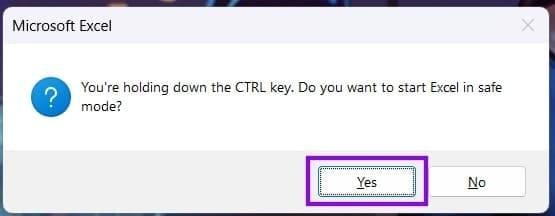
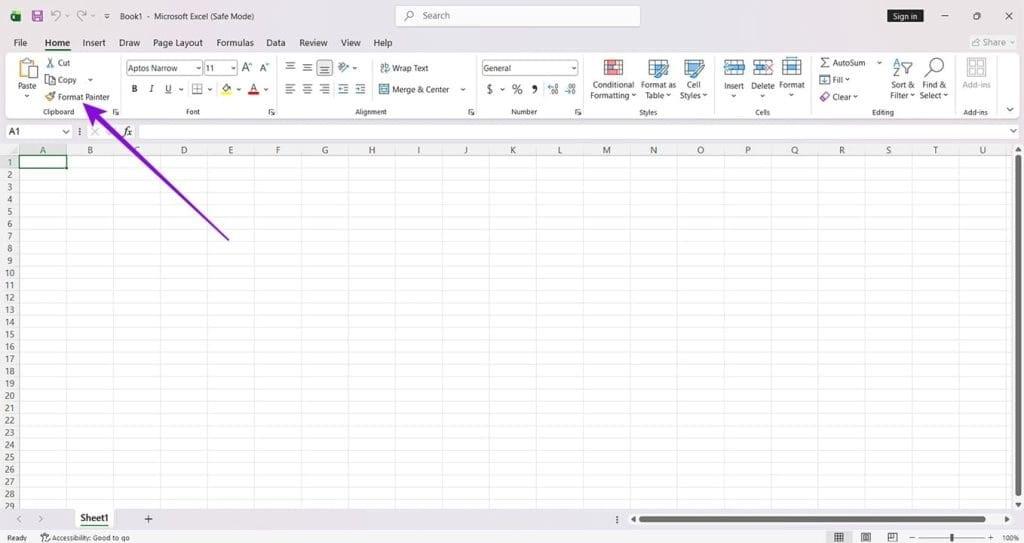
- مرحله 3. برنامه اجرا میشود. حالا Format Painter را امتحان کنید.
4. رفع مشکل Format Painter آفیس: غیرفعال کردن دستی Add-ins
اجرای Safe Mode همیشه بهترین گزینه نیست. غیرفعال کردن دستی افزونهها و فعالسازی آنها یکییکی میتواند به شما کمک کند افزونه مشکلساز را پیدا کنید. روش انجام این کار:
حتما بخوانید: نحوه فعالسازی حالت تاریک (Dark Mode) در مایکروسافت آفیس
- مرحله 1. روی تب “File” در برنامه کلیک کنید.
- مرحله 2. در نوار کناری روی “Options” کلیک کنید.
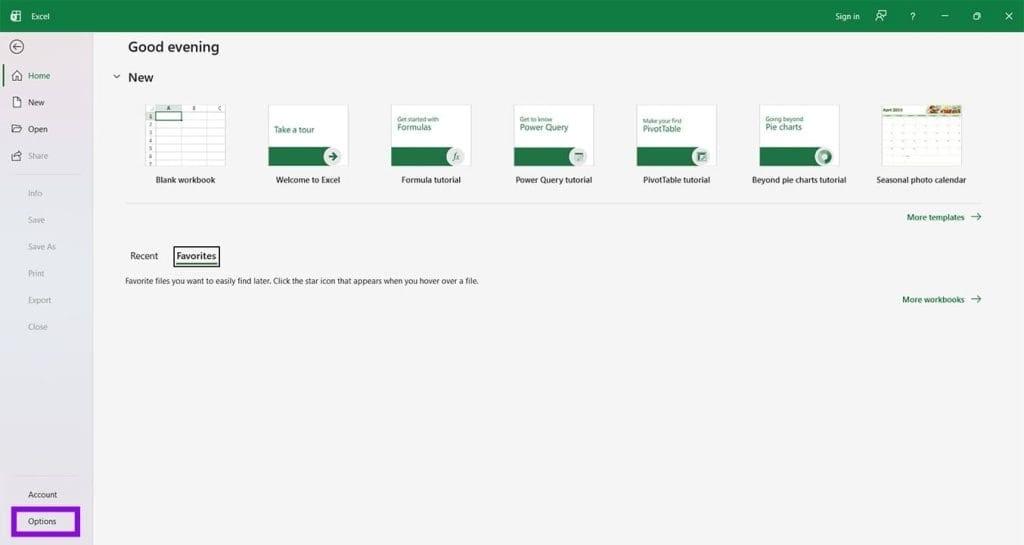
- مرحله 3. در پنجره Options روی تب “Add-ins” کلیک کنید.
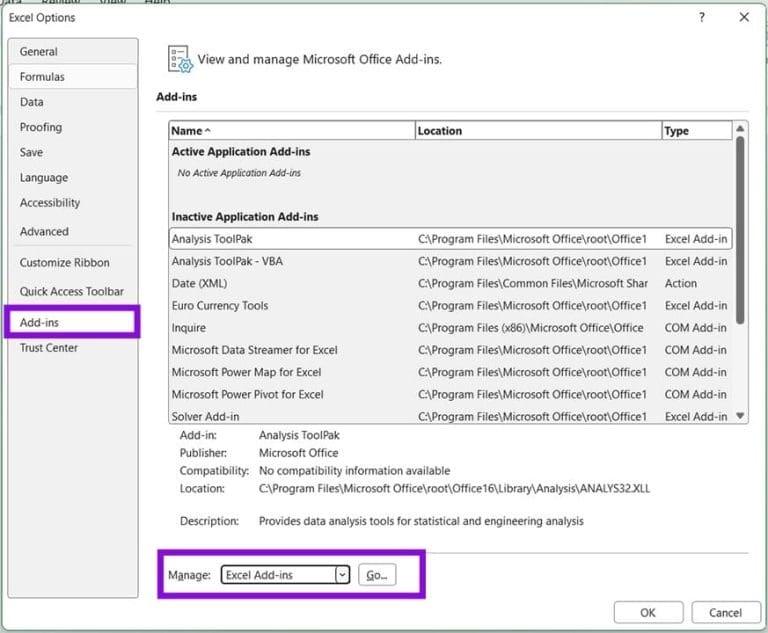
- مرحله 4. روی دکمه “Go” کنار “Manage” کلیک کنید.
- مرحله 5. همه Add-ins را غیرفعال کرده و روی “OK” کلیک کنید.
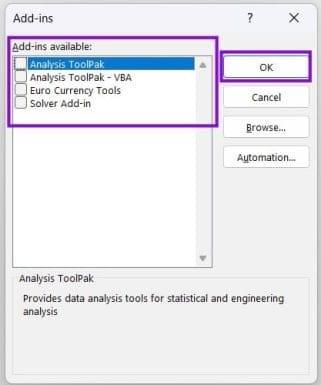
- مرحله 6. اگر Format Painter شروع به کار کرد، افزونهها را یکییکی فعال کنید تا افزونهای که مشکل ایجاد میکند را پیدا کنید.
5. رفع مشکل Format Painter آفیس: بررسی محدودیتهای فایل
برخی فایلهای Microsoft ممکن است محدودیتهایی برای ویرایش داشته باشند. این موضوع شامل قالببندی هم میشود و میتواند جلوی کار کردن Format Painter را بگیرد. برای غیرفعال کردن این محدودیتها و رفع مشکل Format Painter در Word یا Office:
حتما بخوانید: آموزش رفع مشکل خطای Code 147-0 در مایکروسافت آفیس
- مرحله 1. به تب “Review” در برنامه بروید.
- مرحله 2. در بخش “Protect” روی “Restrict Editing” کلیک کنید.
- مرحله 3. یک پنل باز میشود. اگر گزینه “Formatting restrictions” فعال است آن را غیرفعال کنید و برای اطمینان “Editing restrictions” را هم بررسی کنید.
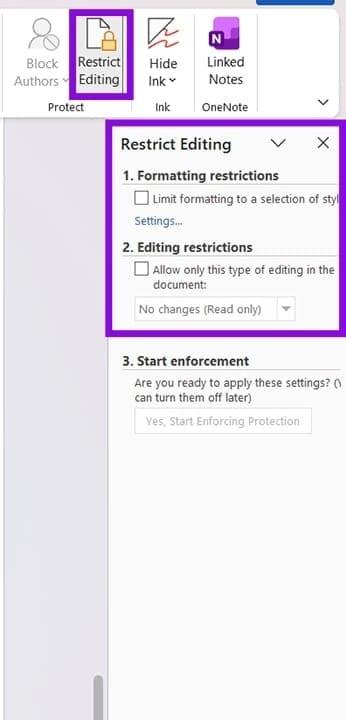
- مرحله 4. دوباره Format Painter را امتحان کنید.
سخن آخر
در نهایت، مشکل کار نکردن Format Painter در نرمافزارهای Office معمولاً به دلایل سادهای مانند خطاهای موقتی، تداخل افزونهها یا محدودیتهای اعمالشده روی فایل رخ میدهد و در اغلب موارد با چند اقدام سریع قابل حل است. اگر با ریاستارت کردن برنامه یا سیستم مشکل برطرف نشد، استفاده از میانبرهای صفحهکلید و اجرای برنامه در حالت Safe Mode میتواند به شناسایی منشأ اختلال کمک کند.
همچنین بررسی و غیرفعالسازی افزونههای مشکوک یا رفع محدودیتهای ویرایش فایل، از دیگر راهحلهای مؤثر در این زمینه به شمار میرود. با بهکارگیری این روشها میتوان عملکرد Format Painter را به حالت عادی بازگرداند و دوباره از این ابزار کاربردی برای صرفهجویی در زمان و حفظ قالببندی اسناد استفاده کرد.
مطالب مرتبط:
غیرفعال کردن نمایشگر فایلهای آفیس [Office File Viewer] مرورگر اج
دیدگاه ها