

تجربه کار با برنامههای Microsoft Office اکنون میتواند با فعالسازی حالت تاریک (Dark Mode) مجموعه آفیس راحتتر و دلپذیرتر شود. این قابلیت بهسادگی از طریق منوی Account یا Options در هر برنامه قابل فعالسازی است و حتی میتوانید آن را از تب View نیز تغییر دهید. چه به دلیل خستگی چشم از قالب روشن و سفید Excel و چه به منظور هماهنگی ظاهر برنامهها با سایر بخشهای دسکتاپ، Office گزینههای متنوعی برای تغییر تم در اختیار شما قرار میدهد. در این مقاله از سلام دنیا به شما نشان خواهیم داد چگونه ظاهر محیط کاری خود را تازه و مطابق میل خود تنظیم کنید.
نحوه فعالسازی حالت تاریک در Microsoft Office
تمام نسخههای مدرن Microsoft Office، چه 365 یا Office 2024، راههای داخلی برای تغییر تم کلی و پالت رنگی رابط کاربری دارند. علاوه بر این، شما گزینههای متعددی نه تنها در انتخاب رنگ، بلکه در تعیین زمانی که حالت تاریک فعال میشود، در اختیار دارید. در ادامه، روش های مختلف فعالسازی آن را آوردهایم.
1. فعالسازی حالت تاریک از طریق تغییر از طریق حساب کاربری
سریعترین روش برای تغییر Office به حالت تاریک، از طریق تنظیمات حساب کاربری است. انجام این تغییر در یک برنامه، تمام مجموعه Office را به حالت تاریک تغییر میدهد. در اینجا از Word به عنوان مثال استفاده میکنیم.
حتما بخوانید: بهترین نکات برای شروع کار با حلقه مایکروسافت لوپ
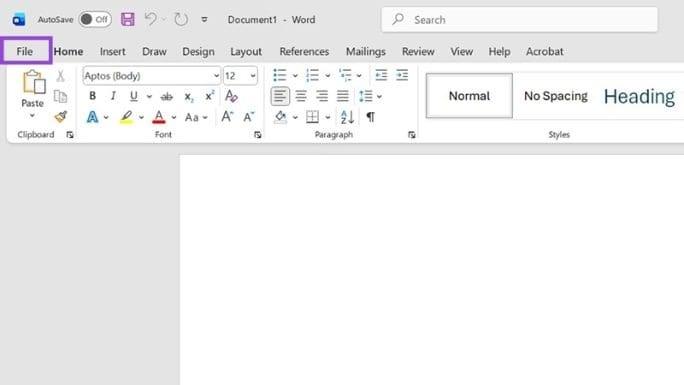
- مرحله 1: Word را باز کنید و در منوی بالای صفحه روی File کلیک کنید.
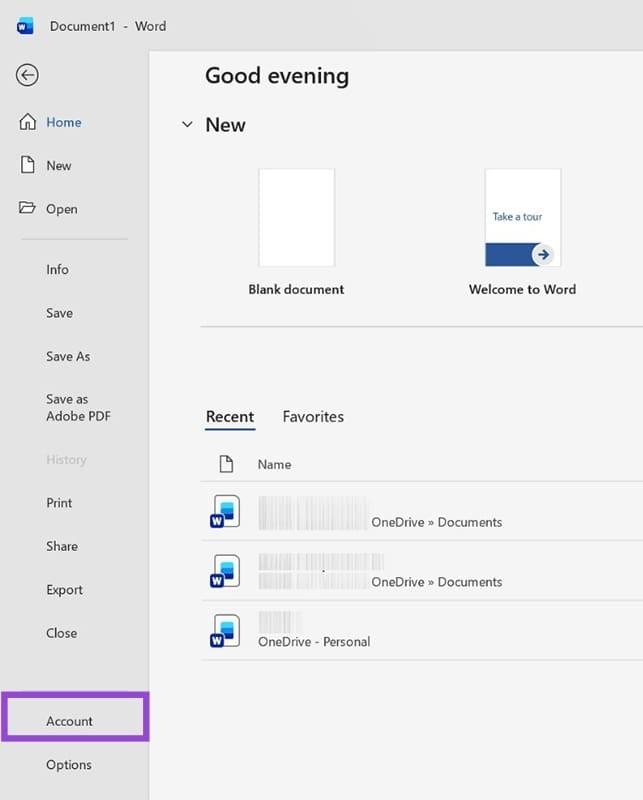
- مرحله 2: در نوار کناری روی Account کلیک کنید.
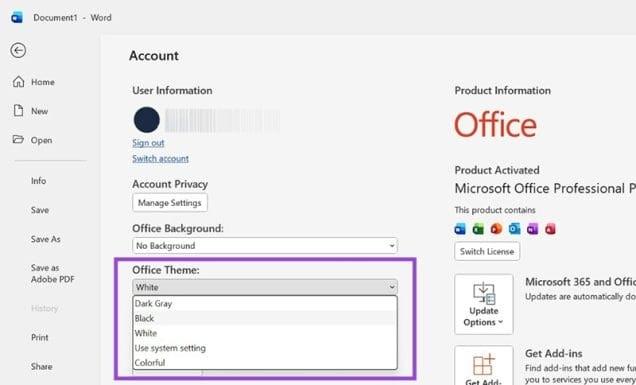
- مرحله 3: در پنجره اصلی به دنبال Office Theme بگردید و منوی کشویی زیر آن را باز کنید. گزینه Black را انتخاب کنید تا وارد حالت تاریک شوید.
- مرحله 4: نیازی به ذخیره تغییرات نیست. اکنون تمام برنامههای Office در حالت تاریک خواهند بود.
2. فعالسازی حالت تاریک از طریق Options
راه دیگری برای انجام همان کار، تغییر تنظیمات از طریق Options در یک برنامه Office است. حالت تاریک همچنان در تمام برنامههای دیگر نیز اعمال میشود. روش کار به شرح زیر است.
حتما بخوانید: رفع مشکل عدم ورود و پیوستن به جلسه در مایکروسافت تیمز
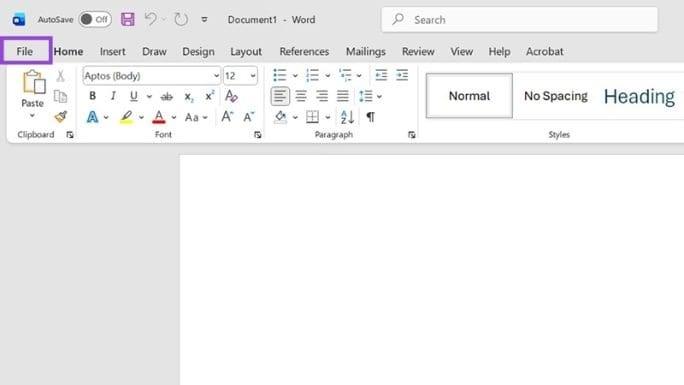
- مرحله 1: در منوی بالای صفحه روی تب File کلیک کنید.
- مرحله 2: در نوار کناری، در پایین سمت چپ صفحه روی Options کلیک کنید.
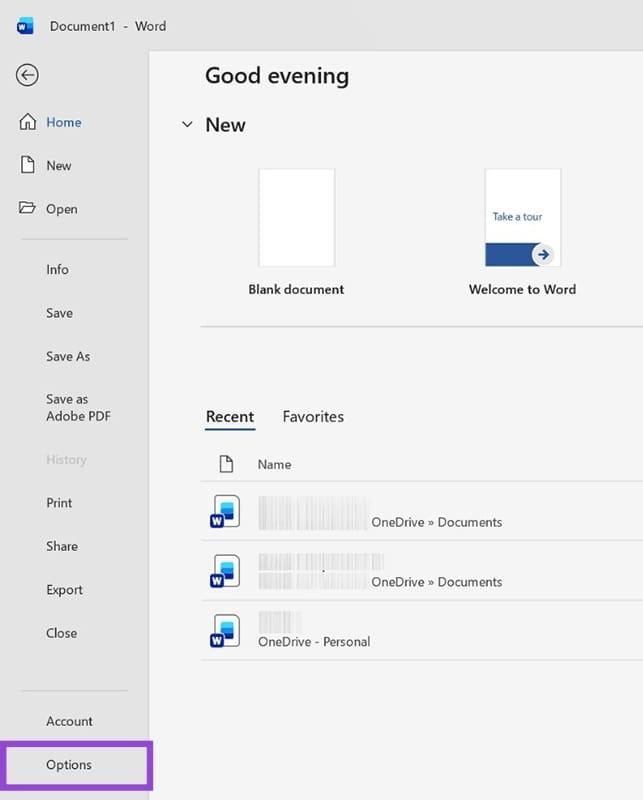
- مرحله 3: یک پنجره جدید باز میشود. در تب General بمانید و به بخش Personalize your copy of Microsoft Office نگاه کنید.
- مرحله 4: منوی کشویی کنار Office Theme را باز کنید و گزینه Black را انتخاب کنید.
- مرحله 5: برای تأیید تغییرات روی OK کلیک کنید.
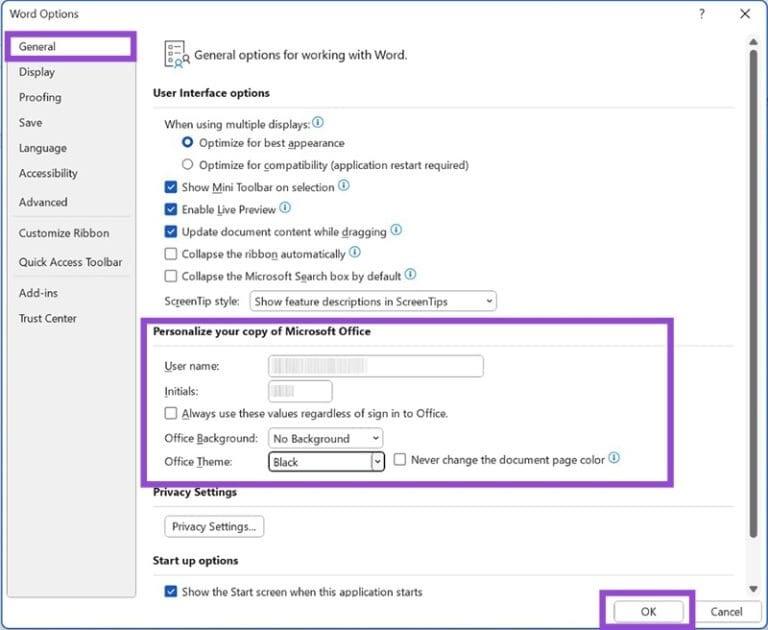
یک مشکلی که ممکن است هنگام استفاده از حالت تاریک با آن مواجه شوید این است که قالب سند، صفحه گسترده یا هر چیزی که روی آن کار میکنید، مطابق با تم تغییر میکند. این ممکن است مشکلساز باشد، بهخصوص اگر قصد دارید سند خود را چاپ کنید. اگر میخواهید صفحه سند از تغییرات حالت تاریک مصون بماند، مطمئن شوید که تیک گزینه Never change the document page color کنار Office Theme فعال باشد.
3. فعالسازی حالت تاریک از طریق تغییر سریع بین حالتها
ممکن است در طول روز به تم روشن Office حساس نباشید، اما در شب چشمانتان اذیت شود. خبر خوب این است که اگر حالت تاریک فعال شده باشد، میتوانید بهسرعت آن را از طریق تب View در هر برنامه Office غیرفعال کنید.
حتما بخوانید: آموزش همگام سازی پاسخ نظرسنجی فرم های مایکروسافت با اکسل
- مرحله 1: برنامه خود (مثل Microsoft Word) را باز کنید.
- مرحله 2: در منوی بالای صفحه روی تب View کلیک کنید.
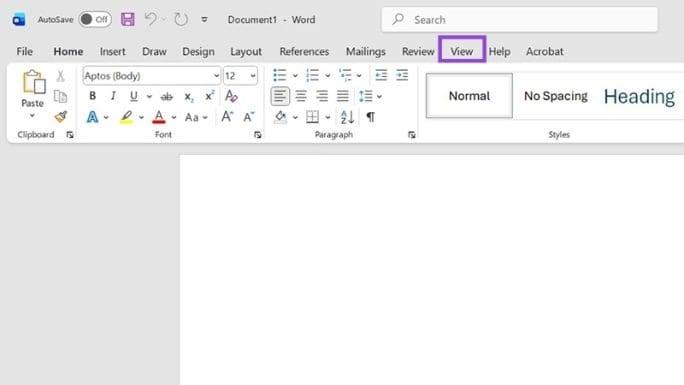
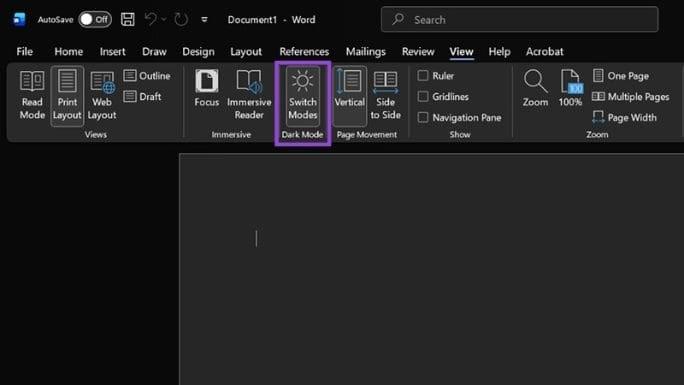
- مرحله 3: اگر حالت تاریک فعال باشد، باید دکمه Switch Modes را در تب مشاهده کنید. روی آن کلیک کنید تا هر زمان که نیاز داشتید بهسرعت بین حالتها جابهجا شوید.
سخن آخر
فعالسازی حالت تاریک در Microsoft Office نهتنها ظاهر برنامهها را تازه میکند، بلکه باعث کاهش خستگی چشم در استفاده طولانیمدت میشود. با استفاده از روشهای مختلف مانند تغییر از طریق حساب کاربری، Options یا سوئیچ سریع بین حالتها، میتوانید تم Office را مطابق نیاز و شرایط نوری خود تنظیم کنید. این قابلیت ساده اما کاربردی، تجربه کاری شما را در محیط Office راحتتر و دلپذیرتر میکند و کنترل بیشتری روی ظاهر برنامهها در طول روز به شما میدهد.
مطالب مرتبط:
آموزش گذاشتن عکس در پس زمینه ورد
آموزش تقسیم فایل بزرگ اکسل به چند فایل کوچک برای کار با داده های زیاد
دیدگاه ها