
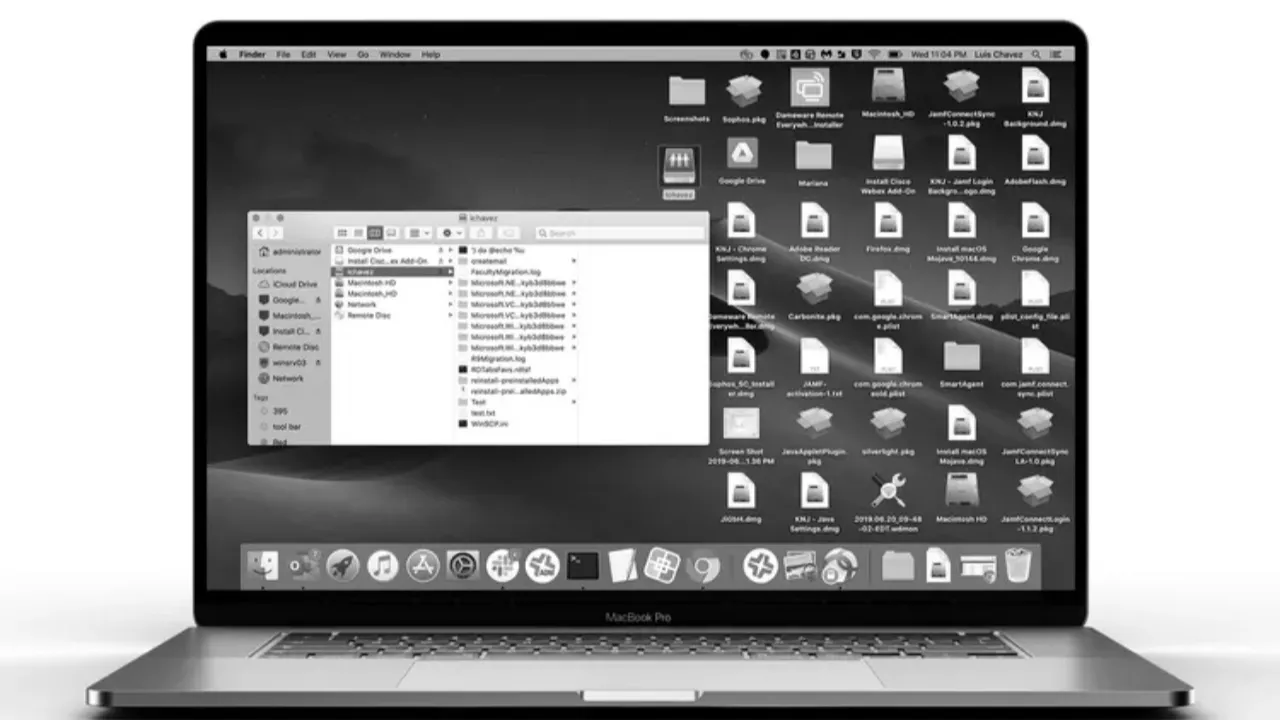
در سیستمعامل مک، اتصال به درایوهای شبکه یکی از روشهای رایج برای دسترسی سریع به پوشههای اشتراکی و فایلهای کاری است. این اتصال معمولاً از طریق فایندر و با استفاده از کلیدهای Command + K انجام میشود و امکان وصل درایوهای شبکه را فراهم میکند. همچنین با افزودن درایوهای شبکه به موارد ورود در تنظیمات سیستم، میتوان آنها را بهصورت خودکار پس از هر بار راهاندازی مجدد نصب کرد. در این مقاله از سلام دنیا به نحوه تنظیم یک درایو وصل شده در مک و مدیریت اتصال خودکار به پوشههای اشتراکی در macOS Sonoma و سایر نسخههای macOS پرداختهایم.
نحوهی وصل یک درایو شبکه در مک
به جای دانلود یا کپی کردن دادههای یکسان در تمام دستگاههایتان، فایلها را در یک پوشه ذخیره کنید و آن پوشه را با سایر دستگاههایتان به اشتراک بگذارید. با آماده شدن پوشه اشتراکی، این مراحل را برای وصل درایو شبکه دنبال کنید.
حتما بخوانید: آموزش حذف صدا از فیلم و ویدیو کلیپ در مک
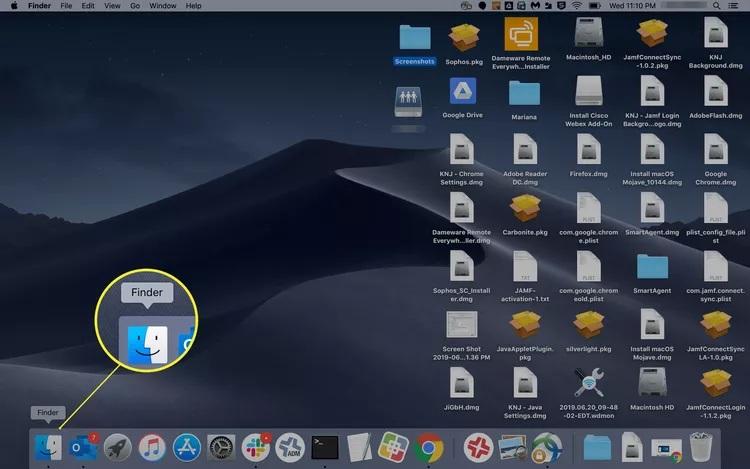
- فایندر را باز کنید .
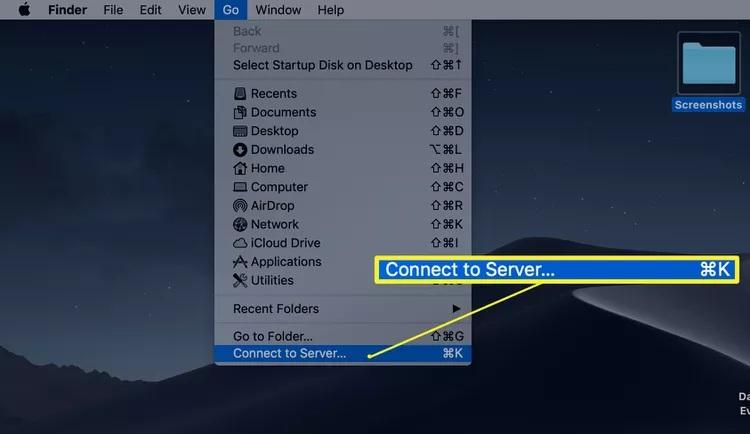
- اتصال به سرور را انتخاب کنید . اگر ترجیح میدهید از صفحهکلید استفاده کنید، کلیدهای Command + K را فشار دهید .
- مسیر درایو شبکه را وارد کنید و Connect را انتخاب کنید . در بیشتر موارد، باید با عبارت زیر شروع شود.
smb://
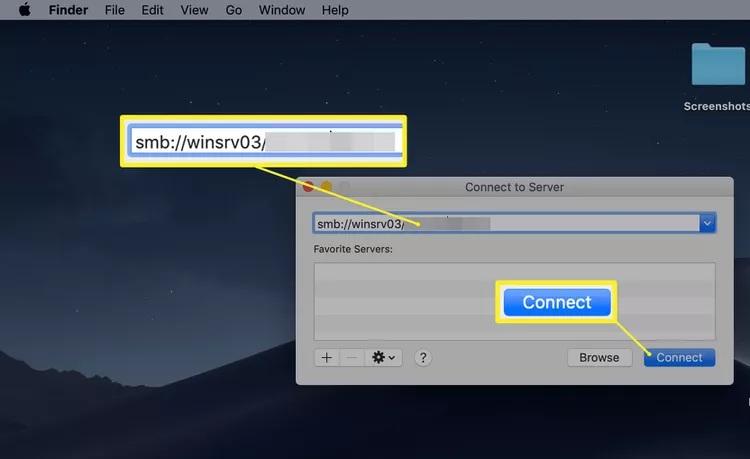
- اگر از شما تأیید خواسته شد، روی «اتصال» کلیک کنید .
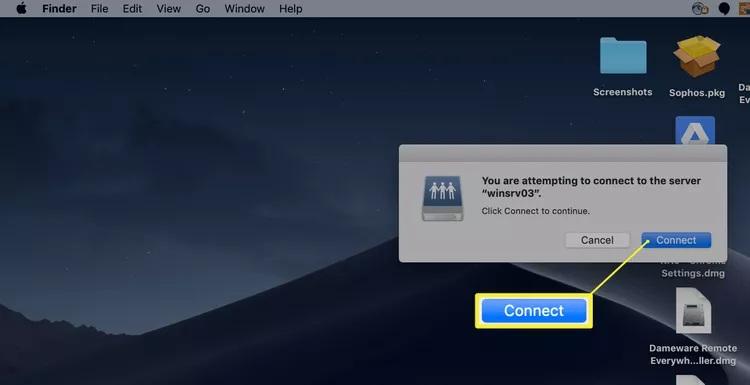
نکته: حسابهای کاربری بدون اجازه دسترسی به این فایل یا پوشه نمیتوانند به درایو شبکه متصل شوند.
- پس از وصل درایو شبکه، در منوی Locations در هر پنجره Finder و روی دسکتاپ شما ظاهر میشود (در غیر این صورت، به Finder > Settings بروید و Connected servers را روشن کنید ).
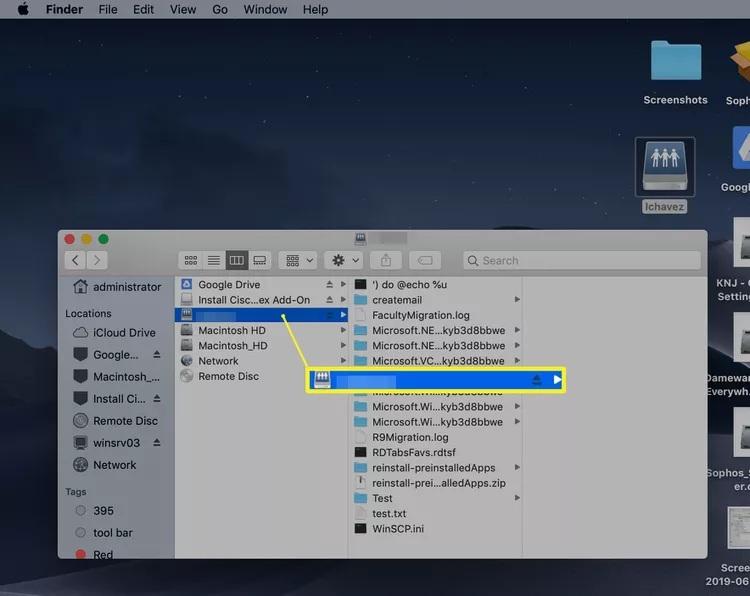
نکته: از آنجایی که درایوهای مپ شده به عنوان درایوهای نصب شده در دستگاه macOS شما ظاهر میشوند، میتوانید با خارج کردن درایو، از آنها جدا شوید.
نحوه نصب خودکار درایو شبکه در macOS
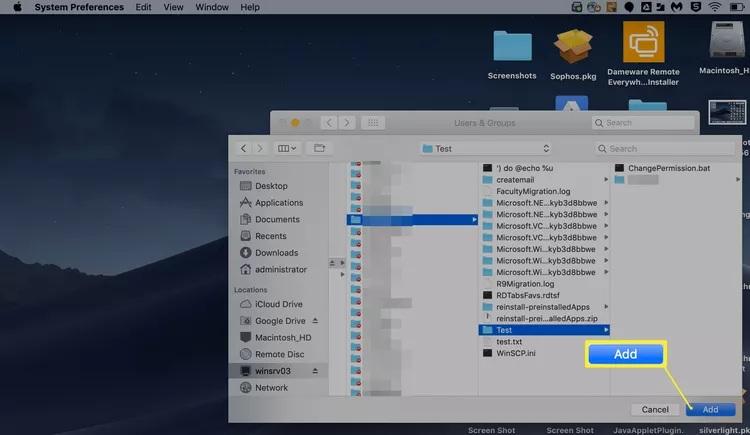
برای اتصال خودکار به درایوهای شبکه مورد علاقه خود پس از راه اندازی مجدد، آنها را به بخش «باز کردن در هنگام ورود» در تنظیمات سیستم اضافه کنید.
حتما بخوانید: رفع مشکل کند شدن گوگل کروم در مک
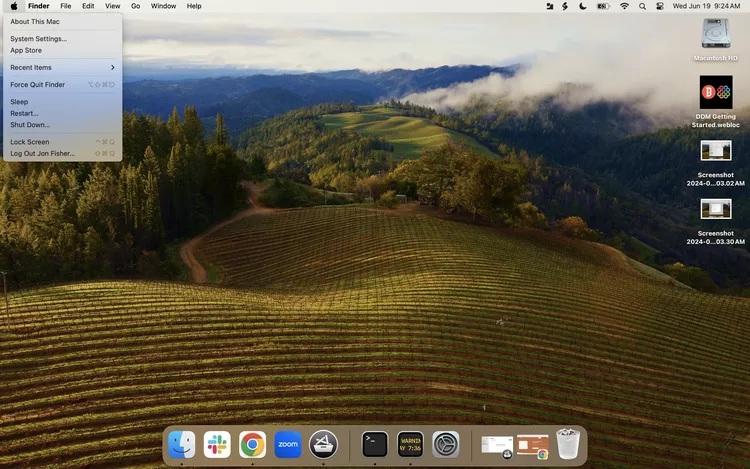
- روی لوگوی اپل کلیک کنید و System Settings یا اگر از نسخه قدیمیتر macOS استفاده میکنید، System Preferences را انتخاب کنید .
- موارد ورود را جستجو کنید یا آن را از منوی عمومی انتخاب کنید .
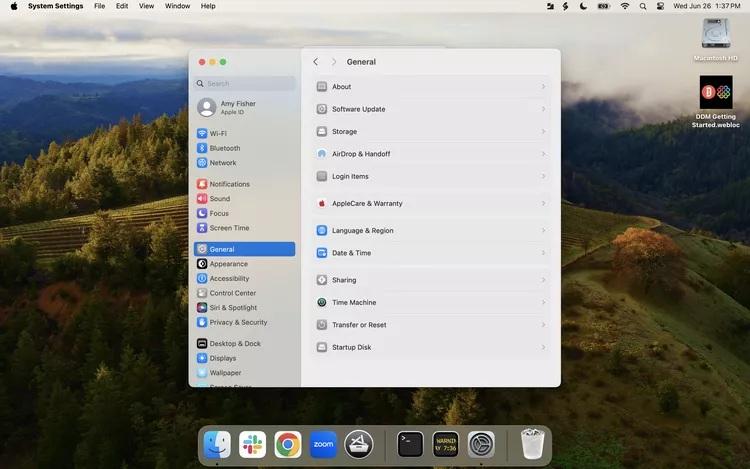
- فایلهای اشتراکگذاری شده را از دسکتاپ به صفحه باز شدن در هنگام ورود بکشید . روش دیگر این است که روی علامت بعلاوه کلیک کنید ، فایلهای اشتراکگذاری شده را در پنجره بازشو انتخاب کنید و گزینه باز کردن یا افزودن را انتخاب کنید .
سوالات متداول
1. آیا میتوانم یک درایو شبکه ویندوز را به مک خود وصل کنم؟
بله، اشتراکگذاری فایلها بین یک دستگاه ویندوزی و مک شما با استفاده از OneDrive یا با یک فلش درایو خارجی یا USB که به درستی فرمت شده باشد، امکانپذیر است . راهاندازی اشتراکگذاری فایل در مک یا استفاده از اشتراکگذاری فایل ویندوز نیز کار خواهد کرد.
2. چطور میتوانم یک درایو شبکهای را روی مک خود وصل کنم و از پروتکل Apple Filing Protocol (AFP) برای دسترسی به آن استفاده کنم؟
از نوار منوی Finder، گزینه Go > Connect to Server را انتخاب کنید > سپس عبارت "afp://" و به دنبال آن آدرس IP درایو را وارد کرده و Connect را انتخاب کنید . در صورت درخواست، یک نام کاربری و رمز عبور برای درایو انتخاب کنید.
سخن آخر
وصل درایو شبکه در مک راهکاری ساده و کاربردی برای دسترسی سریع به فایلهای مشترک بدون نیاز به کپی یا دانلود مکرر دادههاست. با تنظیم اتصال از طریق Finder و فعالسازی نصب خودکار درایوها هنگام ورود به سیستم، میتوانید پس از هر بار راهاندازی مجدد، بدون دردسر به پوشههای اشتراکی خود دسترسی داشته باشید. چه درایو شبکه روی مک باشد و چه ویندوز، این روشها به شما کمک میکنند مدیریت فایلها را سادهتر و بهرهوری را در محیط کاری افزایش دهید.
مطالب مرتبط:
آموزش کشیدن و ساخت جدول در اکسل ویندوز و مک
آموزش ساخت فلش بوتیبل مک macOS در ویندوز 10 و 11
رفع مشکل ناپدید شدن و عدم نمایش آیکون های دسکتاپ در مک
دیدگاه ها