
اگر واتساپ روی گوشی آیفون یا اندروید شما فقط با باز کردن یک چت گروهی خاص ناگهان بسته میشود، تجربه کاربری عملاً بیمعنا خواهد شد. چتهای گروهی یکی از مهمترین دلایل استفاده کاربران از واتساپ هستند و بروز مشکل در آنها میتواند ارتباطات روزمره را مختل کند. در هفتههای اخیر، گزارشهای متعددی از کاربران منتشر شده که نشان میدهد برخی گروهها باعث کرش ناگهانی این پیامرسان میشوند. خوشبختانه این مشکل همیشگی نیست و راهحلهایی برای رفع آن وجود دارد. در این مقاله از سلام دنیا به روش های رفع کرش و بیرون پریدن واتساپ در چتهای گروهی خاص در آیفون و اندروید پرداختهایم.
چرا واتساپ در برخی چتهای گروهی خاص در آیفون و اندروید کرش میکند و راهحل آن چیست؟
راه حل 1 – تنظیم صدای اعلان جدید برای چت
مشکل به دلیل زنگ اعلان سفارشیای است که برای چت گروهی خاص تنظیم کردهاید. این موضوع باعث کرش برنامه روی دستگاه شما میشود.
حتما بخوانید: نحوه خروج از واتس اپ وب whatsapp از راه دور با گوشی
- مرحله 1 – واتساپ را روی دستگاه آیفون یا اندروید خود باز کنید.
- مرحله 2 – سپس، چت گروهی که باعث خروج ناگهانی واتساپ میشود را پیدا کرده و روی آن ضربه بزنید تا باز شود.
- مرحله 3 – حالا، در حالی که در چت گروهی هستید، روی بنر پروفایل ضربه بزنید تا تنظیمات پروفایل بارگذاری شود.
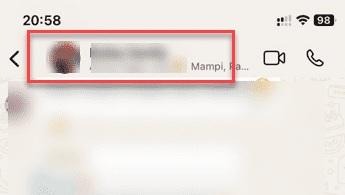
- مرحله 4 – سپس به بخش اعلانها (Notifications) در آن چت گروهی بروید.
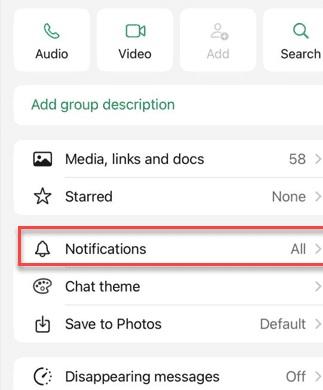
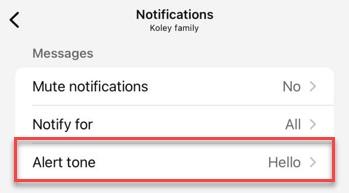
میبینید که یک زنگ اعلان سفارشی برای آن چت گروهی تنظیم شده است. بنابراین، باید آن را به صدای پیشفرض اعلان بازگردانید.
- مرحله 5 – روی دکمه Alert tone ضربه بزنید.
- مرحله 6 – صدای Default alert sound را برای آن چت گروهی انتخاب کرده و روی Save ضربه بزنید.
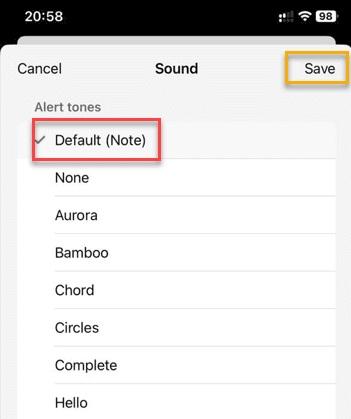
این کار در نهایت باعث میشود کرش واتساپ که قبلاً تجربه میکردید، متوقف شود.
راهحل 2 – بهروزرسانی دستگاه
یک باگ در نسخه iOS یا اندروید مورد استفاده شما میتواند باعث این کرش خاص واتساپ شود. با بهروزرسانی نرمافزار دستگاه میتوانید این مشکل را برطرف کنید.
حتما بخوانید: چگونه از هک واتساپ جلوگیری کنیم
کاربران آیفون
- مرحله 1 – روی آیکون چرخدنده (Settings) در لیست اپلیکیشنهای آیفون ضربه بزنید تا صفحه تنظیمات باز شود.
- مرحله 2 – سپس وارد General شوید و به بخش Software Update بروید تا آپدیتها بارگذاری شوند.
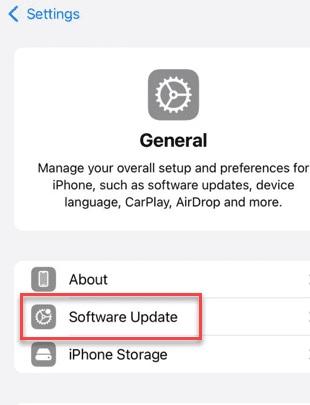
اگر بهروزرسانیای در انتظار است، آن را نصب کنید. پس از نصب بهروزرسانیها، دستگاه نیاز به راهاندازی مجدد (Restart) خواهد داشت. سپس بررسی کنید آیا مشکل کرش واتساپ حل شده است یا خیر.
کاربران اندروید
- مرحله 1 – کاربران اندروید میتوانند وارد تنظیمات (Settings) دستگاه خود شوند.
- مرحله 2 – سپس بخش About را باز کرده و قسمت Software update را بارگذاری کنند.
- مرحله 3 – اگر بهروزرسانی در انتظار است، روی دکمه Download ضربه بزنید تا بهروزرسانی دانلود و نصب شود.
در نهایت، دستگاه را راهاندازی مجدد کنید تا فرآیند بهروزرسانی کامل شود.
راهحل 3 – خارج شدن و ورود مجدد به واتساپ
برخی کاربران توانستهاند مشکل کرش خاص واتساپ را صرفاً با خارج شدن و ورود دوباره به حساب واتساپ حل کنند.
توجه – هیچ روش رسمی برای خارج شدن از حساب واتساپ در سیستمهای iOS و اندروید وجود ندارد. بنابراین، باید اپلیکیشن واتساپ را از دستگاه حذف و مجدداً نصب کنید.
- مرحله 1 – آیکون واتساپ را در لیست برنامهها پیدا کنید. سپس آیکون واتساپ را نگه دارید و گزینه Delete app را انتخاب کنید.
- مرحله 2 – یک بار دیگر روی Delete ضربه بزنید تا تصمیم خود را تأیید کنید.
- مرحله 3 – حال وارد App Store شوید، واتساپ را جستجو کرده و از آنجا نصب کنید.
- مرحله 4 – پس از نصب، واتساپ را باز کرده و وارد حساب اصلی خود شوید.
- مرحله 5 – در این فرآیند، گزینه بازیابی چتهای ذخیرهشده در حافظه محلی (Local storage) به شما ارائه میشود. به این ترتیب هیچ یک از پیامهای قبلی شما از بین نخواهد رفت.
حتما بخوانید: آموزش روش ارسال پیام زمانبندی شده در واتساپ
پس از ورود مجدد، مشکل کرش چت گروهی به طور کامل رفع خواهد شد.
راهحل 4 – اتصال چت به ویندوز، مک یا دستگاههای دیگر
اتصال حساب واتساپ به سایر دستگاهها برای بسیاری از کاربران این مشکل را حل کرده است.
- مرحله 1 – یک مرورگر باز کنید و وارد واتساپ وب (WhatsApp Web) شوید. یا اگر دستگاه دیگری در اختیار دارید، میتوانید واتساپ را نصب و استفاده کنید.
- مرحله 2 – یک کد QR در صفحه نمایش داده خواهد شد.
- مرحله 3 – حال واتساپ را روی آیفون خود باز کنید. سپس به تنظیمات (Settings) بروید.
- مرحله 4 – به بخش دستگاههای متصل (Linked Devices) بروید.
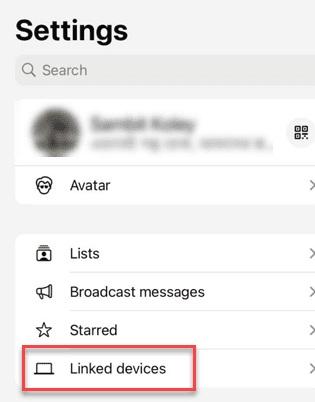
- مرحله 5 – روی گزینه Link Device ضربه بزنید تا صفحه ورود نمایش داده شود.
- مرحله 6 – اکنون با استفاده از دوربین آیفون خود، کد QR نمایش داده شده روی دستگاه دیگر را اسکن کنید تا وارد واتساپ شوید.
این عملیات ساده برای بسیاری از کاربران باعث رفع مشکل کرش واتساپ شده است. بررسی کنید آیا این روش برای شما نیز مفید است یا خیر.
سخن آخر
در مجموع، کرش واتساپ در برخی چتهای گروهی خاص معمولاً به دلایل نرمافزاری سادهای مثل اعلانهای سفارشی، باگ نسخه سیستمعامل یا اختلال موقت در حساب کاربری رخ میدهد. با انجام راهحلهایی که گفتیم، اغلب بدون از دست رفتن پیامها میتوان این مشکل را برطرف کرد. اگر یک روش جواب نداد، ناامید نشوید و سراغ گزینه بعدی بروید. در نهایت، بهروز نگه داشتن سیستم و اپلیکیشن بهترین راه برای جلوگیری از بروز چنین خطاهایی در آینده است.
مطالب مرتبط:
روش حذف و پاک کردن حافظه پنهان (کش) واتساپ در آیفون
روش ارسال پیام در واتساپ بدون ذخیره شماره در آیفون و اندروید
چگونه فیسبوک لایت را نصب کنم
فیسبوک لایت نصب نمی شود