
در ویندوز 11، درایو پیشفرض نقش مهمی در تعیین محل ذخیره فایلها و دانلودهای جدید دارد. به طور معمول، ویندوز از درایو C برای نصب برنامهها و ذخیره فایلها استفاده میکند، چرا که سیستمعامل نیز در همانجا قرار دارد. با گذر زمان، این درایو ممکن است از فایلهای بیاستفاده و دانلودهای تصادفی پر شود و نیاز به تغییر درایو پیشفرض احساس شود. نکته مهم این است که نباید حروف درایوها را بین درایوها جابهجا کنید، بهویژه درایوی که سیستمعامل از آن بوت میشود، زیرا ممکن است برنامهها به درستی کار نکنند. در این مقاله از سلام دنیا، به بررسی روشهای تغییر درایو پیشفرض در ویندوز 11 پرداختهایم تا فضای ذخیرهسازی شما آزاد شود و مدیریت فایل ها آسانتر گردد.
بررسی روشهای تغییر درایو پیشفرض در ویندوز 11
گزینه اول: چگونه در ویندوز 11 درایو پیشفرض برای برنامههای جدید و فایلهای ذخیرهشده را تغییر دهیم؟
شما میتوانید با اعمال چند تغییر ساده در تنظیمات، ویندوز را مجبور کنید که از درایوی دیگر برای ذخیره فایلهای جدید استفاده کند.
حتما بخوانید: آموزش روش تغییر نام برچسب درایو (volume label) در ویندوز 11
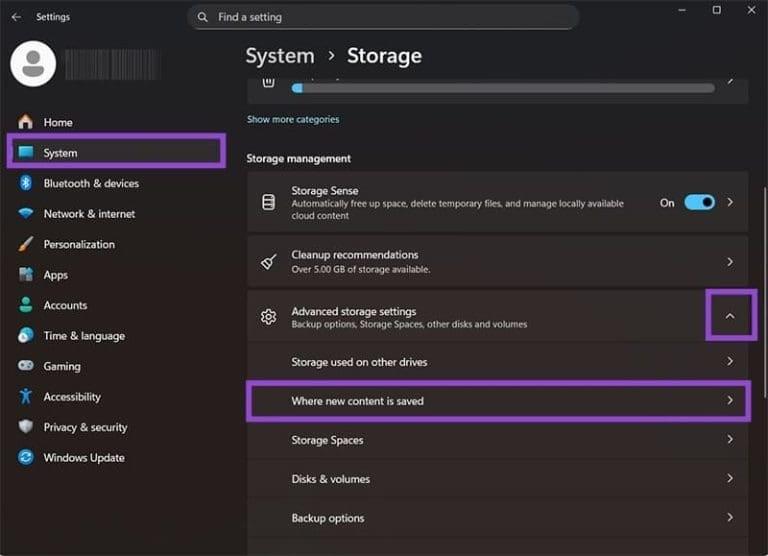
- مرحله 1: کلیدهای Win + I را همزمان فشار دهید تا تنظیمات (Settings) باز شود.
- مرحله 2: به تب System بروید و گزینه Storage را انتخاب کنید.
- مرحله 3: بخش Advanced storage settings را باز کنید، سپس گزینه Where new content is saved را انتخاب کنید.
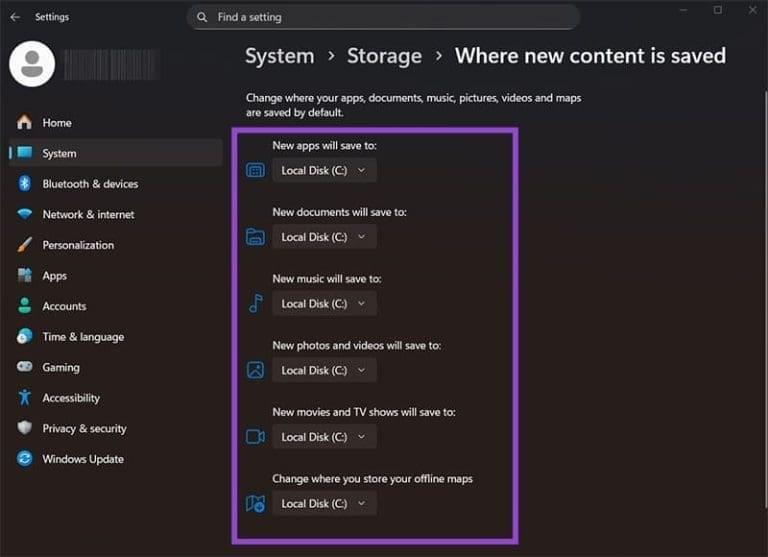
- مرحله 4: برای هر دستهبندی، درایوی را که میخواهید به عنوان درایو پیشفرض جدید انتخاب شود، مشخص کنید. توجه داشته باشید که این تنظیم ممکن است برای همه فایلهای داخل آن دستهبندی اعمال نشود، زیرا تنظیمات و نصبهای اضافی میتوانند اولویت را تغییر دهند.
گزینه دوم: ویندوز — تغییر درایو پیشفرض برای ذخیره دانلودها
از آنجا که معمولاً بیشتر دانلودها را از مرورگر پیشفرض خود انجام میدهید، میتوانید تنظیمات آن مرورگر را ویرایش کنید تا پوشه دانلودها را تغییر دهید. این روند برای اکثر مرورگرها مشابه است، بنابراین در اینجا روش انجام آن در مرورگر Edge آمده است.
- مرحله 1: یک پوشه جدید روی هارددریوی که میخواهید به عنوان درایو پیشفرض استفاده کنید، ایجاد کنید. میتوانید نام آن را «Downloads» یا نامی مشابه بگذارید، چون این پوشه تبدیل به پوشه دانلودهای جدید برای بیشتر فایلها خواهد شد.
- مرحله 2: مرورگر Edge را باز کنید، روی آیکون سه نقطه در گوشه بالا سمت راست کلیک کنید و گزینه «Settings» (تنظیمات) را انتخاب کنید.
- مرحله 3: در سمت چپ، تب «Downloads» (دانلودها) را انتخاب کنید.
- مرحله 4: در گزینه «Location» (مکان)، روی «Change» (تغییر) کلیک کنید و سپس پوشهای را که در مرحله اول ساختهاید، انتخاب کنید.
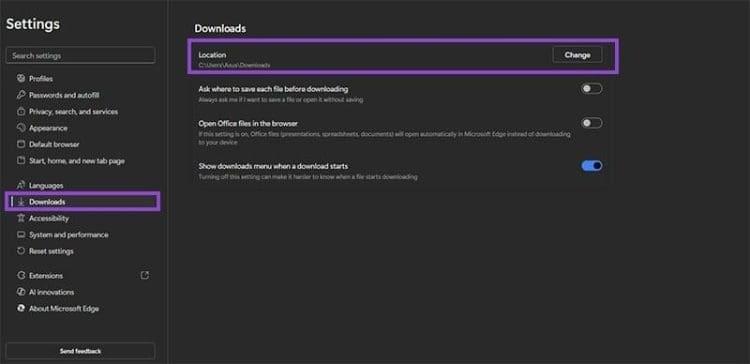
- مرحله 5: گزینه «Ask where to save each file before downloading» (پرسیدن محل ذخیره هر فایل قبل از دانلود) را غیرفعال کنید.
گزینه سوم: چگونه درایو پیشفرض برای فایلهای کاربری را تغییر دهیم؟
پوشه «User» (کاربر) میتواند بسیار بزرگ شود اگر کامپیوتر را با اسناد شخصی و بازیها پر کنید، زیرا این پوشه بیشتر فایلهای ذخیرهشده، فایلهای اضافه شده و حتی پوشه دانلودهای پیشفرض را در خود نگه میدارد. شما میتوانید این ذخیرهسازی را به درایو دیگری منتقل کنید که سپس همچنان برای ذخیره استفاده خواهد شد.
حتما بخوانید: روش تغییر پوشه پیش فرض (صفحه راه اندازی) فایل اکسپلورر ویندوز 11
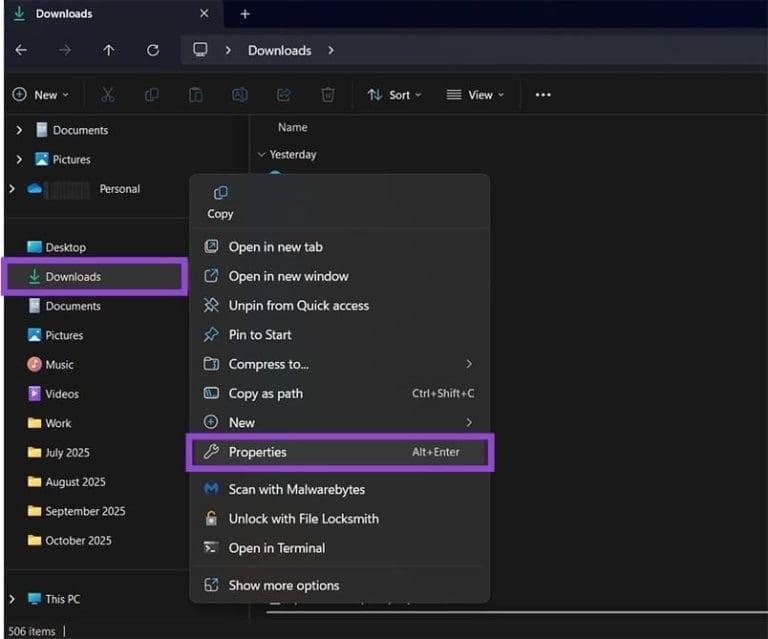
- مرحله 1: فایل اکسپلورر را باز کنید (میتوانید از نوار ابزار یا کلیدهای ترکیبی «Win + E» استفاده کنید). در پنل سمت چپ، فهرستی از پوشههای پینشده مانند Downloads، Documents، Pictures، Music و Videos مشاهده میکنید.
- مرحله 2: روی پوشه «Downloads» راستکلیک کنید و گزینه «Properties» (خصوصیات) را انتخاب کنید.
- مرحله 3: به تب «Location» (مکان) بروید، سپس روی «Move…» (انتقال…) کلیک کنید تا محل پیشفرض پوشه را تغییر دهید. همچنین میتوانید با فشردن دکمه «Restore Default» (بازگرداندن پیشفرض) مقدار اصلی را بازیابی کنید یا با دکمه «Find target…» (یافتن مقصد…) مرورگر گستردهتری باز کنید که امکان انتخاب یک کامپیوتر دیگر در همان شبکه را فراهم میکند.
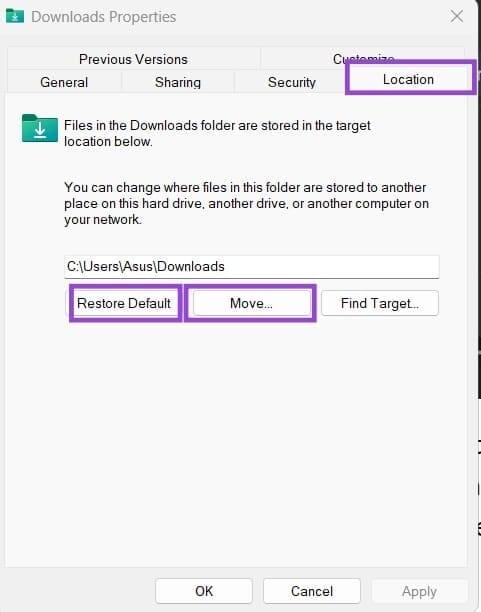
- مرحله 4: پس از انتخاب مکان جدید، روی «Apply» (اعمال) و سپس «OK» کلیک کنید.
- مرحله 5: این روند را برای تمامی پوشههای شخصی دیگری که میخواهید تغییر دهید، تکرار کنید.
پوشههای سیستمی مانند AppData باید در همان پارتیشنی که ایجاد شدهاند باقی بمانند، بنابراین با آنها کاری نداشته باشید.
گزینه چهارم: تغییر مکان پیشفرض برای نصب بازیها
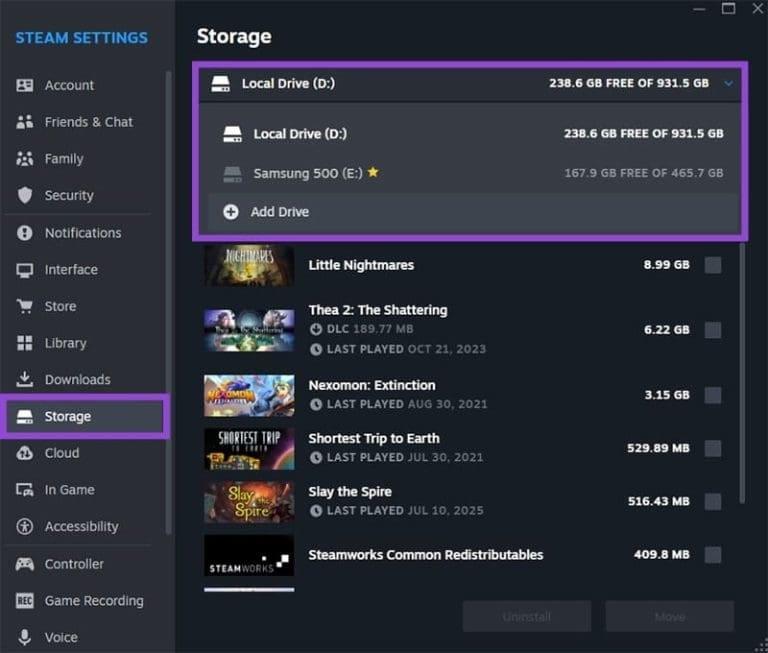
در اکثر موارد، لانچرهای بازی یا مدیران کتابخانه، گزینهای برای ایجاد مکانی جداگانه در درایوی متفاوت از درایوی که لانچر روی آن نصب شده، دارند. برای مثال، در استیم این گزینه در «Settings» (تنظیمات) زیر تب «Storage» (فضای ذخیرهسازی) قرار دارد.
حتما بخوانید: غير فعال كردن onedrive در ویندوز 11
منوی کشویی در بالای صفحه به شما اجازه میدهد یک درایو جدید بسازید که استیم در آن پوشهای مخصوص به نام «SteamLibrary» برای ذخیره بازیها ایجاد میکند.
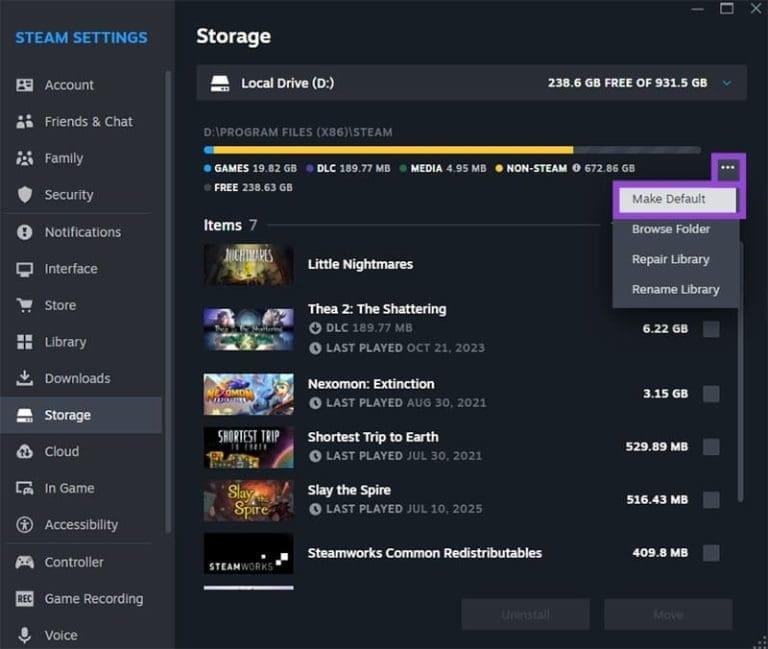
هنگام نصب بازیهای جدید، استیم از شما میپرسد که بازی را در کدام پوشه دانلود کند، اما میتوانید پوشه پیشفرض را با کلیک روی آیکون سهنقطه و انتخاب «Make Default» (تنظیم به عنوان پیشفرض) تغییر دهید.
گزینه پنجم: نصب ویندوز روی درایو D
این گزینه تنها زمانی واقعاً قابل اجراست که شما با یک کامپیوتر خالی (بدون سیستمعامل) کار میکنید. در هنگام نصب، میتوانید بهصورت دستی تعیین کنید که پارتیشنهای هارد درایوها چه نامی داشته باشند. این امکان در بخش «نصب سفارشی» (Custom installation) وجود دارد. نصب ویندوز به صورت دوم روی یک پارتیشن متفاوت از نصب اول، باعث میشود کامپیوتر شما دو سیستمعامل بوت کند (Dual-boot). با این حال، ویندوز جدید پارتیشنی که روی آن نصب شده را بهعنوان درایو C میشناسد.
سخن آخر
تغییر درایو پیشفرض در ویندوز 11 به شما کمک میکند فضای ذخیرهسازی را بهتر مدیریت کنید و فایلها، برنامهها و بازیها را در محل مناسب نگه دارید. با تنظیم درایو پیشفرض برای برنامهها، دانلودها، پوشههای کاربری و حتی نصب بازیها، میتوانید از پر شدن ناخواسته درایو C جلوگیری کرده و عملکرد سیستم را بهینه نگه دارید. هر گزینه بسته به نیاز و شرایط شما قابل اجراست و حتی در نصب ویندوز جدید میتوان درایو دلخواه را برای سیستمعامل انتخاب کرد.
مطالب مرتبط:
فرمت کردن هارد دیسک در ویندوز 11
رفع مشکل اجرا نشدن Auto play در ویندوز 11
رفع مشکل ریستارت شدن ناگهانی کامپیوتر در بازی در ویندوز 11
دیدگاه ها