آیا موسیقی روی کامپیوتر شما در حالت مونو (Mono) پخش میشود؟ زمانی که صدا فقط از یک کانال یا یک طرف اسپیکر شنیده میشود، به این معناست که موسیقی در حالت مونو است. اگرچه این مشکل در بیشتر موارد جدی نیست، اما فایلهای صوتی سهبعدی یا آنهایی که کانالهای چپ و راست دارند، در حالت مونو تجربه شنیداری ضعیفی ارائه میدهند. خوشبختانه با غیرفعال کردن حالت مونو در تنظیمات Accessibility ویندوز، میتوانید این مشکل را به راحتی برطرف کنید. در این مقاله از سلام دنیا به روش های حل مشکل پخش موسیقی در حالت مونو در ویندوز 11 پرداختهایم.
نحوه رفع پخش موسیقی مونو در ویندوز 11
راه حل 1 – غیرفعال کردن Mono در تنظیمات Accessibility ویندوز
دلیل اصلی پخش صدا به صورت مونو، فعال بودن حالت مونو در تنظیمات Accessibility ویندوز است.
حتما بخوانید: آموزش تنظیمات و رفع مشکل کم بودن صدا در ویندوز 10 و 11
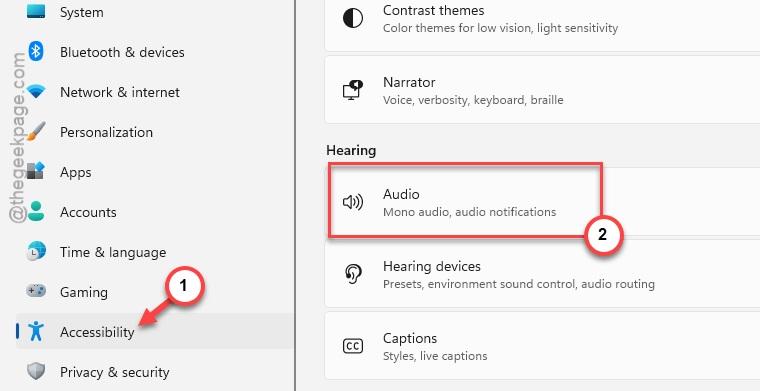
- مرحله 1: دکمههای Win+I را همزمان فشار دهید و سپس به بخش Accessibility بروید.
- مرحله 2: به قسمت Audio بروید و سپس بخش Sound را باز کنید.
- مرحله 3: گزینه Mono audio را در حالت Off قرار دهید.
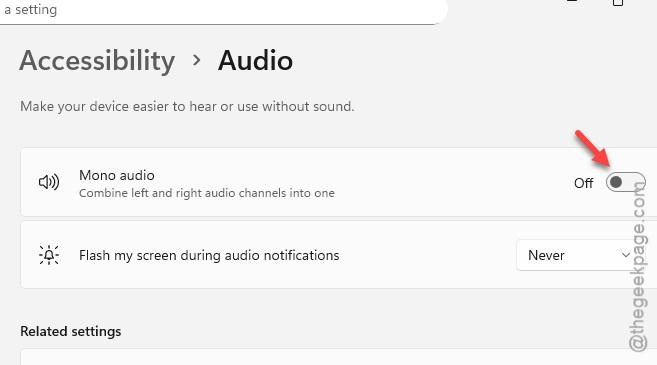
پس از غیرفعال کردن ویژگی مونو، صدای هدفون شما کاملاً طبیعی خواهد بود و صدای استریو را خواهید شنید.
راه حل 2 – تغییر بالانس کانال چپ / راست برای تجهیزات صوتی
بالانس نادرست کانال چپ یا راست تجهیزات صوتی میتواند باعث این مشکل شود.
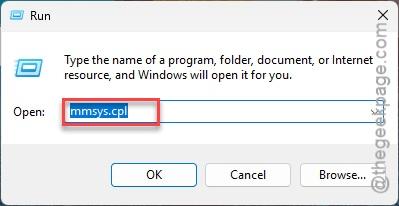
- مرحله 1: ابتدا روی دکمه Windows راستکلیک کرده و Run را باز کنید.
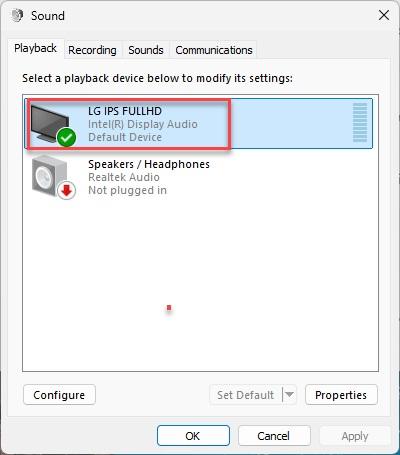
- مرحله 2: کد mmsys.cpl را تایپ کرده و روی OK کلیک کنید.
- مرحله 3: سپس تجهیزات صوتی که استفاده میکنید را پیدا کنید و روی آن دوبار کلیک کنید تا پنجره Properties باز شود.
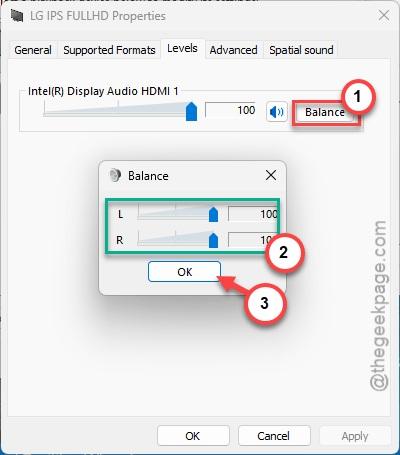
- مرحله 4: به تب Levels بروید و روی ویژگی Balance کلیک کنید.
1. L برای کانال چپ
2. R برای کانال راست
حتما بخوانید: رفع مشکل قطع شدن صدای ویندوز 11 بعد از آپدیت
- مرحله 5: اسلایدر مربوط به هر دو کانال را تنظیم کنید تا بالانس برقرار شود. مطمئن شوید هیچ اسلایدری روی 0 قرار ندارد.
حالا میتوانید دوباره از صدای استریو لذت ببرید.
راه حل 3 – تغییر تنظیمات صدا در پلیر رسانهای
اگر مشکل مونو صدا فقط در یک پلیر شخص ثالث مثل VLC رخ میدهد، باید تنظیمات صدا را در آن پلیر اصلاح کنید.
- مرحله 1: پلیر صوتی که مشکل دارد را باز کنید.
- مرحله 2: به بخش Preferences پلیر بروید.
- مرحله 3: وارد تنظیمات Audio شوید و هر گزینهای مربوط به Mono audio را پیدا کرده و غیرفعال کنید.
- مرحله 4: تغییرات را ذخیره کنید.
پس از غیرفعال کردن این ویژگی، میتوانید دوباره از صدای استریو لذت ببرید.
چرا موسیقی روی کامپیوتر من در حالت مونو پخش میشود؟
ویندوز حالت مونو را بهعنوان یک ویژگی دسترسی (Accessibility) ارائه میدهد تا کاربرانی که فقط قادر به شنیدن با یک گوش هستند، بتوانند صدا را کامل دریافت کنند. وقتی حالت مونو فعال باشد، ویندوز هر دو کانال چپ و راست را در یک کانال صوتی واحد ترکیب میکند و سپس روی هدفون یا دستگاه شما پخش میشود. این یک ویژگی دسترسی است. بنابراین اگر همان صدا را در هر دو هدفون خود میشنوید، به این معناست که حالت مونو در تنظیمات ویندوز فعال است.
حالت مونو در ویندوز چیست؟
حالت مونو یک ویژگی دسترسی است که کانالهای صوتی چپ و راست را به یک کانال صوتی واحد ترکیب میکند. کاربران با مشکل شنوایی در یکی از گوشها میتوانند هر دو کانال صدا را از هر فایل صوتی بشنوند.
چرا نباید فایلهای صوتی را در حالت مونو پخش کرد؟
حالت مونو هر دو کانال چپ و راست را به یک کانال واحد ترکیب میکند، که ممکن است اطلاعات مربوط به بعد یا عمق صدا در ترک را از دست بدهد. اگرچه میتوانید موسیقی را در حالت مونو گوش دهید، اما تماشای فیلم یا بازیهای سهبعدی در حالت مونو تجربه کلی صدا را بهطور قابل توجهی کاهش میدهد.
سخن آخر
پخش موسیقی در حالت مونو در ویندوز 11 معمولاً به دلیل فعال بودن ویژگی Accessibility و حالت Mono است. با غیرفعال کردن این گزینه، تنظیم بالانس کانالهای چپ و راست و بررسی تنظیمات صدا در پلیرهای شخص ثالث، میتوانید دوباره از صدای استریوی کامل لذت ببرید. این اقدامات ساده باعث میشوند تجربه شنیداری شما بهبود یابد و عمق و جزئیات فایلهای صوتی حفظ شود، بدون اینکه صدا به یک کانال محدود شود.
مطالب مرتبط:
رفع مشکل کم و زیاد شدن ناگهانی و خودکار صدای کامپیوتر در ویندوز 11
تنظیمات بیس صدا و تریبل در ویندوز 11 و بالا بردن صدای زیر و بم
دیدگاه ها