
کیبوردهای بیسیم آزادی عمل و میز کاری مرتبتر را برای کاربران فراهم میکنند، اما گاهی همین ابزارهای کاربردی میتوانند دردسرساز شوند. بسیاری از کاربران هنگام اتصال کیبورد بلوتوثی یا مدلهایی که با دانگل USB کار میکنند، با مشکل شناسایی نشدن در سیستم روبهرو میشوند. این اختلال معمولاً به دلایلی ساده مانند باتری ضعیف، تنظیمات بلوتوث یا درایورهای نادرست رخ میدهد و خوشبختانه در بیشتر مواقع قابل حل است. با بررسی چند نکته کلیدی مانند شارژ دستگاه، وضعیت اتصال و بهروزرسانی درایورها میتوان مشکل را برطرف کرد. در این مقاله از سلام دنیا به راهکارهای رفع مشکل شناسایی نشدن کیبورد بیسیم در ویندوز 11 پرداختهایم.
راهکارهای رفع مشکل شناسایی نشدن کیبورد بیسیم در ویندوز 11
راه حل 1. سطح باتری را بررسی کنید
اگر با مشکل عدم شناسایی کیبورد در ویندوز 11 مواجه هستید، بهتر است قبل از رفتن به سراغ راهحلهای پیچیدهتر، با سادهترین راهحلها شروع کنید. یکی از سادهترین راهحلها، بررسی، تعویض یا شارژ باتریها است، زیرا سطح پایین انرژی میتواند مانع از جفت شدن صحیح کیبورد با دستگاه شما شود.
- مرحله 1. عمر باتری کیبورد خود را بررسی کنید. برخی از مدلها دارای چراغ یا نشانگرهایی هستند که میزان شارژ باقی مانده را به شما نشان میدهند.
- مرحله 2. اگر به نظر میرسد باتری کم است، مدتی را صرف شارژ مجدد کیبورد خود کنید تا به حداکثر قدرت برسد، یا بسته به مدل، باتریها را تعویض کنید.
حتما بخوانید: روش وصل کردن کیبورد بی سیم به کامپیوتر
راه حل 2. مطمئن شوید که بلوتوث فعال است
یکی دیگر از دلایل احتمالی کار نکردن کیبورد بیسیم شما این است که بلوتوث دستگاه شما غیرفعال شده یا نیاز به تنظیم مجدد سریع دارد. با این حال، توجه داشته باشید که این راه حل فقط برای کیبوردهای بلوتوثی اعمال میشود.
- مرحله 1. کلیدهای «ویندوز» و «I» را فشار دهید تا «تنظیمات» باز شود.
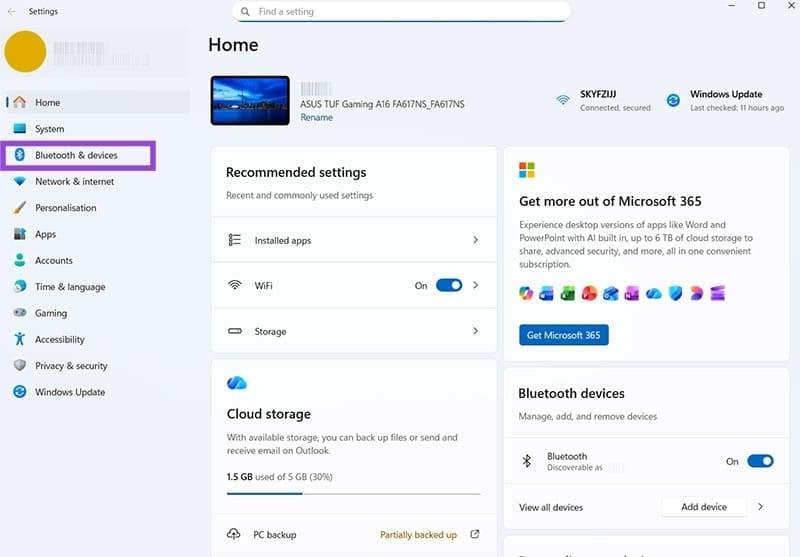
- مرحله 2. به منوی «بلوتوث و دستگاهها» بروید. مطمئن شوید که ویژگی «بلوتوث» در وضعیت «روشن» قرار دارد.
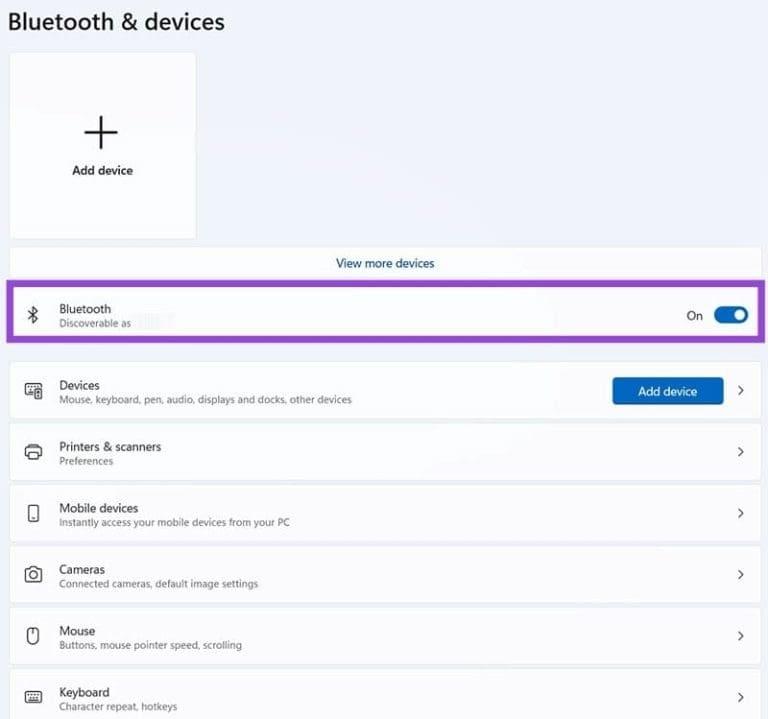
- مرحله 3. بلوتوث را خاموش کنید، 30 ثانیه صبر کنید و سپس قبل از تلاش برای اتصال مجدد، آن را دوباره روشن کنید.
راه حل 3. گیرنده بیسیم را بررسی کنید
اگر کیبورد شما به جای اتصال بلوتوث از گیرنده USB استفاده میکند، ممکن است گیرنده آسیب دیده باشد یا به درستی وصل نشده باشد. یا میتواند به پورت اشتباه یا معیوب وصل شده باشد. در اینجا چند راه حل ممکن برای رفع این مشکل آورده شده است.
- مرحله 1. گیرنده را از نظر هرگونه آسیب بررسی کنید و قبل از تلاش برای جفت کردن دستگاه خود، مطمئن شوید که کاملاً در پورت USB قرار گرفته است.
- مرحله 2. اگر این کار نکرد، سعی کنید به یک پورت USB دیگر سوئیچ کنید و دوباره وصل شوید.
حتما بخوانید: رفع مشکل کار نکردن کلید اسپیس (Spacebar) در لپ تاپ و کامپیوتر
راه حل 4. بررسی بهروزرسانیها
گاهی اوقات، مشکلاتی از این دست صرفاً به دلیل نرمافزار قدیمی رخ میدهند. بهروزرسانی دستگاه ممکن است برای حل هرگونه مشکل سازگاری که ممکن است باعث عدم شناسایی کیبورد بیسیم توسط ویندوز 11 شود، کافی باشد.
- مرحله 1. با فشار دادن همزمان کلیدهای «ویندوز» و «I» منوی تنظیمات را باز کنید.
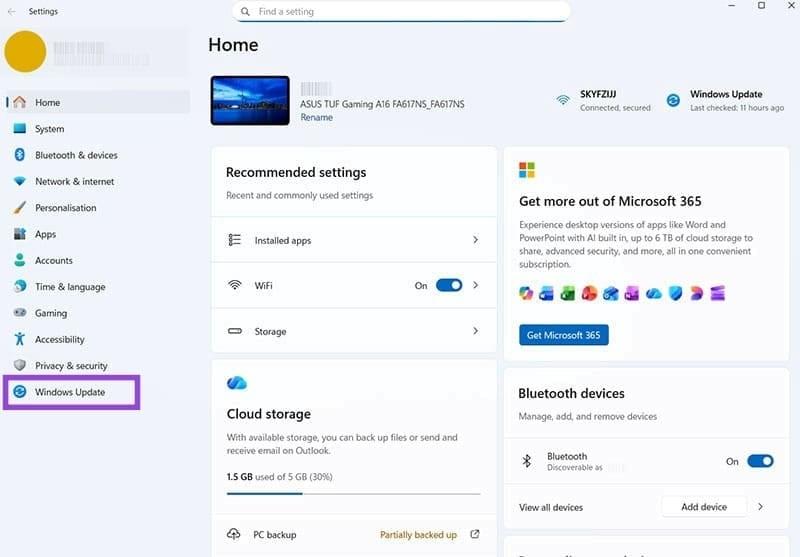
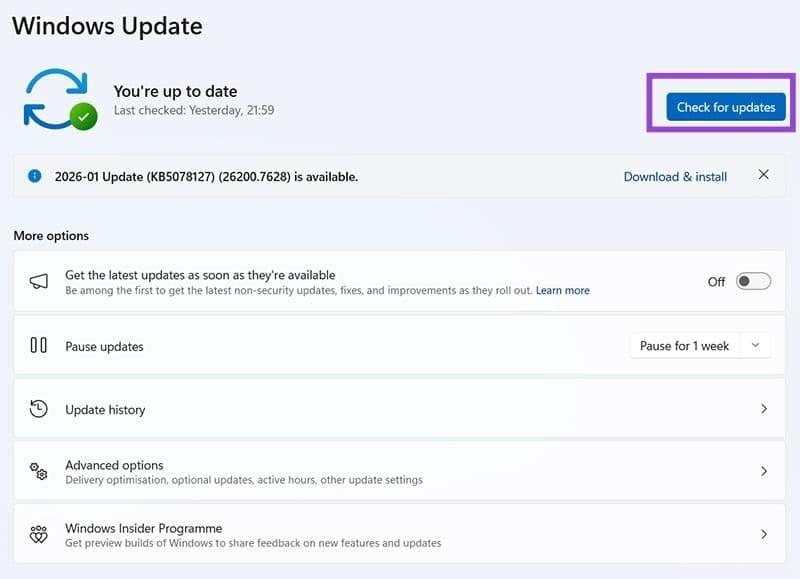
- مرحله 2. به بخش «Windows Update» بروید و روی دکمه «Check for updates» کلیک کنید. در صورت وجود هرگونه بهروزرسانی، آنها را نصب کرده و دستگاه خود را مجدداً راهاندازی کنید.
راه حل 5. تنظیم مجدد صفحه کلید
اغلب، مشکلات اتصال میتوانند ناشی از اشکالات فنی جزئی و باگهایی باشند که با ریست یا راهاندازی مجدد دستگاه، خود به خود برطرف میشوند.
- مرحله 1. صفحه کلید خود را برای دکمه «تنظیم مجدد» بررسی کنید و آن را فشار دهید. توجه داشته باشید که ممکن است مجبور شوید صفحه کلید خود را پس از تنظیم مجدد، دوباره جفت کنید، و همان مراحلی را که هنگام تنظیم اولیه آن انجام دادید، دنبال کنید.
- مرحله 2. اگر صفحه کلید شما دکمه «تنظیم مجدد» ندارد، کافیست آن را خاموش کنید، حدود یک دقیقه صبر کنید و سپس دوباره روشن کنید.
حتما بخوانید: نحوه حل مشکل شناسایی نشدن هدفون در ویندوز 11
راه حل 6. نصب مجدد درایورها
درایورها اجزای نرمافزاری ضروری هستند که به دستگاهها امکان عملکرد میدهند، اما میتوانند با گذشت زمان خراب یا قدیمی شوند. نصب مجدد جدیدترین درایورهای کیبورد ممکن است مشکلات اتصال شما را برطرف کند.
- مرحله 1. Device Manager را باز کنید، که میتوانید با تایپ کردن «Device Manager» در نوار جستجو آن را پیدا کنید.
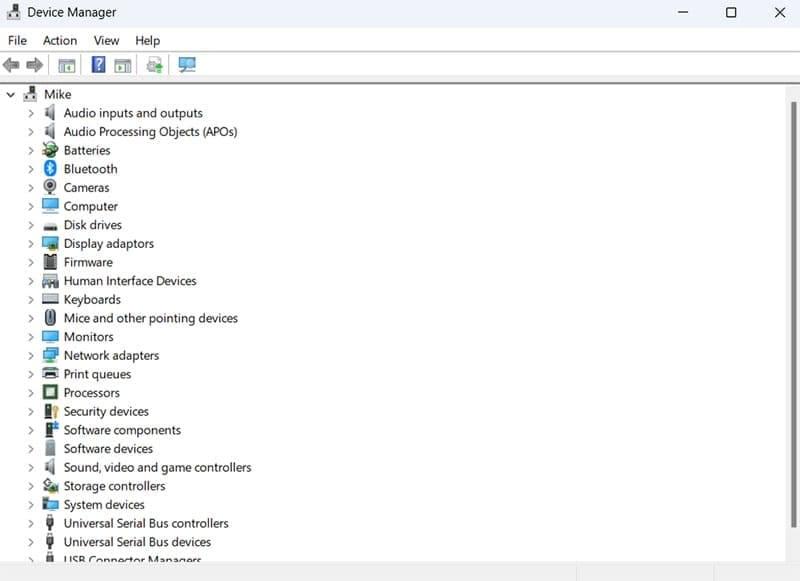
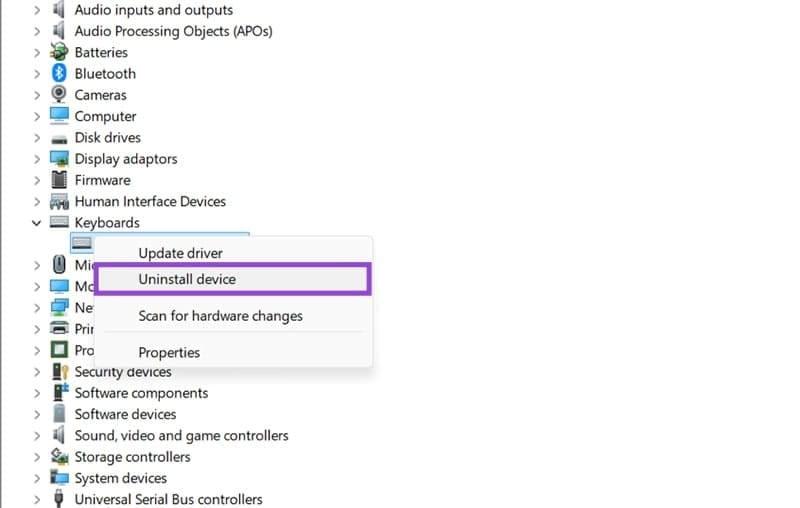
- مرحله 2. برای یافتن صفحه کلید بیسیم خود، روی فلش کنار «Keyboards» کلیک کنید. روی آن راست کلیک کنید، سپس «Uninstall device» را انتخاب کنید.
- مرحله 3. رایانه خود را مجدداً راهاندازی کنید. سپس باید به طور خودکار درایورهای مربوط به صفحه کلید شما را مجدداً نصب کند و میتوانید اتصال مجدد را امتحان کنید. اگر این کار نکرد، ممکن است لازم باشد به وبسایت سازنده صفحه کلید بروید و آخرین درایورها را دانلود کنید، سپس آنها را به صورت دستی نصب کنید.
سخن آخر
مشکل شناسایی نشدن کیبورد بیسیم در ویندوز 11 معمولاً با چند بررسی ساده و مرحلهای قابل حل است. از اطمینان از شارژ باتری و فعال بودن بلوتوث گرفته تا بررسی گیرنده USB، بهروزرسانی سیستم و نصب مجدد درایورها، هر کدام میتوانند گره اتصال را باز کنند. مهم این است که عیبیابی را از سادهترین راهحلها شروع کرده و قدمبهقدم پیش بروید. با کمی دقت و حوصله، میتوانید بدون نیاز به تعمیرکار، کیبورد خود را دوباره بهدرستی به سیستم متصل کنید.
مطالب مرتبط:
آموزش رفع مشکل از کار افتادن، قطع و وصل شدن usb در ویندوز 11
رفع مشکل لایسنس و کار نکردن اکتیو (Activation Key) ویندوز 11
دیدگاه ها