در دنیای پرشتاب امروز، صرفهجویی در زمان اهمیت زیادی دارد و استفاده از میانبرهای صفحهکلید ویندوز میتواند کارهای روزمره مانند قالببندی متن، چاپ صفحه نمایش و جستجو در منوها را به شدت ساده کند. میانبرهای کلید نه تنها سرعت کار شما را افزایش میدهند، بلکه نیاز به حرکت مداوم بین کیبورد و ماوس را کاهش میدهند و تجربه کاربری روانتری ایجاد میکنند. در این مقاله از سلام دنیا، یک برگه تقلب کامل از تمام میانبرهای ضروری ویندوز ارائه میکنیم، همراه با میانبرهایی که در موقعیتهای خاص کاربرد ویژهای دارند.
بهترین میانبرهای ویندوز روی صفحه کلید
این مجموعه اول بهترین میانبرهای صفحه کلید است که احتمالاً بیشتر از آنها استفاده خواهید کرد.
اینها میتوانند میانبرهای عمومیتری باشند، زیرا نه تنها در سیستم عامل ویندوز، بلکه در اکثر برنامههای نرمافزاری نیز کار میکنند.
- Ctrl+C : کپی کردن محتوای انتخاب شده. ( Ctrl+C همچنین میتواند دستورات را لغو کند )
- Ctrl+V : محتوای کپی شده را جایگذاری میکند .
- Ctrl+Shift+V : محتوای بدون قالببندی را جایگذاری میکند.
- Ctrl+X : حذف و کپی کردن محتوای انتخاب شده. (مناسب برای جابجایی متن، فایلها و غیره)
- Ctrl+A : انتخاب تمام محتوای موجود در فوکوس.
- Ctrl+Z : لغو عملیات قبلی
- Ctrl+Y : انجام مجدد عمل قبلی.
حتما بخوانید: 30 شاه کلید میانبر کاربردی برنامه word
- Ctrl+S : ذخیره کردن کاری که روی آن کار میکنید.
- Ctrl+O : باز کردن یک فایل جدید.
- Ctrl+P : کادر محاورهای چاپ را باز میکند.
- Ctrl+F : ابزار جستجو را برای یافتن چیزی در صفحه باز میکند.
- Ctrl+R : محتویات روی صفحه را تازهسازی میکند. (در برخی موارد فقط F5 کار میکند.)
- Alt+F4 : برنامه فعال را میبندد.
- F11 : ورود به حالت تمام صفحه.
- Esc : توقف یا بستن یک اعلان یا فرآیند.
میانبرهای صفحه کلید برای اسکرین شات
میتوانید از دکمه چاپ صفحه (PrtScn) برای گرفتن اسکرینشات کامل از تمام صفحه (های) خود استفاده کنید یا از این میانبرهای صفحه کلید برای کنترل بیشتر استفاده کنید.
- Alt+PrtScn : فقط از پنجره فعال اسکرینشات میگیرد.
- Win+PrtScn : ذخیره خودکار اسکرینشات تمام صفحه در مسیر Pictures > Screenshots .
- Win+Shift+S : انتخاب قسمتی از صفحه نمایش برای گرفتن اسکرینشات.
میانبرهای صفحه کلید برای کاراکترهای ویژه
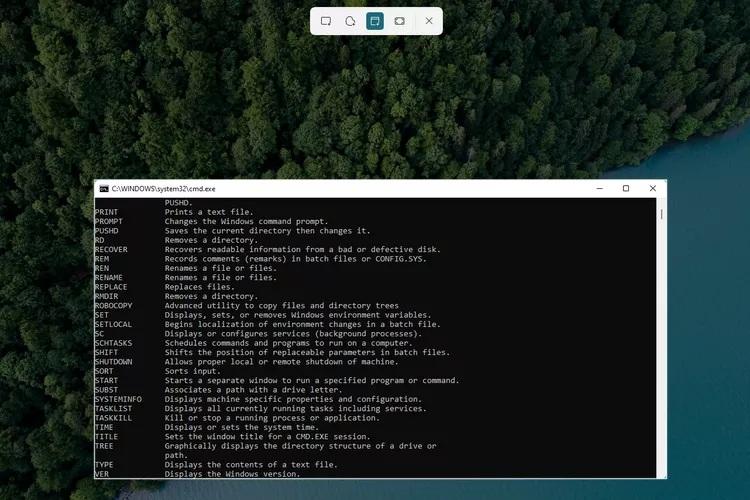
برخی از نمادها روی صفحه کلید نیستند، بلکه فقط از طریق یک ابزار خاص یا ترکیبی از کلیدهای صفحه کلید فعال میشوند. این مورد در مورد بسیاری از کدهای alt که در ویندوز کار میکنند، صدق میکند .
- Alt+0169 : علامت ©، نماد حق نشر، را تایپ کنید.
- Alt+168 : علامت سوال برعکس، ¿ را تایپ کنید.
- Alt+0176 : نماد درجه، °، را تایپ کنید.
- Alt+0162 : علامت سنت (¢) را تایپ کنید.
- Alt+0128 : علامت یورو (€) را تایپ کنید.
- Alt+0153 : ™، نماد علامت تجاری، را تایپ کنید.
- Alt+251 : علامت رادیکال (نماد جذر) یعنی √ را تایپ کنید.
- Win+. (نقطه): دسترسی به ابزار ایموجی داخلی.
حتما بخوانید: 76 کلید میانبر پرکاربرد photoshop
میانبرهای صفحه کلید برای دستکاری متن
بیشتر فیلدهای ورودی متن، از جمله پردازشگرهای متن مانند MS Word، تعداد انگشتشماری از میانبرهای صفحهکلید مربوط به قالببندی، پیمایش و انتخاب را میپذیرند.
- Ctrl+B : متن انتخاب شده را پررنگ میکند.
- Ctrl+i : متن انتخاب شده را کج میکند.
- Ctrl+U : زیر متن انتخاب شده خط میکشد.
- Ctrl+K : یک لینک به متن انتخاب شده اضافه میکند.
- Ctrl+H : ابزار یافتن و جایگزینی را باز میکند. (در MS Word و Google Docs تأیید شده است)
- Shift+Ctrl+ [ Arrow ]: با استفاده از این میانبر، یک کلید جهتنما را انتخاب کنید تا به سرعت کل یک کلمه یا پاراگراف را هایلایت کنید.
- Shift+ [ Home یا End ]: همه چیز را از مکان نما تا ابتدا یا انتهای خط هایلایت میکند.
- Ctrl+Del : کلمه سمت راست مکاننما را حذف میکند.
کلیدهای میانبر برای پیمایش در ویندوز
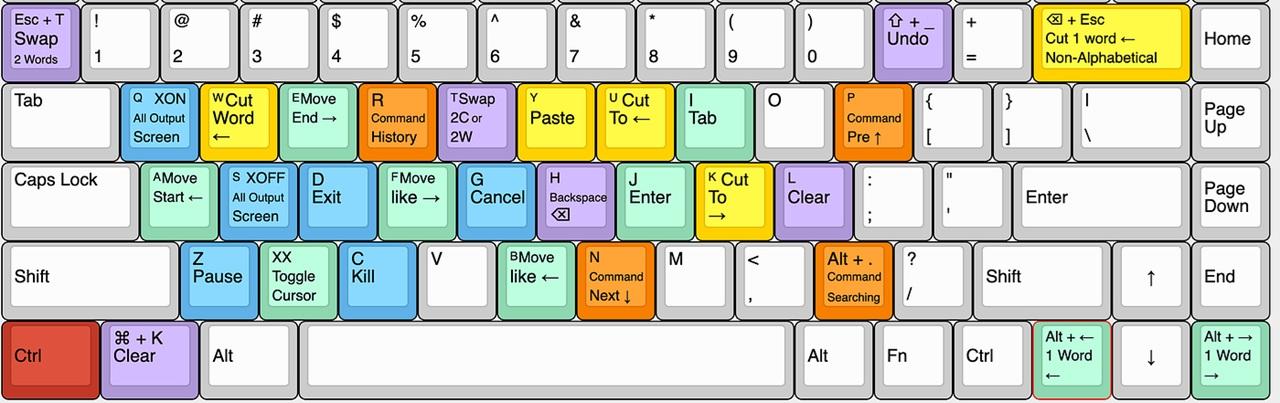
چه برای باز کردن ابزارهای پیشرفته و چه برای جابجایی در پوشهها، این میانبرهای صفحه کلید در درجه اول مربوط به خود سیستم عامل ویندوز هستند.
- Win+L : قفل کردن حساب کاربری
- Win+E : باز کردن فایل اکسپلورر
- Win+i : باز کردن تنظیمات ویندوز.
- Alt+D : برای ویرایش یا کپی کردن مسیر پوشه، فوکوس را به نوار پیمایش منتقل کنید.
- Alt+Up : رفتن به پوشهای که پوشه فعلی در آن ذخیره شده است.
- Alt+F8 : نمایش رمز عبور در صفحه ورود به سیستم.
- Ctrl+Shift+Esc : باز کردن Task Manager. ( Ctrl+Alt+Del هم کار میکند)
- Win+R : باز کردن کادر محاورهای Run برای اجرای دستورات.
- Win+D : به سرعت به دسکتاپ بروید .
- Alt+ [ Enter یا دوبار کلیک ]: پنجره Properties مورد انتخاب شده را باز میکند.
- Win+Ctrl+D : یک دسکتاپ مجازی اضافه کنید.
- Win+Ctrl+ [ چپ یا راست ]: رفتن به دسکتاپ مجازی در سمت چپ یا راست.
حتما بخوانید: آموزش تغییر عملکرد کلیدهای میانبر [شورتکات] صفحه کلید ویندوز 10
- Ctrl+Click : انتخاب موارد غیرمجاور (مانند فایلها یا پوشهها)
- Win+Ctrl+Shift+B : یک راه حل ممکن برای زمانی که صفحه نمایش شما سیاه است.
- Shift+Click : انتخاب هر آیتم بین اولین و آخرین آیتم انتخابی.
- Shift+Del : حذف دائمی یک فایل یا پوشه (از سطل بازیافت صرف نظر میکند)
- Alt+Tab : رفتن به آخرین پنجرهی استفاده شده.
- Win+ [ فلش ]: پنجره فعال را به یک طرف صفحه نمایش میچسباند .
- F2 : تغییر نام فایل یا پوشه انتخاب شده.
- Win+X : منوی کاربر حرفهای را باز میکند .
- Shift+Click آیکون نوار وظیفه : باز کردن یک نمونه جدید از آن برنامه.
- Win+ [ number ]: اجرای آن آیتم از نوار وظیفه.
- Ctrl+Shift+N : ایجاد یک پوشه جدید.
- Win+Pause : صفحه «درباره ویندوز» را باز میکند.
کلیدهای میانبر برای مرورگرهای وب
اگر بیشتر وقت خود را در مرورگر وب میگذرانید، از این میانبرهای صفحه کلید که به سرعت بخشیدن به تجربه کلی مرور وب شما کمک میکنند، قدردانی خواهید کرد.
- Ctrl+T : باز کردن یک تب جدید.
- Ctrl+Shift+T : آخرین تب بسته شده را دوباره باز میکند.
- Ctrl+W : بستن تب فعال.
- Ctrl+ [ لینک ]: باز کردن لینک در تب جدید.
- Ctrl+H : مشاهده تاریخچه مرور وب شما.
- Ctrl+J : مشاهده دانلودهای اخیر یا فعال.
- Ctrl+E : شروع جستجو با استفاده از موتور جستجوی پیشفرض.

- Ctrl+ [ عدد ]: پرش به تبی که در آن موقعیت از سمت چپ قرار دارد. (مثلاً Ctrl+4 )
- Ctrl+Shift+Del : گزینههای مربوط به حذف دادههای مرور را باز میکند.
- Alt+ [ چپ یا راست ]: به یک صفحه قبل یا بعد بروید.
- Ctrl+ [ زوم ]: تنظیم اندازه متن. (برای افزایش اندازه، با ماوس به بالا اسکرول کنید)
- Ctrl+Enter : به انتهای متن در نوار آدرس، .com را اضافه کنید و سپس از صفحه بازدید کنید.
- Ctrl+F5 : صفحه را رفرش میکند، اما از کش صرفنظر میکند.
- Ctrl+Shift+Alt+Win+L : باز کردن لینکدین (یا Teams ، یا Word Online)
سوالات متداول
1. چگونه میانبرهای صفحه کلید را در ویندوز تغییر دهم؟
برای تغییر میانبرهای صفحه کلید در ویندوز ، Microsoft Power Toys را دانلود کنید. اگر صفحه کلید و ماوس خارجی دارید، از ابزار Windows Mouse and Keyboard Center استفاده کنید.
2. چگونه در ویندوز میانبرهای صفحه کلید ایجاد کنیم؟
برای ایجاد میانبرهای صفحه کلید برای یک برنامه، یک میانبر روی دسکتاپ ایجاد کنید ، سپس روی آیکون میانبر کلیک راست کرده و Properties را انتخاب کنید . برای اختصاص یک میانبر، کلید میانبر (Shortcut Key) را انتخاب کنید.
3. چگونه میانبرهای صفحه کلید را در ویندوز غیرفعال کنیم؟
شما میتوانید میانبرهای صفحهکلید ویندوز را از طریق ویرایشگر سیاست گروهی محلی یا ویرایشگر رجیستری غیرفعال کنید. یک راه آسانتر برای غیرفعال کردن میانبرها در مایکروسافت ورد وجود دارد .
سخن آخر
میانبرهای صفحهکلید ویندوز ابزارهایی قدرتمند هستند که میتوانند سرعت و کارایی شما را به شدت افزایش دهند. با استفاده از این میانبرها، میتوانید بدون نیاز به حرکت مداوم بین کیبورد و ماوس، متنها را قالببندی کنید، فایلها را مدیریت کنید و به سرعت بین پنجرهها و دسکتاپها جابجا شوید. چه در حال انجام کارهای روزمره باشید و چه به دنبال بهینهسازی تجربه مرور وب یا کار با اسناد خود، آشنایی با این میانبرها به شما کمک میکند تا زمان خود را صرفهجویی کرده و کارها را راحتتر و مؤثرتر انجام دهید. استفاده هوشمندانه از میانبرهای صفحهکلید، ویندوز را به ابزاری سریعتر و کارآمدتر برای شما تبدیل میکند.
مطالب مرتبط:
آموزش حل مشکل کار نکردن کلیدهای ترکیبی و میانبر در ویندوز 10
دیدگاه ها