کار با فایلهای اکسل بخشی جداییناپذیر از مدیریت اطلاعات روزمره و حرفهای ما شده است. چه برای برنامهریزی بودجه ماهانه و چه برای آماده کردن گزارشهای مهم برای مدیران، این ابزار صفحه گسترده کاربرد فراوانی دارد. اما گاهی حذف تصادفی فایلها میتواند تجربه کاری شما را مختل کند و باعث نگرانی شود. برای جلوگیری از گم شدن فایلها، فعال کردن عملکرد ذخیره خودکار (AutoSave) در حین کار بسیار مفید است و بررسی سطل بازیافت یا استفاده از Ctrl + Z میتواند سریعترین راه بازیابی فایلهای حذف شده باشد. در این مقاله از سلام دنیا به روش های بازیابی فایل های اکسل حذف شده پرداختهایم.
روشهای بازگرداندن فایل اکسل حذف و پاک شده
1. بازیابی فایل اکسل حذف شده از طریق روش سطل بازیافت
حتما بخوانید: معنی و کابرد علامت ها در فرمول اکسل
- مرحله 1. اگر به طور تصادفی فایلی را حذف کردید، به سطل بازیافت (Recycle Bin) بروید. این سطل روی دسکتاپ شما قرار دارد و شبیه یک سطل زباله با نماد بازیافت است که معمولاً در بالا سمت چپ قرار دارد.

- مرحله 2. روی آیکون دوبار کلیک کنید. این یک پنجره فایل اکسپلورر باز میکند که در آن میتوانید هر چیزی را که اخیراً حذف شده است، مشاهده کنید. توجه: این موارد در اکثر تنظیمات ویندوز پس از چند روز ناپدید میشوند. قبل از تلاش برای بازیابی فایلهای اکسل حذف شده، معطل نکنید.
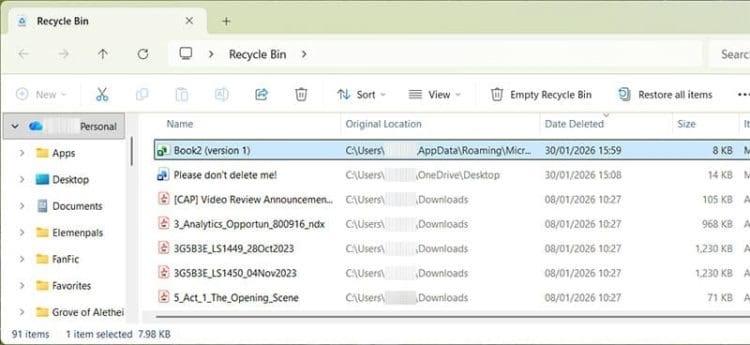
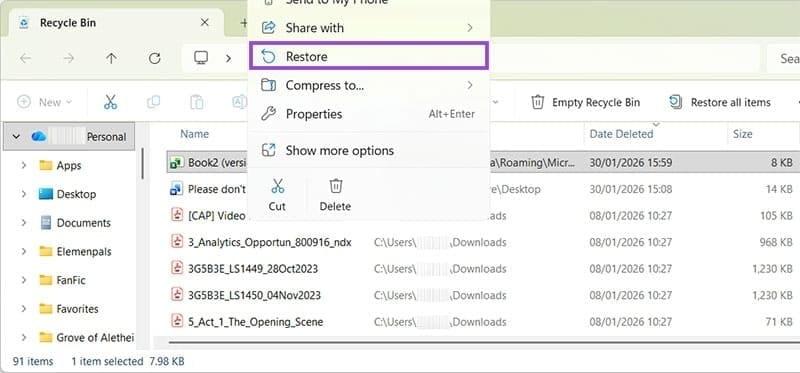
- مرحله 3. روی فایل مربوطه کلیک راست کرده و گزینه «Restore» را انتخاب کنید. فایل شما به طور خودکار به محل ذخیره اولیه خود باز خواهد گشت.
2. بازیابی فایل اکسل حذف شده از طریق Ctrl + Z
حتما بخوانید: حذف داده های تکراری ردیف و ستون در اکسل
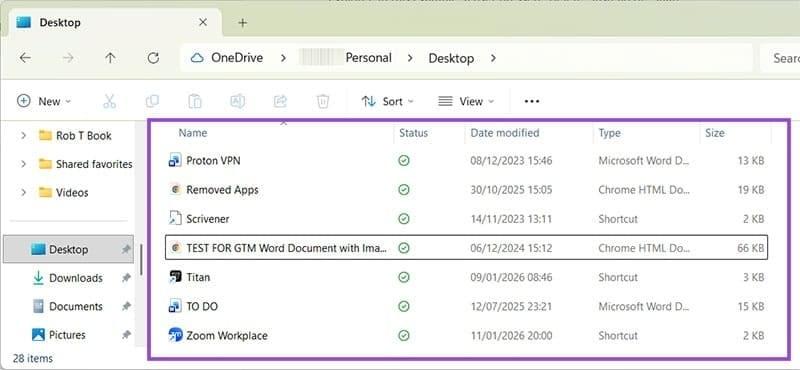
اگر از کاربران همیشگی مایکروسافت آفیس هستید، احتمالاً میدانید که Ctrl + Z راه سریع برای انتخاب «Undo» است. چیزی که ممکن است ندانید این است که این عملکرد در سایر قسمتهای ویندوز، از جمله فایل اکسپلورر، نیز کار میکند. در این مثال، کاربر به جای «Share»، «Delete» را فشار داده است.
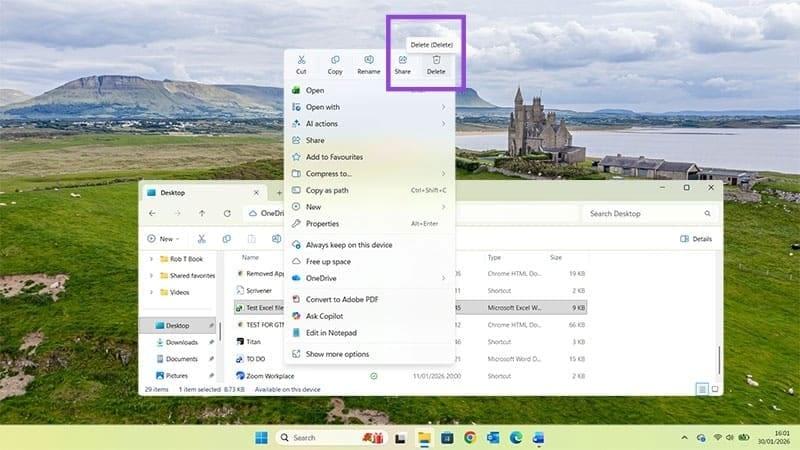
اگر چیزی را در پنجره فایل اکسپلورر حذف کردید، کافیست Ctrl + Z را فشار دهید تا عمل انجام شده لغو شود.
- بعد از حذف و قبل از Ctrl + Z:
- بعد از Ctrl + Z:
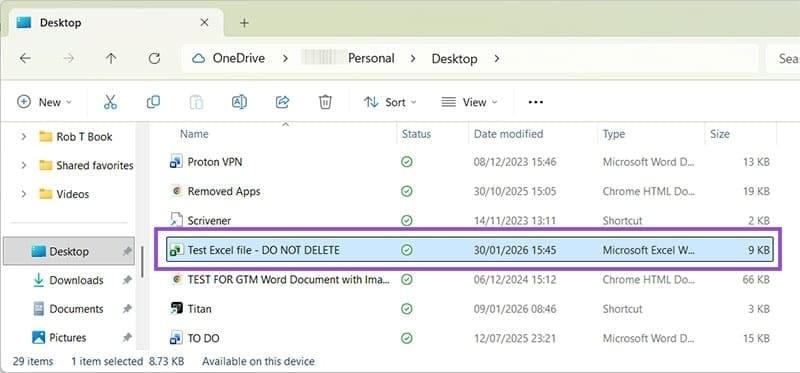
3. بازیابی فایل اکسل حذف شده از طریق بازیابی خودکار
حتما بخوانید: ادغام دو ردیف (سلول) در اکسل بدون حذف اطلاعات
- مرحله 1. اگر بهطور تصادفی اکسل را بدون ذخیره کردن کار خود بستید، یا قبل از ذخیره کردن، کامپیوتر خود را خاموش کردید، AutoRecover باید به شما کمک کند. در صورت لزوم، کامپیوتر خود را دوباره روشن کنید و اکسل را دوباره باز کنید.
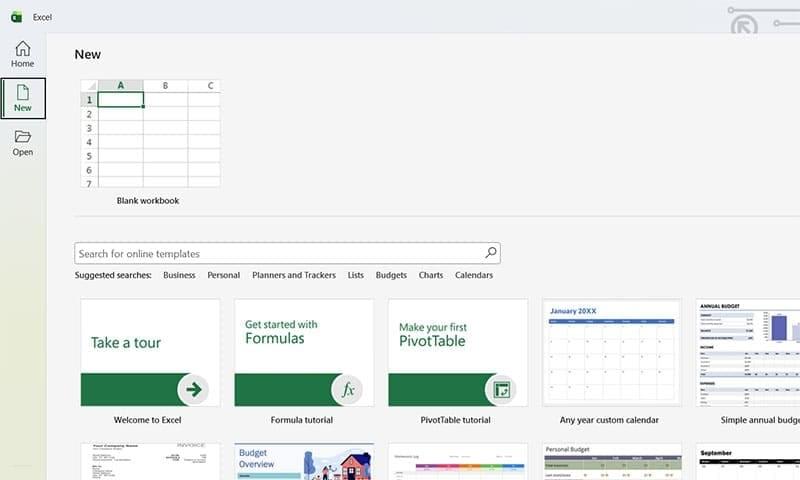
- مرحله 2. روی «باز کردن» کلیک کنید و به دنبال «بازیابی کتابهای کاری ذخیره نشده» بگردید.
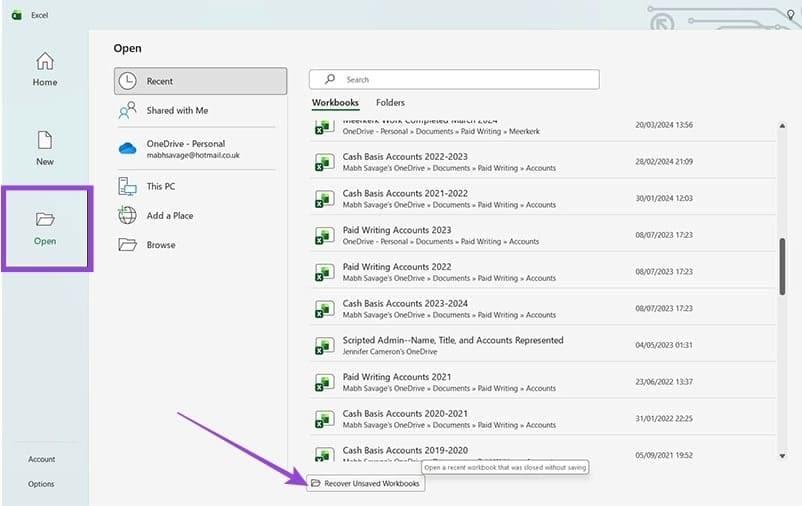
- مرحله 3. اینجا را کلیک کنید، یک پنجره جدید مرورگر فایل مشاهده خواهید کرد که فایلهایی را که بدون ذخیره بسته شدهاند، نشان میدهد. این فایلها معمولاً عنوانی دارند که با «کتاب» شروع میشود، زیرا قبل از ذخیره نام شخصیسازیشدهای ندارند.
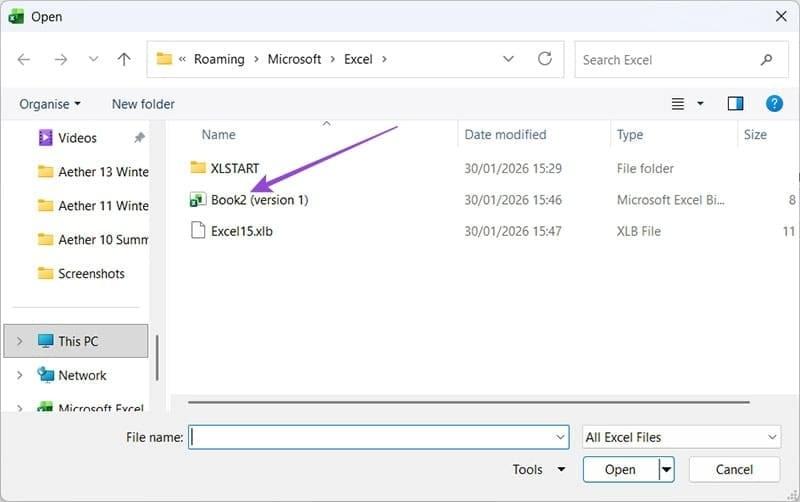
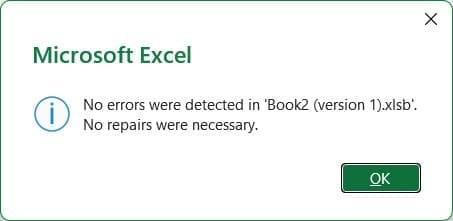
- مرحله 4. روی سند مربوطه دوبار کلیک کنید تا در اکسل باز شود. ممکن است یک پنجره بازشو مشاهده کنید که به شما میگوید آیا فایل نیاز به تعمیر دارد یا خیر.
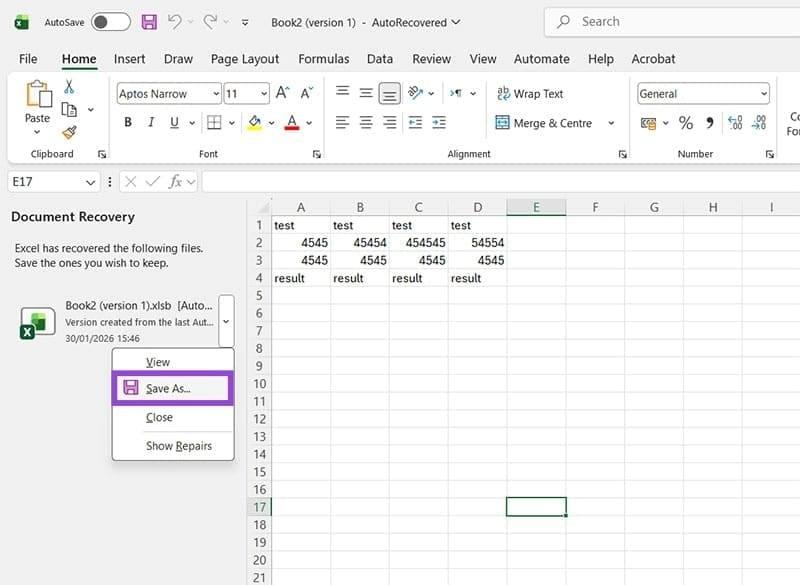
- مرحله 5. پس از باز شدن فایل، پنجرهی بازیابی اسناد (Document Recovery) را در سمت چپ مشاهده خواهید کرد. اگر چندین فایل بازیابی شده وجود داشته باشد، همه آنها در اینجا ظاهر میشوند. میتوانید روی آنها یکی یکی کلیک کنید و انتخاب کنید که کدام را میخواهید ذخیره کنید و کدام را میخواهید دور بیندازید. روی یک فایل کلیک راست کرده و روی «ذخیره به عنوان» (Save As) کلیک کنید تا در مکان دلخواه شما ذخیره شود.
سخن آخر
بازیابی فایل های اکسل حذف شده در بسیاری از مواقع آسانتر از چیزی است که تصور میکنید. با استفاده از روش های ساده ای مانند بررسی سطل بازیافت، استفاده از میانبر Ctrl + Z و بهرهگیری از قابلیت بازیابی خودکار (AutoRecover)، میتوانید فایل های مهم خود را به سرعت بازگردانید. رعایت این نکات باعث میشود از استرس ناشی از از دست دادن اطلاعات جلوگیری کنید و مطمئن باشید که دادههای شما همیشه قابل دسترسی خواهند بود.
مطالب مرتبط:
آموزش تقسیم و تغییر اندازه سلول متنی در گوگل شیت
دیدگاه ها