![رفع مشکل اضافه نشدن تقویم به اوت لوک [Add Calendar در Outlook]](https://salamdonya.com/assets/images/66/6620p1vsb.webp)
مدیریت تقویمها در Outlook میتواند بهرهوری و سازماندهی زمان شما را بهطور چشمگیری افزایش دهد. افزودن تقویمهای مختلف، چه برای کار، چه برای خانواده یا پروژههای گروهی، امکان مشاهده همزمان برنامهها را فراهم میکند و کمک میکند زمان خود را بهتر مدیریت کنید. با این حال، گاهی کاربران هنگام افزودن یک تقویم جدید با مشکلاتی مواجه میشوند که مانع از نمایش صحیح آن میشود. در این مقاله از سلام دنیا به بررسی مشکلات رایج و روشهای رفع مشکل افزودن تقویم در Outlook پرداختهایم.
نحوه رفع مشکل اضافه نشدن تقویم به Outlook
گزینه 1: رفع خطای «نمیتوانیم تقویم مشترک را اضافه کنیم» (اپلیکیشن دسکتاپ Outlook)
این رایجترین خطاست و با غیرفعال کردن ویژگی « shared calendar improvements”» قابل رفع است.
حتما بخوانید: مدیریت جلسات در اوت لوک با راه اندازی RSVP و نظرسنجی تقویم
- مرحله 1: Outlook را روی دسکتاپ خود باز کنید، سپس روی تب File در گوشهی بالای سمت چپ کلیک کنید.
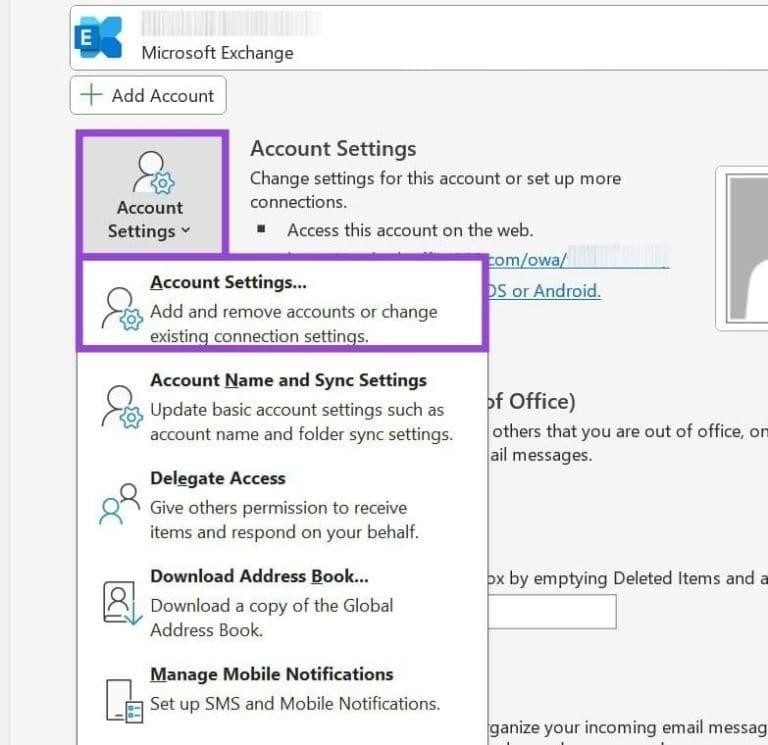
- مرحله 2: روی Account Settings کلیک کنید و دوباره Account Settings را از منوی کشویی انتخاب کنید.
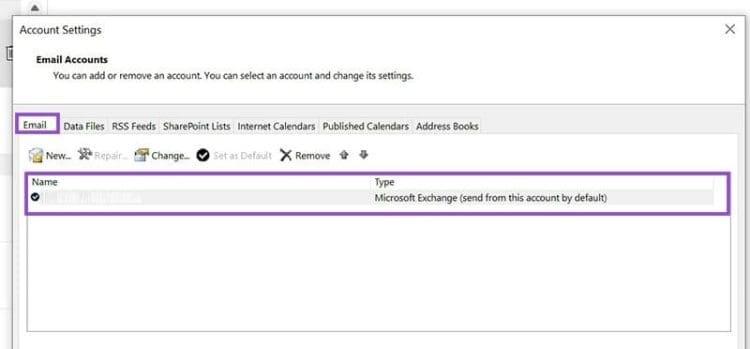
- مرحله 3: در تب Email، روی حساب ایمیلی که میخواهید برای افزودن تقویم مشترک استفاده کنید، دوبار کلیک کنید.
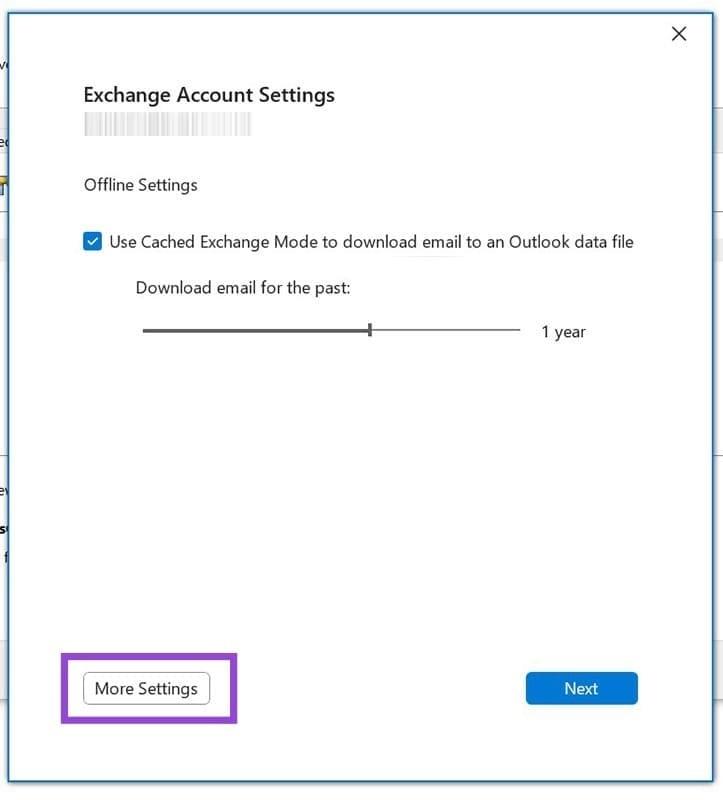
- مرحله 4: سپس گزینه More Settings را انتخاب کنید.
- مرحله 5: روی تب Advanced کلیک کنید.
- مرحله 6: تیک گزینه Turn on shared calendar improvements را بردارید.
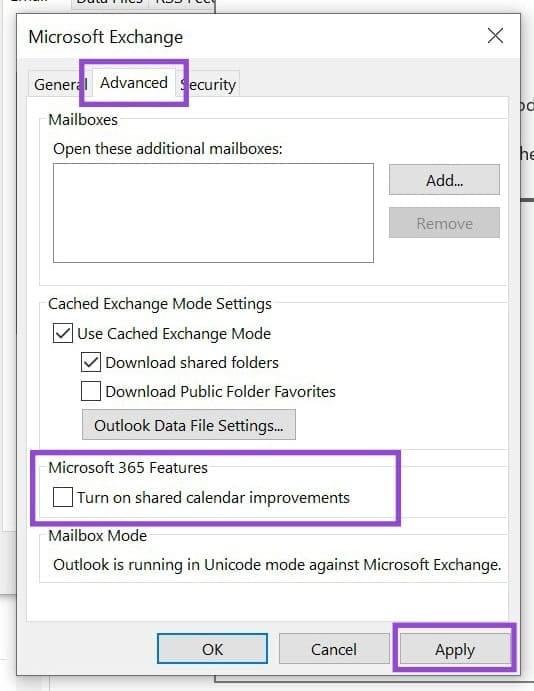
- مرحله 7: روی OK یا Apply کلیک کنید، از Outlook خارج شوید و سپس برنامه را دوباره راهاندازی کنید.
- مرحله 8: دوباره تلاش کنید تا تقویم را اضافه کنید.
اگر گزینهی اول کار نکرد، موارد دیگری نیز وجود دارد که باید بررسی شوند، مانند بررسی دسترسیها برای تقویمهای مشترک. شما باید با مالک تقویم تماس بگیرید و مطمئن شوید که دسترسی صحیح برای مشاهده یا ویرایش آن به شما داده شده است. همچنین باید بررسی کنید که دعوتنامهی اشتراکگذاری را پذیرفتهاید، که معمولاً با کلیک روی Accept در ایمیلی که برای شما ارسال شده، انجام میشود.
اگر هنوز نتوانستید تقویم را اضافه کنید، باید از اپلیکیشن وب Outlook استفاده کنید. این روش بهویژه زمانی کاربرد دارد که قصد دارید تقویمهای مبتنی بر اینترنت، مانند تقویمهایی که وبسایتها برای رویدادهایی مثل مسابقات ورزشی، کنسرتها و وبینارها ارائه میدهند، اضافه کنید.
حتما بخوانید: رمزگذاری ایمیل در Outlook
گزینه 2: استفاده از اپلیکیشن وب Outlook (OWA)
استفاده از نسخهی وب برنامه اغلب میتواند این مشکل را برطرف کند. روش انجام آن به شرح زیر است:
- مرحله 1: از طریق مرورگر وب خود وارد Outlook شوید.
- مرحله 2: به نمای Calendar تغییر حالت دهید.
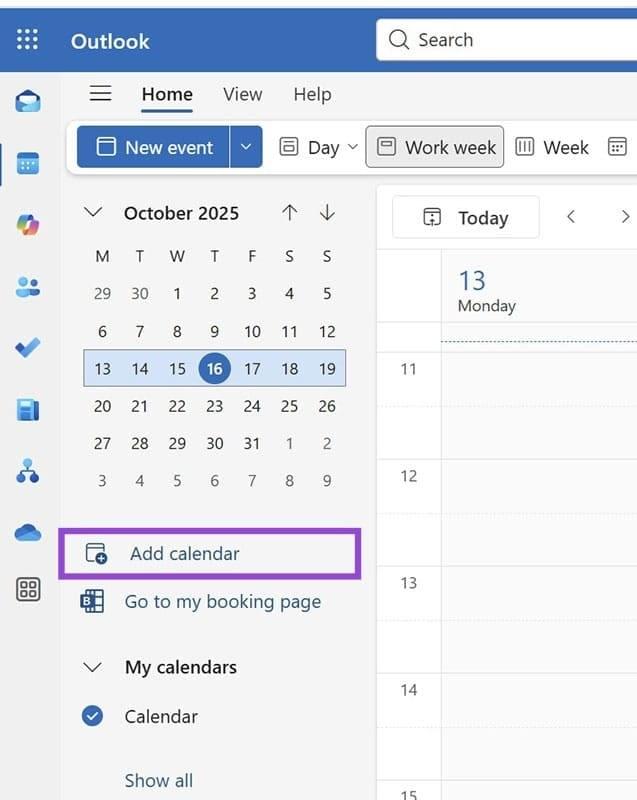
- مرحله 3: روی Add calendar کلیک کنید.
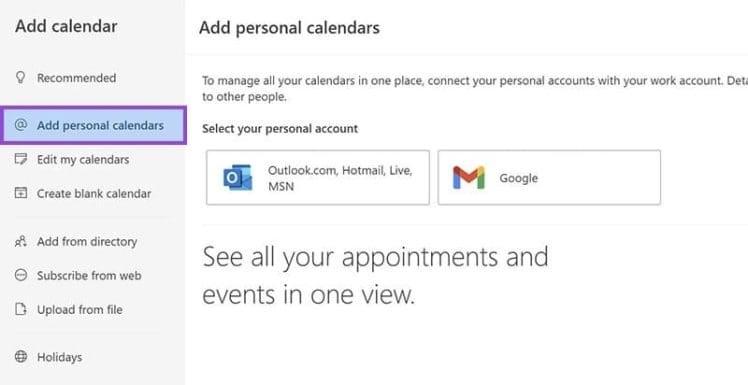
اگر میخواهید یک تقویم شخصی دیگر که به یک حساب ایمیل متفاوت شما مرتبط است اضافه کنید، گزینه Add personal calendars را انتخاب کنید.
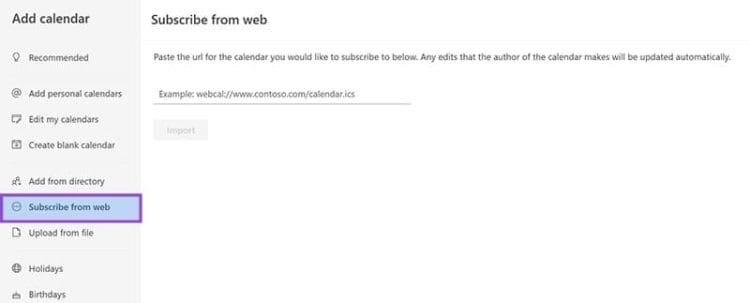
یا برای افزودن تقویمی که با شما به اشتراک گذاشته شده، گزینه Subscribe from web را انتخاب کنید.
همچنین باید اتصال اینترنت خود و این که آیا Outlook نیاز به بروزرسانی دارد را بررسی کنید. راهاندازی مجدد برنامه معمولاً مشکلات سادهی همگامسازی را برطرف میکند.
سخن آخر
در نهایت، اگر نمیتوانید یک تقویم را به Outlook اضافه کنید، چند راهکار ساده وجود دارد که اغلب مشکل را حل میکنند. غیرفعال کردن گزینه «shared calendar improvements» در اپلیکیشن دسکتاپ، بررسی دسترسیها و پذیرش دعوتنامه اشتراکگذاری، یا استفاده از نسخه وب Outlook معمولاً این مشکل را برطرف میکند. همچنین، مطمئن شوید اتصال اینترنت پایدار است و برنامه بهروز است، چرا که بسیاری از مشکلات همگامسازی ساده با یک راهاندازی مجدد حل میشوند. با این اقدامات، افزودن تقویمهای اضافی برای مدیریت بهتر زمان و سازماندهی برنامهها به سادگی امکانپذیر خواهد بود.
دیدگاه ها