در دنیای دیجیتال امروز، حفظ حریم خصوصی هنگام ارسال ایمیل اهمیت بالایی دارد. بسیاری از برنامهها قابلیتهای امنیتی دارند که اطلاعات شما را محافظت میکنند و مایکروسافت اوتلوک نیز با ارائه رمزگذاری سرتاسری، اطمینان میدهد تنها فرستنده و گیرنده قادر به خواندن پیام هستند. این قابلیت که «رمزگذاری پیام Pureview» نامیده میشود، برای کاربران دارای اشتراک فعال Microsoft 365 در دسترس است و استفاده از آن ساده و سریع است. در این مقاله از سلام دنیا به آموزش نحوه رمزگذاری ایمیلها در اوت لوک پرداختهایم. شما میتوانید بهراحتی ایمیل ها را در اوت لوک از طریق نسخه دسکتاپ یا وب رمزگذاری کنید.
چگونه ایمیلها را در Outlook رمزگذاری کنیم؟
نحوه پسورد گذاشتن روی اوت لوک
روش 1: رمزگذاری ایمیلها در اپلیکیشن اوتلوک از طریق بخش «گزینهها»
میتوانید بهراحتی ایمیلها را در اوتلوک از طریق نسخه دسکتاپ یا وب رمزگذاری کنید. این قابلیت بهصورت پیشفرض فعال نیست، بنابراین هر بار که میخواهید یک پیام محرمانه ارسال کنید، باید رمزگذاری را فعال کنید. در ادامه مراحل انجام این کار آمده است.
حتما بخوانید: نحوه گذاشتن عکس پروفایل در اوت لوک
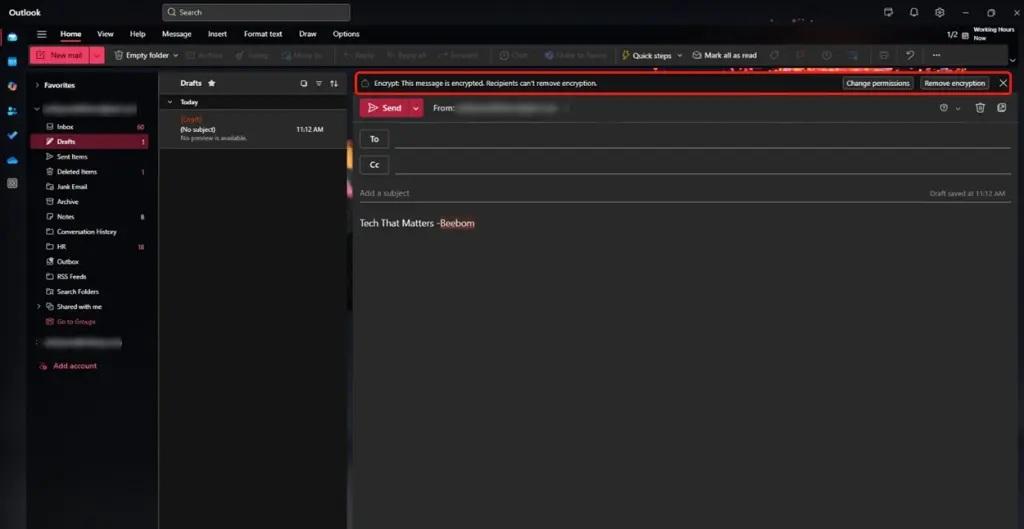
- نرمافزار مایکروسافت اوتلوک را باز کرده و روی «ایمیل جدید» کلیک کنید.
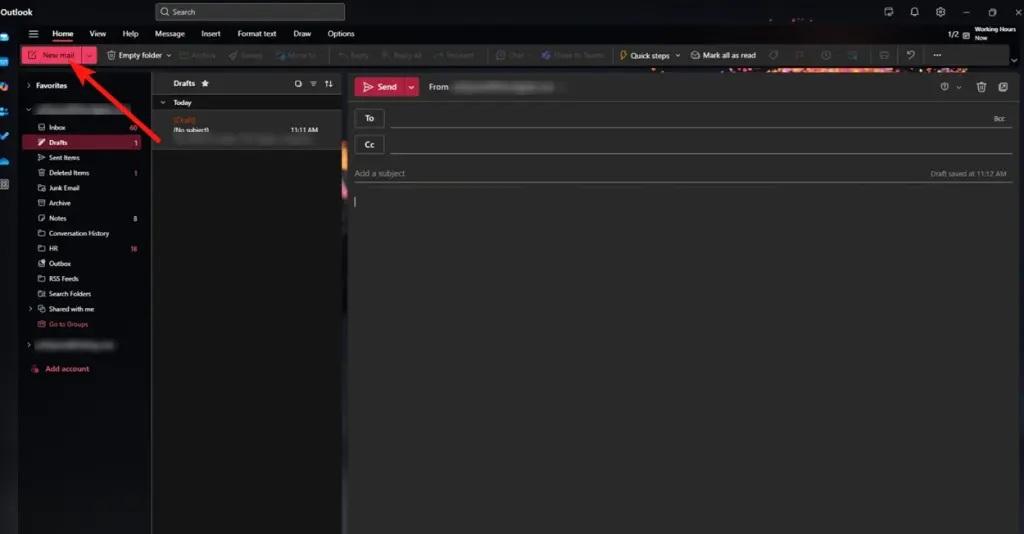
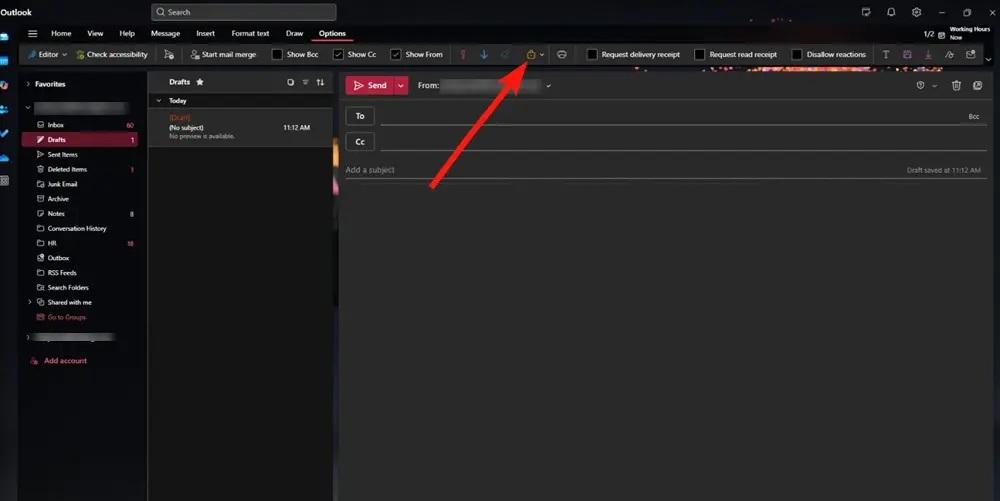
- در نوار بالای صفحه، روی زبانه «گزینهها» کلیک کنید تا گزینههای بیشتری نمایش داده شود.
- در نوار ابزار جدیدی که ظاهر میشود، روی آیکون قفل کلیک کنید.
- از فهرست گزینهها، «رمزگذاری» را انتخاب کنید.
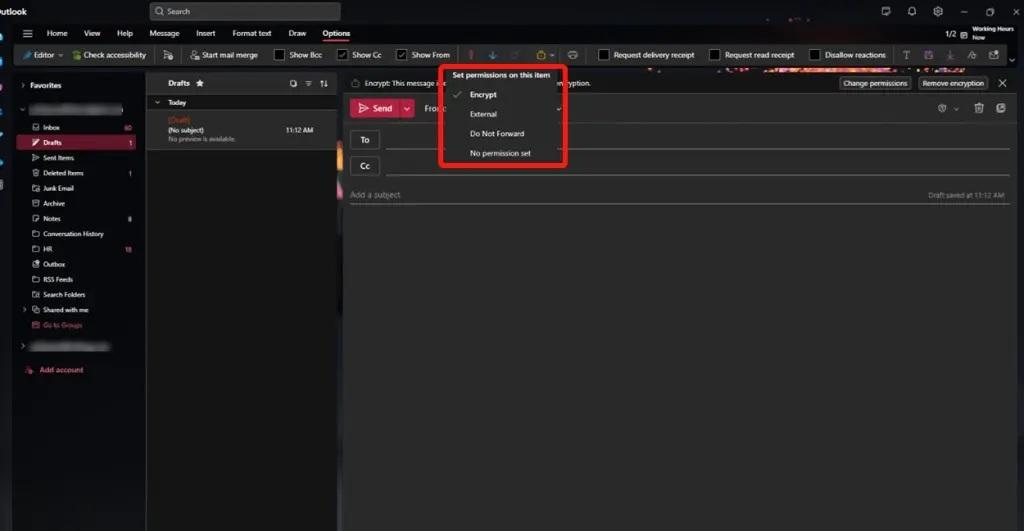
- اکنون باید در بالای ایمیل پیامی با عنوان «این پیام رمزگذاری شده است» مشاهده کنید.
- متن ایمیل خود را بنویسید و سپس روی «ارسال» کلیک کنید.
روش 2: رمزگذاری ایمیلهای اوتلوک با گزینه «عدم ارسال به دیگران»
در حالی که رمزگذاری ایمیل در Outlook به خوبی کار میکند، در صورتی که پیام شما حاوی اطلاعات حساس باشد، ممکن است بخواهید از گزینه «عدم ارسال به دیگران» (Do Not Forward) استفاده کنید. این گزینه مانع از ارسال مجدد ایمیل توسط دریافتکننده خواهد شد. برای استفاده از این قابلیت، مراحل زیر را دنبال کنید:
حتما بخوانید: ساخت قالب ایمیل در اوت لوک
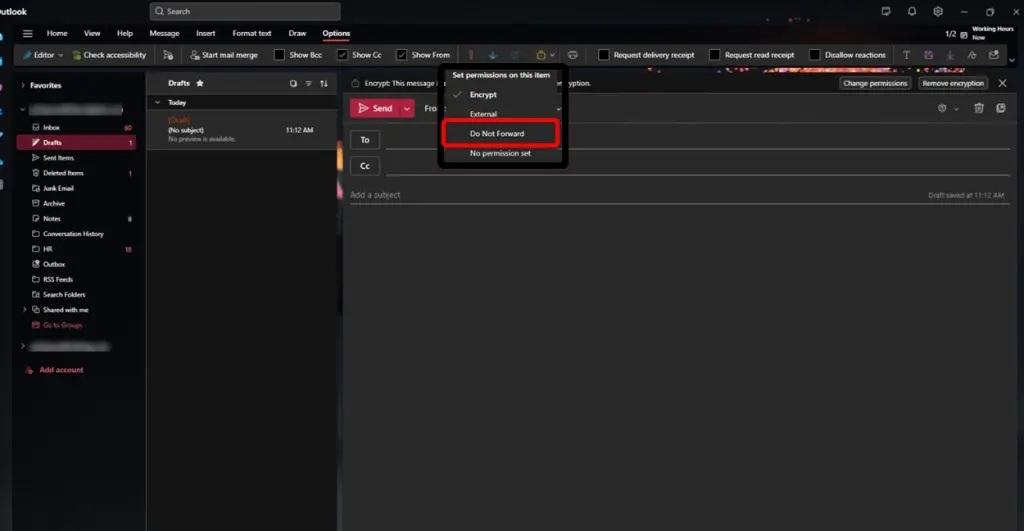
- برنامه Outlook را باز کرده و روی گزینه «ایمیل جدید» (New Email) کلیک کنید.
- به تب «گزینهها» (Options) بروید تا نوار ابزار فعال شود، سپس روی آیکون قفل (padlock) کلیک کنید.
- از لیست نمایش داده شده، گزینه «عدم ارسال به دیگران» (Do Not Forward) را انتخاب کنید.
- پیغامی با این مضمون ظاهر میشود: «دریافتکنندگان نمیتوانند ایمیل را ارسال مجدد کنند یا محتوای آن را کپی کنند.»
- در نهایت، روی «ارسال» (Send) کلیک کنید تا ایمیل ارسال شود.
وقتی یک ایمیل رمزگذاری شده از طریق Outlook ارسال میکنید، چه اتفاقی میافتد؟
اگر ایمیل رمزگذاری شدهای را از Outlook به یک آدرس Outlook دیگر ارسال کنید، دریافتکننده بدون نیاز به انجام مراحل اضافی میتواند محتویات ایمیل را مشاهده کند. در صورتی که گزینه «عدم ارسال به دیگران» (Do Not Forward) را انتخاب کرده باشید، دریافتکننده همچنان قادر به خواندن ایمیل است، اما نمیتواند آن را کپی کند یا برای دیگران ارسال مجدد نماید. اما اگر ایمیل رمزگذاری شده Outlook را به آدرسهای Gmail یا Yahoo ارسال کنید، دریافتکنندگان ایمیل را دریافت خواهند کرد، اما برای مشاهده پیام لازم است ابتدا با حساب Outlook یا حساب Google خود وارد سیستم شوند. تنها پس از ورود، میتوانند محتویات ایمیل را مشاهده کنند.
سخن آخر
رمزگذاری ایمیلها در اوتلوک، چه از طریق گزینههای پیشفرض و چه با استفاده از قابلیت «عدم ارسال به دیگران»، روشی موثر برای حفظ امنیت اطلاعات شماست. با فعال کردن این امکانات، میتوانید مطمئن باشید که پیامهای محرمانه تنها توسط گیرنده مورد نظر خوانده میشوند و امکان کپی یا ارسال مجدد آنها محدود میشود. این ابزارها به ویژه برای کاربران دارای اطلاعات حساس یا محرمانه، سطح بالایی از حفاظت فراهم میکنند و استفاده از آنها ساده و سریع است.
مطالب مرتبط:
تغییر رمز عبور و پسورد اکانت اوت لوک
روش دانلود و ذخیره ایمیل از اوت لوک (Outlook) در کامپیوتر و گوشی
فعال کردن اعلان و نوتیفیکیشن ایمیل اوت لوک (Outlook) در ویندوز 11
دیدگاه ها