
در محیط های کاری پرسرعت امروزی، پیام ها در Microsoft Teams ممکن است در میان حجم بالای چت ها و تماس ها نادیده گرفته شوند. با این حال، ابزارهایی مانند علامتگذاری پیام ها با «مهم (Important)» یا «فوری (Urgent)» میتوانند تضمین کنند که پیام شما سریع دیده شده و به آن رسیدگی شود. پیام های فوری Urgent هر دو دقیقه به مدت 20 دقیقه به دریافتکنندگان اطلاع میدهند و شما در هر زمان میتوانید وضعیت فوریت پیام را تغییر دهید. در این مقاله از سلام دنیا به بررسی نحوه استفاده از گزینههای ارسال delivery options در Microsoft Teams پرداختهایم تا پیامهای شما مؤثرتر و سریعتر دریافت شوند.
چرا باید گزینههای ارسال (delivery options) را در (Microsoft Teams) تنظیم کرد؟
تصمیم درباره اینکه چه پیامی فوریت داشته باشد، کاملاً به شما و سازمانتان بستگی دارد. ممکن است نیاز به تأیید فوری برای ادامه کار باشد یا موعد مهمی برای پروژه نزدیک شده باشد. در هر صورت، گزینههای ارسال در (Microsoft Teams) تضمین میکنند که پیام شما دیده شده و امیدواریم سریعاً به آن پاسخ داده شود.
حتما بخوانید: آموزش استفاده از کدهای وضعیت Microsoft teams
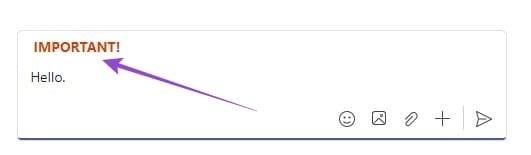
وقتی یک پیام فوری (Urgent) ارسال میشود، در چت با کلمات «مهم! (IMPORTANT!)» یا «فوری! (URGENT!)» نمایش داده میشود.

اگر این علامت قرمز بزرگ نتواند فوراً توجه گیرنده را جلب کند، پیام هر دو دقیقه یکبار به او یادآوری میشود. این روند به مدت 20 دقیقه ادامه خواهد داشت یا تا زمانی که پیام را بخواند.
چگونه گزینههای ارسال (Delivery Options) را در (Microsoft Teams) با استفاده از رایانه تنظیم کنیم؟
اختصاص دادن وضعیت اولویت (Priority Status) به پیام شما در رایانه بسیار ساده است. این مراحل، چه از اپلیکیشن دسکتاپ (Microsoft Teams Desktop App) استفاده کنید یا از نسخه تحت وب (Web Client)، یکسان هستند. برای تنظیم گزینههای ارسال (Delivery Options) در چتهای (Microsoft Teams)، مراحل زیر را دنبال کنید:
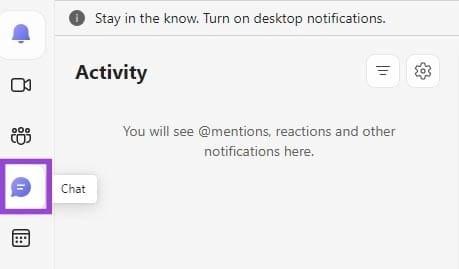
- مرحله 1: به تب «چت (Chat)» در نوار کناری سمت چپ بروید.
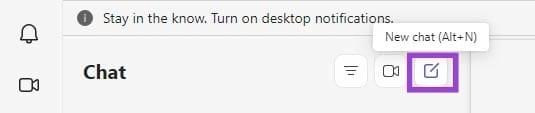
- مرحله 2: روی آیکون مداد در گوشه بالا سمت راست کلیک کنید تا یک گفتوگوی جدید آغاز شود.
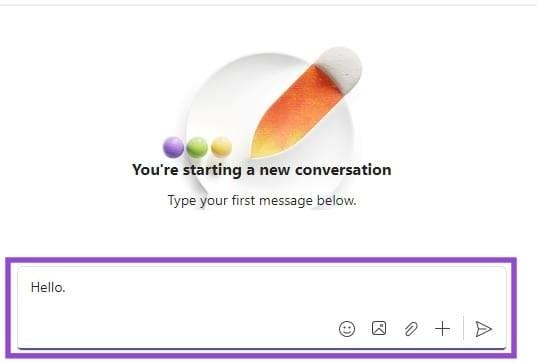
- مرحله 3: پیام خود را در کادر متنی پایین صفحه تایپ کنید.
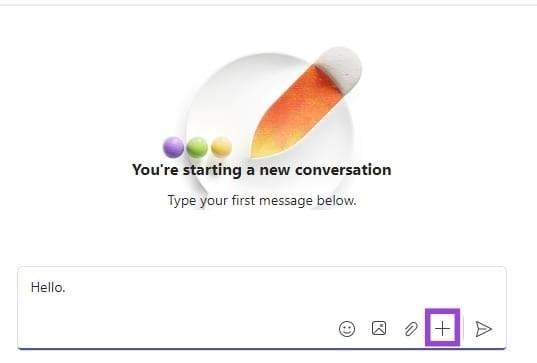
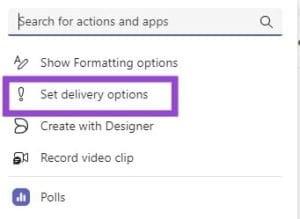
- مرحله 4: قبل از ارسال پیام، روی آیکون علامت جمع (plus sign) در پایین سمت راست کادر متن کلیک کنید.
- مرحله 5: روی گزینه «تنظیم گزینههای ارسال (Set delivery options)» کلیک کنید.
- مرحله 6: گزینه «مهم (Important)» را انتخاب کنید.
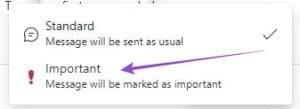
یک علامت قرمز «مهم (IMPORTANT)» فوراً بالای پیام شما ظاهر خواهد شد.
میتوانید به نوشتن پیام ادامه دهید یا آن را همانطور ارسال کنید. وقتی پیام ارسال شود، وضعیت «مهم (Important)» حتی بعد از خوانده شدن نیز حفظ میشود. فقط خود شما میتوانید این وضعیت را به «استاندارد (Standard)» تغییر دهید. برای این کار، موس را روی پیام ببرید تا دکمه «ویرایش (Edit)» ظاهر شود.
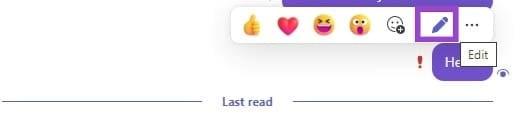
شما دوباره وارد کادر متنی خواهید شد تا پیام خود را ویرایش کنید. از اینجا فقط کافی است مراحل 4 تا 6 را تکرار کنید. با این تفاوت که در مرحله 5 به جای انتخاب «مهم (Important)»، باید گزینه «استاندارد (Standard)» را انتخاب کنید. تغییر وضعیت فوریت پیام در تماس نیز مشابه است. تنها تفاوت در دسترسی به گزینه چت است. مهم نیست که شما میزبان جلسه باشید یا فقط شرکتکننده؛ گزینه «چت (Chat)» همیشه در پنل بالای صفحه در دسترس است.

بعد از شروع چت، مراحل 3 تا 6 را دنبال کنید تا گزینه ارسال مورد نظر خود را تنظیم کنید.
چگونه گزینههای ارسال را در Microsoft Teams با استفاده از گوشی هوشمند تنظیم کنیم؟
اپلیکیشن Microsoft Teams به شما این امکان را میدهد که در هر زمان و مکان با تیم خود در ارتباط باشید. اگر خبری مهم پیش آمد، میتوانید سریعاً آن را با دیگران از طریق گزینه «شروع چت (Start chat)» یا «جلسه (Meet)» به اشتراک بگذارید. برای اطمینان از این که همه فوریت موضوع را درک کنند، مراحل زیر را دنبال کنید:
حتما بخوانید: چگونه مانع از اجرای خودکار تیمز (Teams) زمان راه اندازی شویم؟
- مرحله 1: جلسه یا چت خود را شروع کنید.
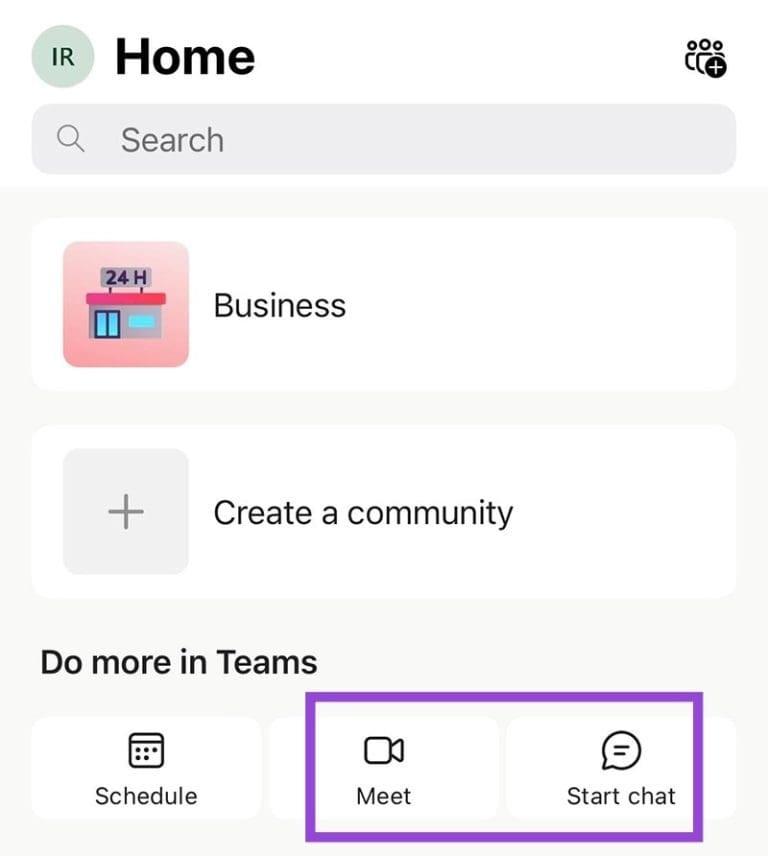
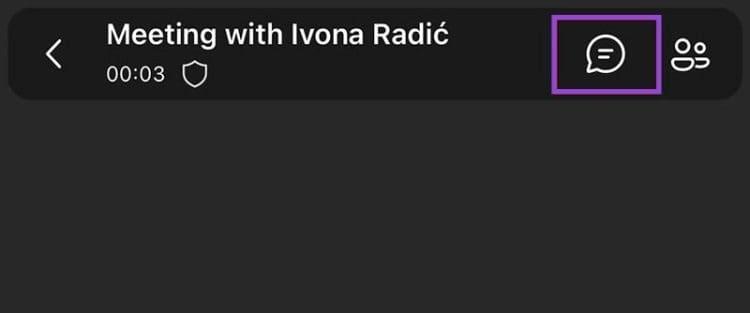
- مرحله 2: اگر تصمیم گرفتهاید چت را شروع کنید، میتوانید بلافاصله شروع به تایپ کنید. در جلسه، برای شروع چت به گوشه بالا سمت راست بروید.
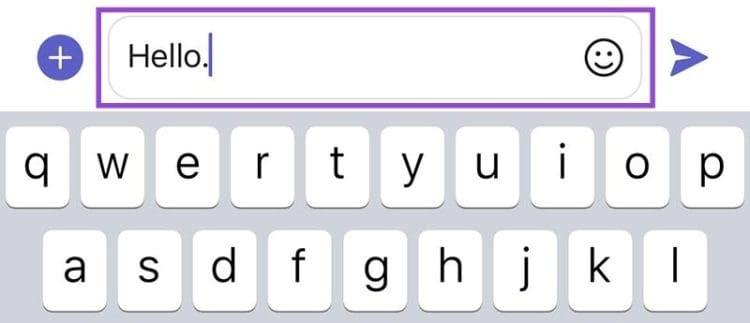
- مرحله 3: پیام خود را در کادر چت تایپ کنید.
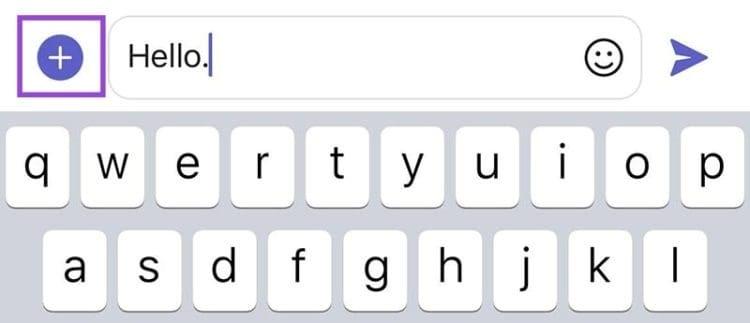
- مرحله 4: روی علامت بعلاوه (+) در سمت راست پیام خود ضربه بزنید.
- مرحله 5: گزینه «اولویت (Priority)» را انتخاب کنید.
- مرحله 6: وضعیت «مهم (Important)» یا «فوری (Urgent)» را انتخاب کنید.
پیام شما بلافاصله علامت قرمز رنگ — «مهم! (IMPORTANT!)» یا «فوری! (URGENT!)» — را دریافت خواهد کرد. این علامت تا زمانی که شما آن را تغییر دهید، همراه پیام باقی میماند. برای تغییر آن، پیام را نگه دارید و گزینه «ویرایش پیام (Edit message)» را انتخاب کنید. سپس میتوانید مراحل 4 تا 6 را برای تعیین اولویت جدید دنبال کنید.
سخن آخر
تنظیم گزینههای ارسال Delivery Options در Microsoft Teams به شما اطمینان میدهد که پیامهای مهم و فوری سریعاً دیده و پاسخ داده شوند. با علامتگذاری پیامها بهصورت «مهم» یا «فوری»، پیام شما در چت برجسته میشود و در صورت نیاز یادآوریهای دورهای دریافت میکند. این قابلیت هم در رایانه و هم در گوشی هوشمند قابل استفاده است و به مدیریت بهتر ارتباطات و افزایش بهرهوری تیمی کمک میکند.
مطالب مرتبط:
آموزش ارائه زنده پاوریوینت در مایکروسافت تیمز
دیدگاه ها