در دنیای امروز، تکنولوژی و ابزارهای دیجیتال به بخشهای جداییناپذیر از زندگی روزمره تبدیل شدهاند. یکی از این ابزارها که توانسته به بهبود روشهای ارتباطی و آموزشی کمک کند، استفاده از فیلمها و ویدیوها در اسناد مختلف است. افزودن فیلم به اسناد ورد به افراد این امکان را میدهد که مطالب خود را به شیوهای جذابتر، مؤثرتر و پویاتر ارائه دهند. این ویژگی بهویژه در ارائه مطالب آموزشی یا محتوای علمی کاربرد زیادی دارد. در این مقاله سلام دنیا، قصد داریم به نحوه وارد کردن فیلم در نرم افزار ورد و اهمیت آن در ایجاد محتوای غنیتر و جذابتر پرداخته و نحوه استفاده از آن را توضیح دهیم.
نکات سریع قرار دادن فیلم در Word
- نسخه دسکتاپ مایکروسافت ورد به شما امکان میدهد ویدیوهایی از سایتهای Vimeo، YouTube و SlideShare را وارد کنید.
- نسخه وب ورد نیز از درج محتوا از بسیاری از پلتفرمهای محبوب مانند YouTube، Microsoft Stream، Vimeo و TED Talks پشتیبانی میکند.
- اگر ویدیویی را که روی کامپیوتر خود ذخیره کردهاید به سند ورد اضافه کنید، تنها روی همان کامپیوتر قابل مشاهده خواهد بود.
حتما بخوانید: آموزش حذف اطلاعات شخصی از فایل ورد
چگونه در ورد فیلم بگذاریم
چگونه یک ویدیو آنلاین را در مایکروسافت ورد وارد کنیم؟
نسخه دسکتاپ مایکروسافت ورد اجازه میدهد ویدیوهایی از Vimeo، YouTube و SlideShare وارد کنید. در ادامه مراحل انجام این کار آمده است:
مرحله 1: مرورگر وب دلخواه خود را باز کرده و به سایتی مانند YouTube که ویدیو را میزبانی میکند، مراجعه کنید.
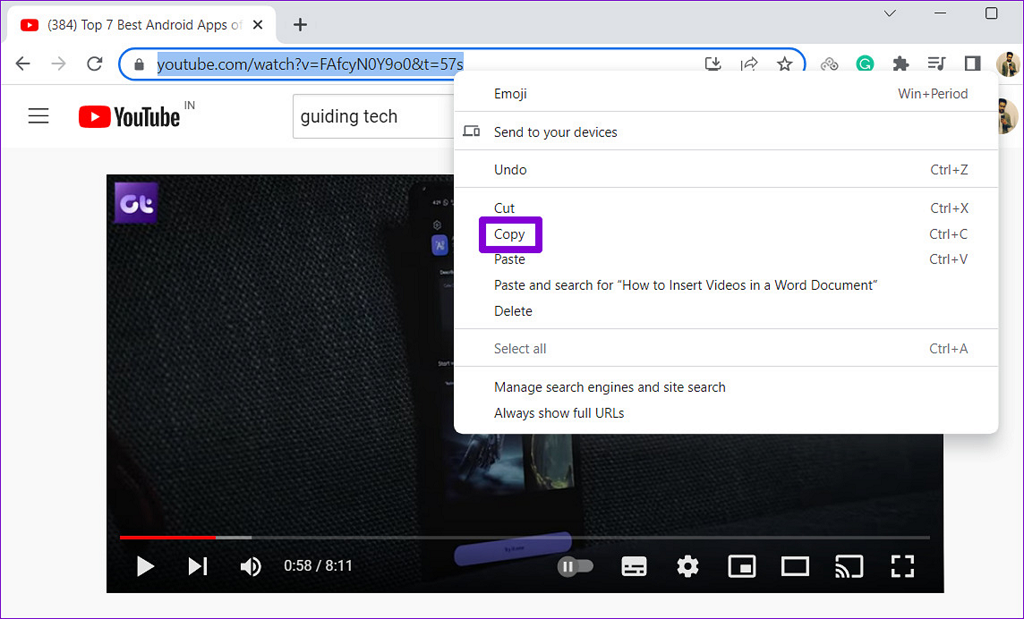
مرحله 2: آدرس ویدیو را از نوار آدرس بالای مرورگر کپی کنید.
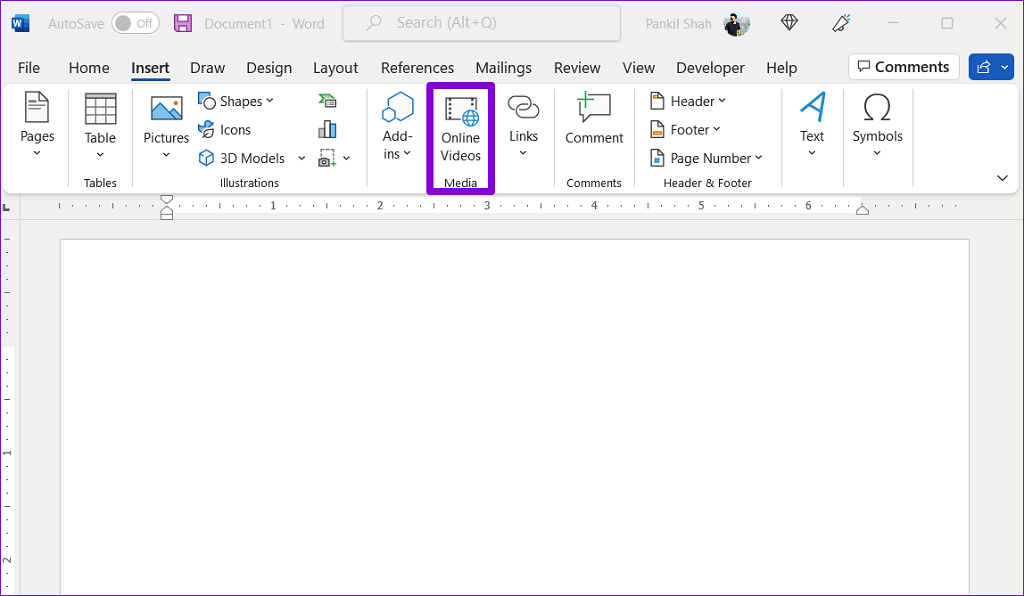
مرحله 3: سند ورد خود را باز کنید، سپس به تب «درج» (Insert) بروید و از نوار ابزار گزینه «ویدیوهای آنلاین» (Online Videos) را انتخاب کنید.
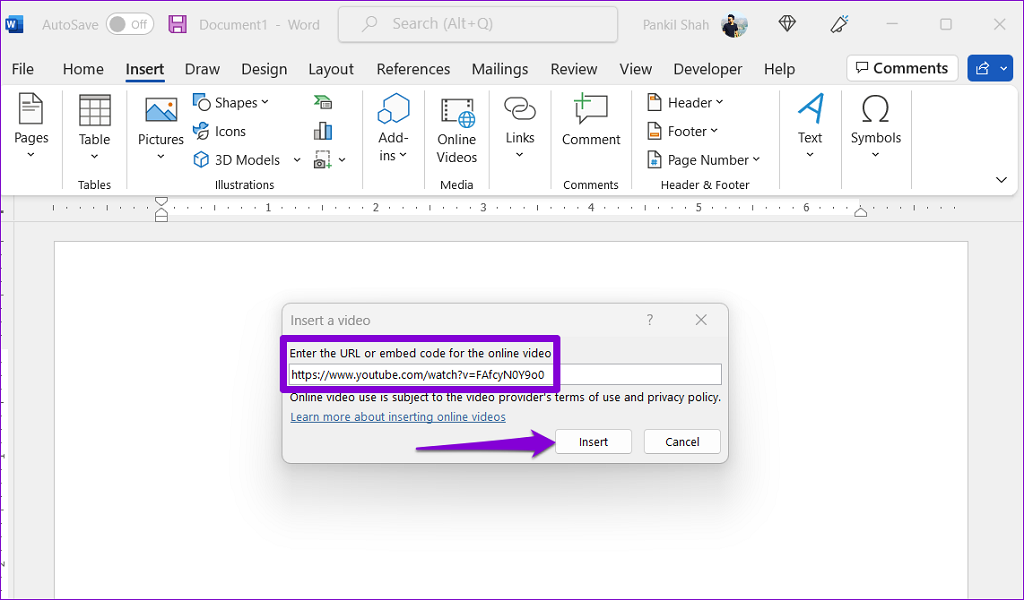
مرحله 4: آدرس ویدیو را در کادر متن جایگذاری (Paste) کرده و روی «درج» (Insert) کلیک کنید.
 پس از آن، تصویر بندانگشتی ویدیو به همراه دکمه پخش نمایش داده میشود. میتوانید روی دکمه پخش کلیک کنید تا ویدیو را تماشا کنید. از آنجا که ویدیو بهصورت مستقیم از وبسایت پخش میشود، برای مشاهده آن باید اتصال اینترنت فعال داشته باشید.
حتما بخوانید: آموزش چرخاندن یک صفحه در ورد
چگونه یک ویدیو آفلاین را در مایکروسافت ورد وارد کنیم؟
شما همچنین میتوانید ویدیوهای آفلاین یا ویدیوهایی که روی کامپیوتر خود ذخیره شدهاند را وارد کنید. با این حال، نکته مهم این است که این ویدیو فقط زمانی پخش خواهد شد که سند ورد روی همان کامپیوتر مشاهده شود. اگر سند ورد را با دیگران به اشتراک بگذارید، آنها ویدیو را نخواهند دید.
برای وارد کردن ویدیوهای آفلاین در مایکروسافت ورد، ابتدا باید تب «توسعهدهنده» (Developer) را در ورد فعال کنید.
مرحله 1: مایکروسافت ورد را باز کنید و به مسیر File > Options بروید.
مرحله 2: به تب «سفارشیسازی نوار ابزار» (Customize Ribbon) بروید. در بخش «تبهای اصلی» (Main Tabs)، گزینه «توسعهدهنده» (Developer) را تیک بزنید و سپس برای ذخیره تغییرات روی «تأیید» (OK) کلیک کنید.
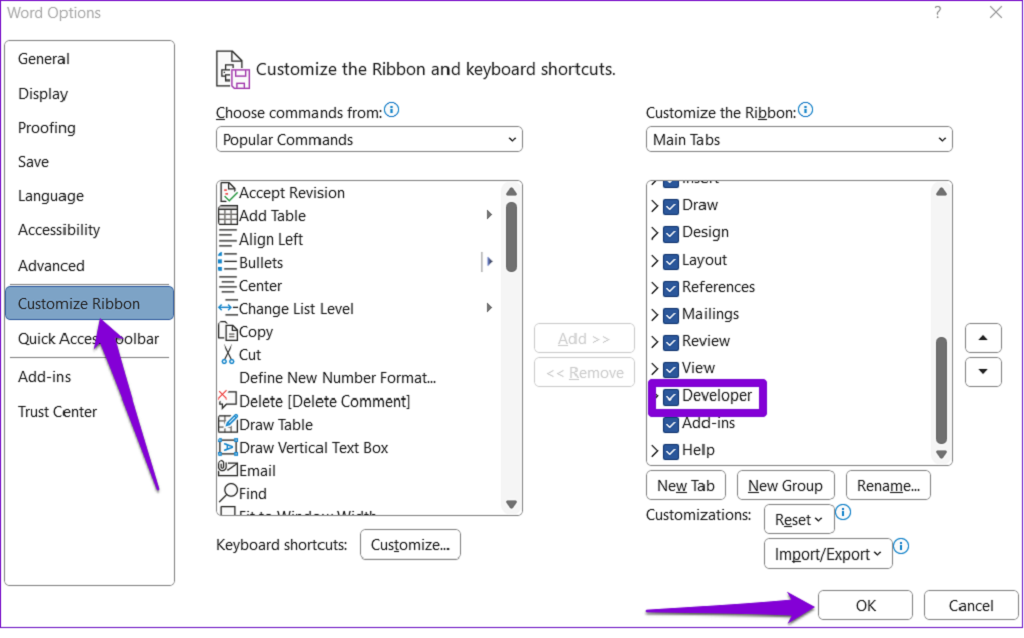
پس از فعال کردن تب توسعهدهنده، میتوانید ویدیوهای آفلاین را با دنبال کردن مراحل زیر به سند ورد خود اضافه کنید:
حتما بخوانید: آموزش گروه بندی اشیا و شکل در ورد
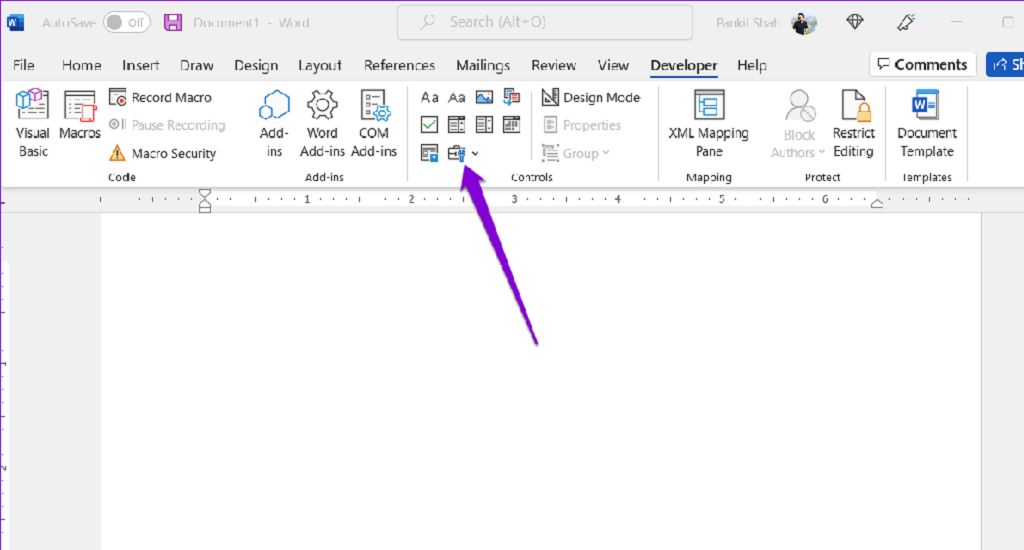
مرحله 3: سند وردی را که میخواهید ویدیو را در آن وارد کنید، باز کنید. در بالای صفحه روی تب «توسعهدهنده» کلیک کنید.
مرحله 4: روی آیکون «ابزارهای قدیمی» (Legacy Tools) کلیک کنید.
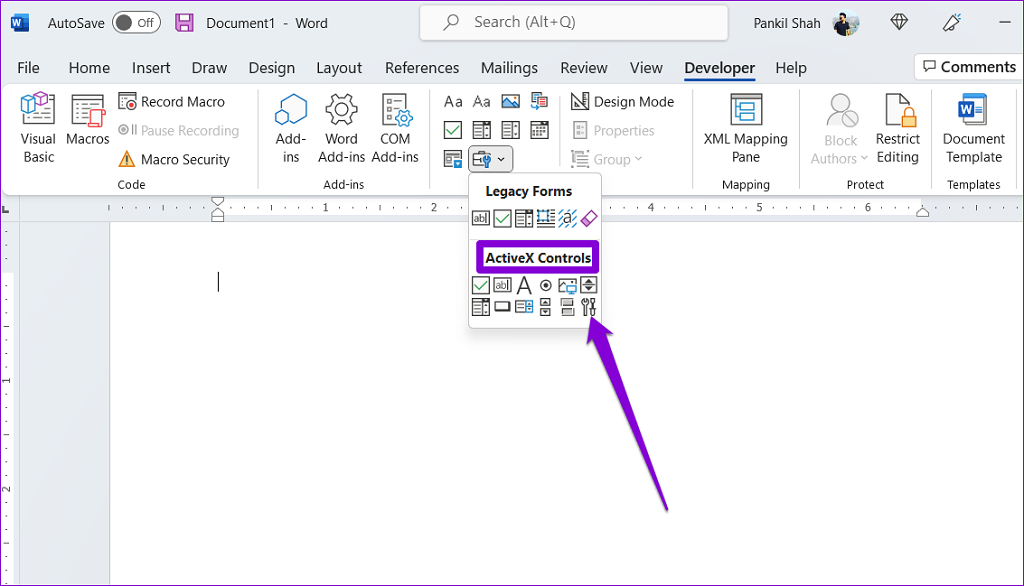
مرحله 5: در بخش کنترلهای ActiveX، روی آیکون «کنترلهای بیشتر» (More Controls) کلیک کنید.
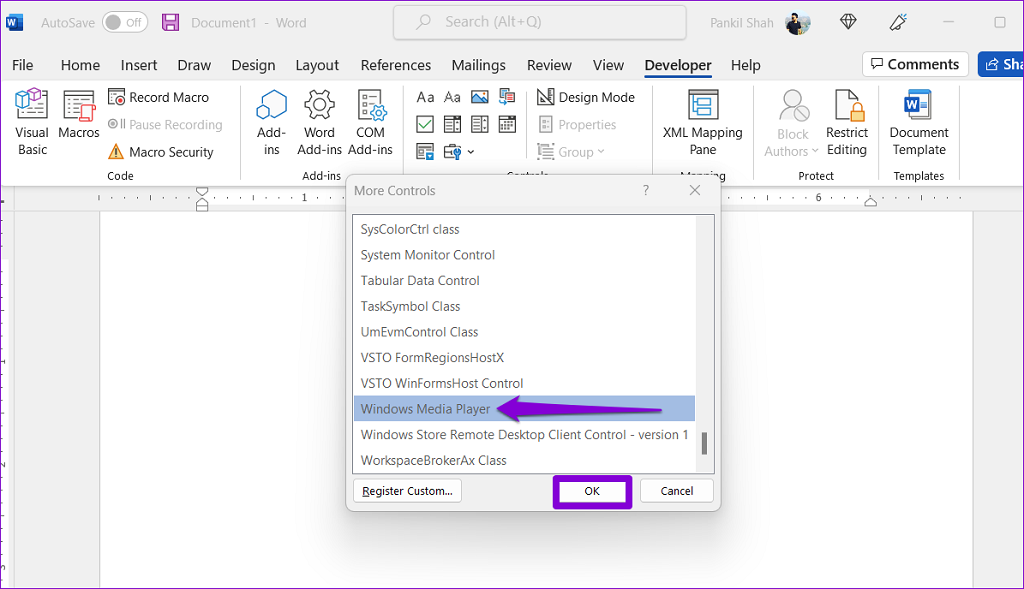
مرحله 6: در پنجره «کنترلهای بیشتر»، به پایین لیست اسکرول کنید و «Windows Media Player» را انتخاب کنید، سپس روی «تأیید» (OK) کلیک کنید.
مرحله 7: پنجره Windows Media Player باید در سند ورد شما ظاهر شود. روی آن راستکلیک کنید و گزینه «Properties» را انتخاب کنید.
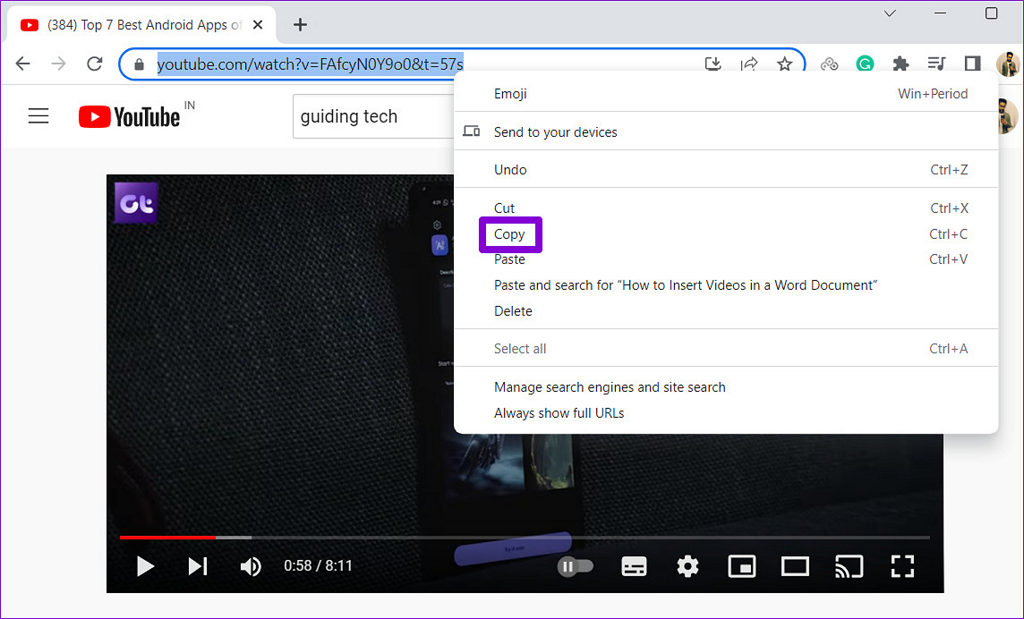
مرحله 8: در پنجره Properties، روی آیکون سه نقطه کنار فیلد «Custom» کلیک کنید.
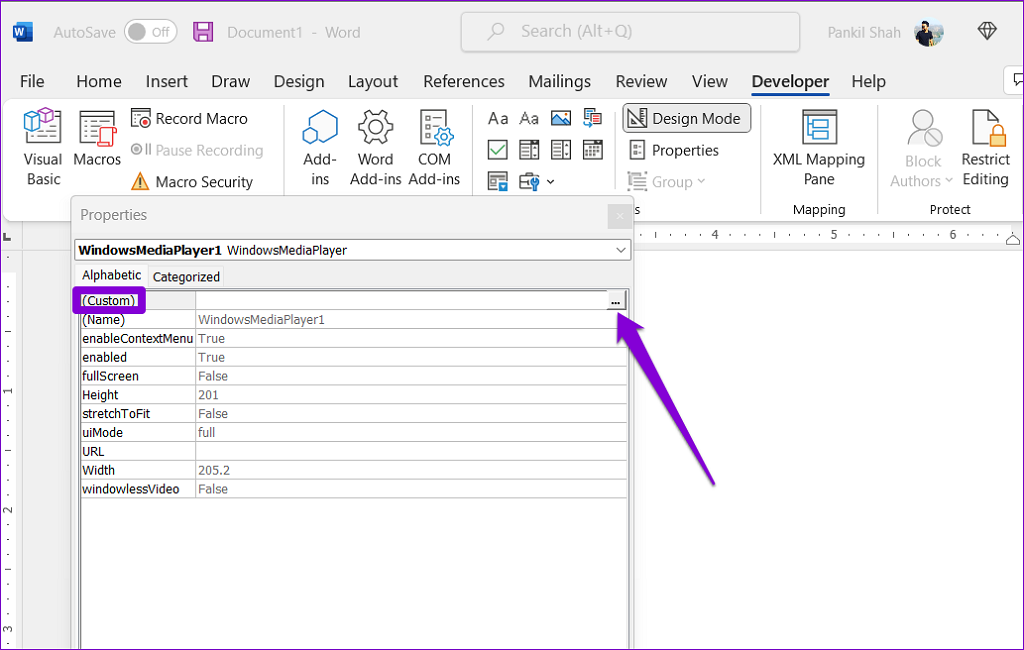
مرحله 9: در تب «عمومی» (General)، روی دکمه «مرور» (Browse) کلیک کرده و فایل ویدیویی مورد نظر را در کامپیوتر خود پیدا کنید، سپس روی «تأیید» (OK) کلیک کنید.
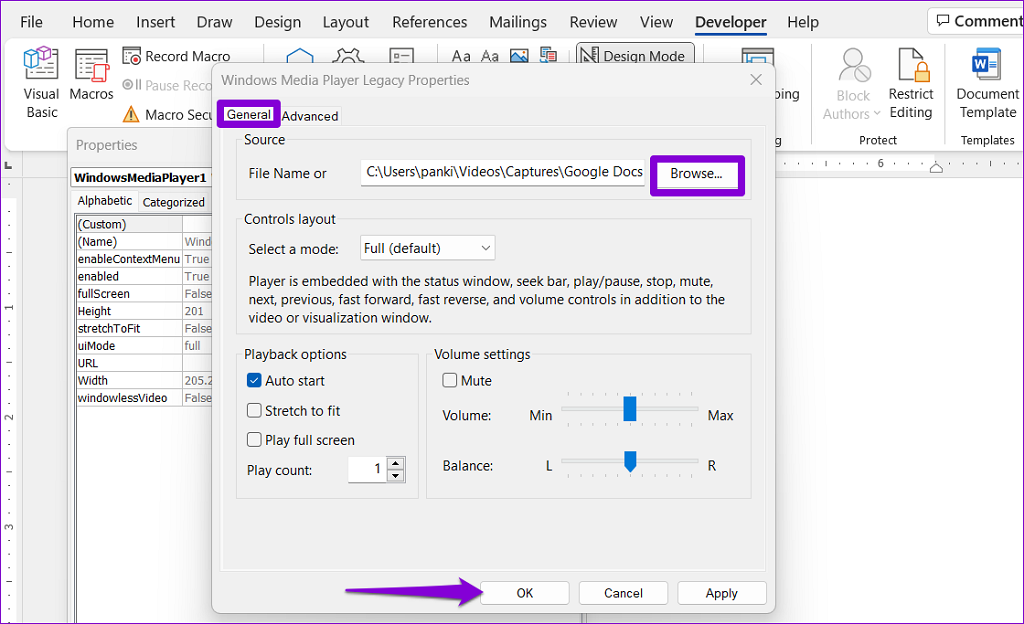
مرحله 10: دوباره به تب «توسعهدهنده» (Developer) بازگردید و روی «حالت طراحی» (Design Mode) کلیک کنید تا غیرفعال شود. ویدیوی شما بلافاصله شروع به پخش خواهد کرد. سپس میتوانید از کنترلهای پخش رسانه برای پخش، توقف و جلو یا عقب بردن ویدیو به دلخواه استفاده کنید.
چگونه یک ویدیوی آنلاین را در ورد آنلاین وارد کنیم؟
با استفاده از ورد تحت وب (Word for the Web) میتوانید ویدیوهای آنلاین را وارد کنید. ورد تحت وب در حال حاضر از درج محتوا از بسیاری از پلتفرمهای محبوب مانند YouTube، Microsoft Stream، Vimeo و TED Talks پشتیبانی میکند.
حتما بخوانید: آموزش حذف کامل هوش مصنوعی Copilot از ورد
برای وارد کردن ویدیوی آنلاین در ورد تحت وب:
مرحله 1: در مرورگر وب خود به ویدیویی که میخواهید وارد کنید بروید و آدرس آن را از نوار آدرس کپی کنید.
مرحله 2: به سایت Microsoft Word for the Web مراجعه کرده و وارد حساب کاربری خود شوید.
مرحله 3: سندی را که میخواهید ویدیو را در آن اضافه کنید باز کنید. در بالای صفحه روی منوی «درج» (Insert) کلیک کرده و سپس گزینه «ویدیوی آنلاین» (Online Video) را انتخاب کنید.
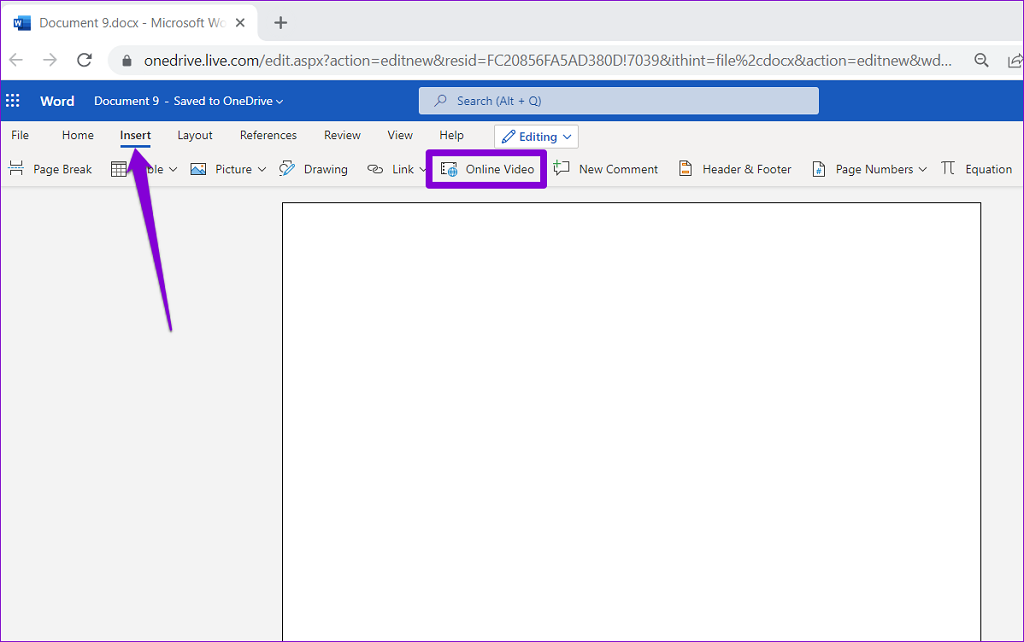
مرحله 4: آدرس ویدیویی را که قبلاً کپی کردهاید، در کادر مربوطه جایگذاری (Paste) کنید و روی دکمه «درج» (Insert) کلیک کنید.
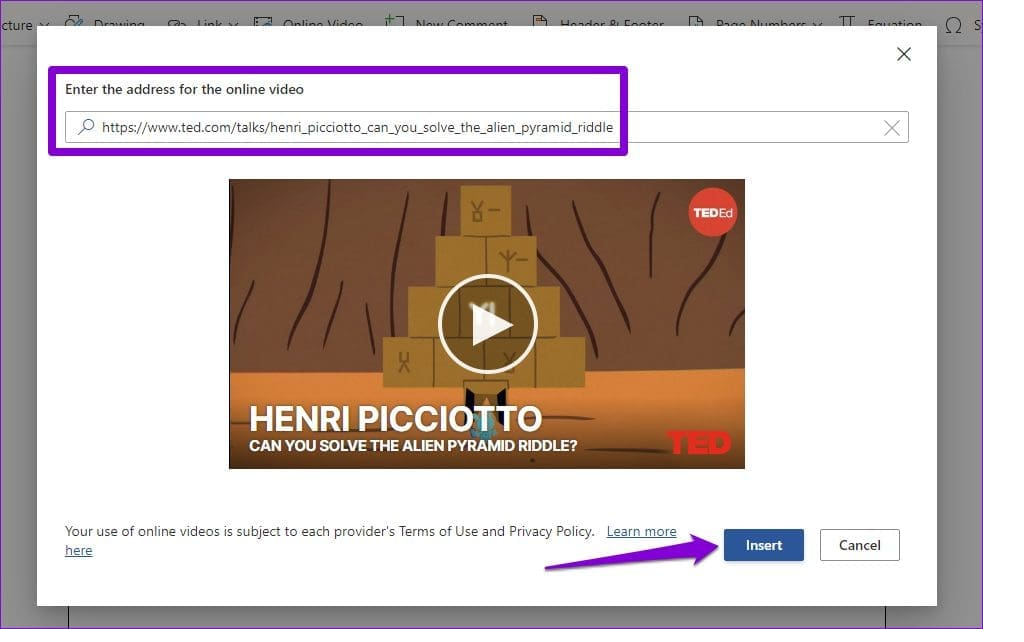
پس از وارد کردن ویدیو، میتوانید آن را پخش کنید یا تصویر بندانگشتی ویدیو را به دلخواه تغییر اندازه داده و جابجا کنید.
سخن آخر
در پایان، اضافه کردن فیلم به اسناد ورد نه تنها به جذابیت و وضوح اطلاعات کمک میکند، بلکه یک ابزار بسیار مفید برای ارتقای کیفیت ارائهها و گزارشها به شمار میآید. با استفاده از این قابلیت، میتوان بهطور مؤثری محتوای خود را به شیوهای تعاملی و جذاب برای مخاطب ارائه داد. بنابراین، اگر در حال تهیه مقالات علمی، گزارشهای تحقیقاتی یا ارائههای آموزشی هستید، این ویژگی میتواند تجربه کاربری شما را به طرز قابلتوجهی بهبود بخشد. امیدواریم با بهرهگیری از این تکنیک، محتوای خود را غنیتر کرده و به اشتراکگذاری اطلاعات به شیوهای مؤثرتر بپردازید.
دیدگاه ها