
در بسیاری از موارد، تکست باکس که قابل ویرایش نیستند، با اشیاء دیگر گروهبندی شدهاند و برای حذف یا جدا کردن آنها، باید هر دو انتخاب شوند. برخی از تکست باکس بهصورت «از پیش ساخته» در اسلاید قرار گرفتهاند و با کنترلهای ساده قابل حذف نیستند. یک جعبه متن خالی نباید در ارائه نهایی ظاهر شود یا تأثیر منفی روی سایر بخشهای اسلاید داشته باشد. گاهی هنگام کار روی ارائه، با اسلایدهایی مواجه میشوید که متنها بهصورت پراکنده و نامنظم قرار گرفتهاند. در این مقاله از سلام دنیا به راهکارهای حل مشکل حذف نشدن تکست باکس در پاورپوینت پرداختهایم.
پاورپوینت نمیتواند جعبه متن را حذف کند – چه کار کنیم؟
گزینه اول: مطمئن شوید جعبه متن گروهبندی نشده است
اگر دو یا چند عنصر را گروهبندی کردهاید، انتخاب یکی و تلاش برای حذف آن نتیجهای ندارد. در عوض، باید جعبه متن را بهصورت دستی از گروه خارج کنید تا بتوانید آن را ویرایش یا حذف کنید.
حتما بخوانید: آموزش تغییر سایز اسلاید در پاورپوینت
مرحله اول: جدا کردن تکست باکس گروهبندی شده
- گام 1: همه آیتمهایی که در یک گروه قرار دارند را انتخاب کنید. معمولاً این عناصر روی هم قرار گرفتهاند.
- گام 2: راستکلیک کنید یا به گزینه «Arrange» در تب Home بروید.
- گام 3: روی «Ungroup» کلیک کنید.
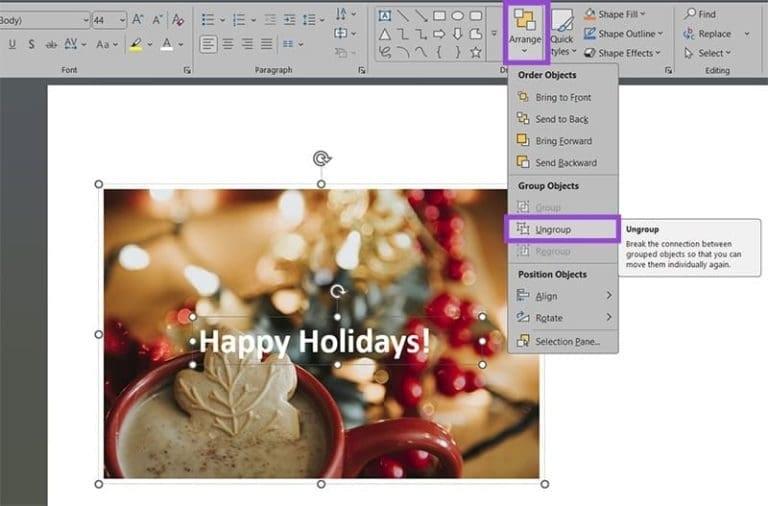
- گام 4: دوباره تلاش کنید جعبه متن را حذف کنید.
گزینه دوم: حذف جعبه متنی که پشت سایر اشیاء مخفی شده است
اگر پاورپوینت قادر به حذف جعبه متن نیست، ممکن است جعبه متن پشت یک شیء بزرگتر مانند تصویر قرار داشته باشد و نتوانید آن را انتخاب و حذف کنید. در این حالت میتوانید از Selection Pane استفاده کنید تا همه اشیایی که میتوانید در اسلاید کنترل کنید، مشاهده کنید.
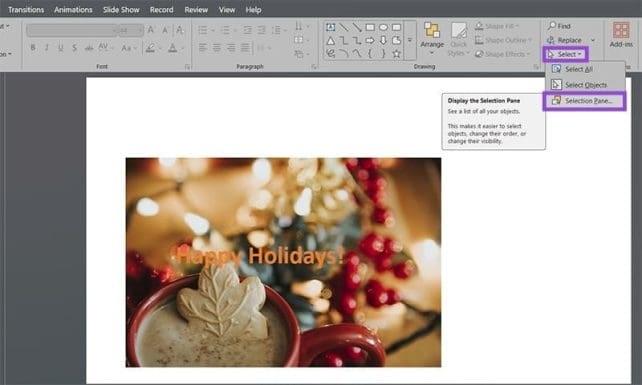
- گام 1: در هر جای اسلاید کلیک کنید، سپس به تب Home بروید و روی «Select» کلیک کنید (این گزینه معمولاً در انتهای سمت راست نوار ابزار قرار دارد). در منوی کشویی، گزینه «Selection Pane» را انتخاب کنید.
- گام 2: یک پنل در سمت راست باز میشود که تمام اشیاء موجود در اسلاید را فهرست میکند. روی آیکون چشم کنار هر شیء که ممکن است مانع کار شما باشد، کلیک کنید تا بهطور موقت مخفی شود.
- گام 3: روی جعبه متن خود کلیک کرده و کلید Delete را فشار دهید.
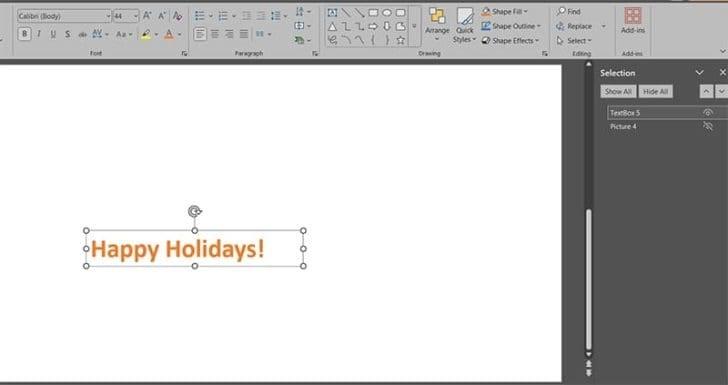
- گام 4: مطمئن شوید که دوباره روی آیکونهای چشم کلیک کنید تا سایر اشیاء دوباره قابل مشاهده شوند.
گزینه سوم: حذف جعبه متن از قالب پاورپوینت
برخی طراحیها یا قالبهای اسلاید شامل جعبه متن «سختکد شده» هستند که با روشهای معمول قابل حذف نیستند. میتوانید از یک روش جایگزین برای حذف جعبه متن تعبیهشده در پاورپوینت استفاده کنید.
حتما بخوانید: بهترین ویژگی ها و توابع کاربردی پاورپوینت برای استفاده در ارائه
- گام 1: برای اطمینان از اینکه جعبه متن بخشی از پسزمینه است، روی اسلاید راستکلیک کرده و گزینه Format Background را انتخاب کنید. اگر این گزینه در منوی راستکلیک ظاهر نشد، میتوانید آن را در تب Design پیدا کنید.
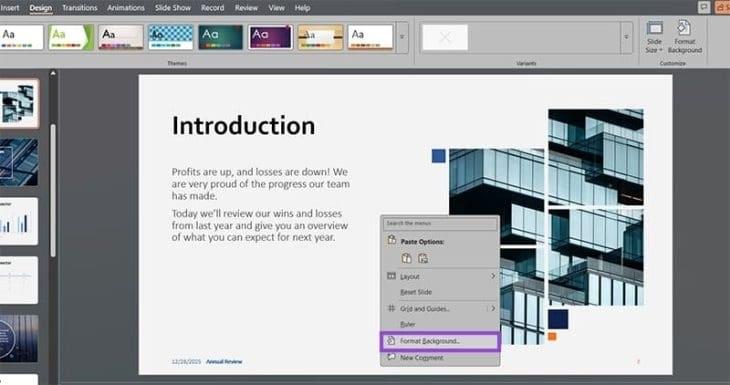
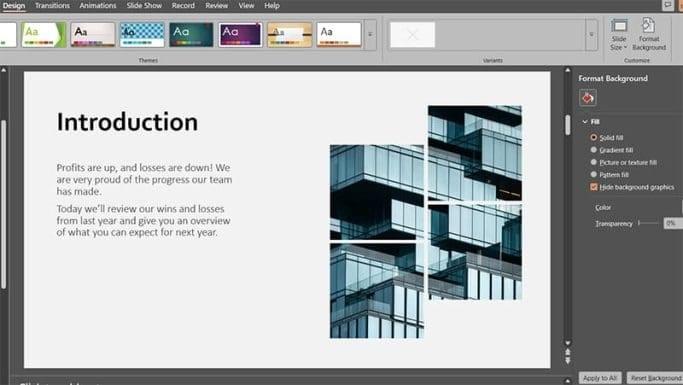
- گام 2: وقتی روی گزینه Hide Background Graphics کلیک میکنید، جعبهها و گرافیکهای تعبیهشده ناپدید میشوند.
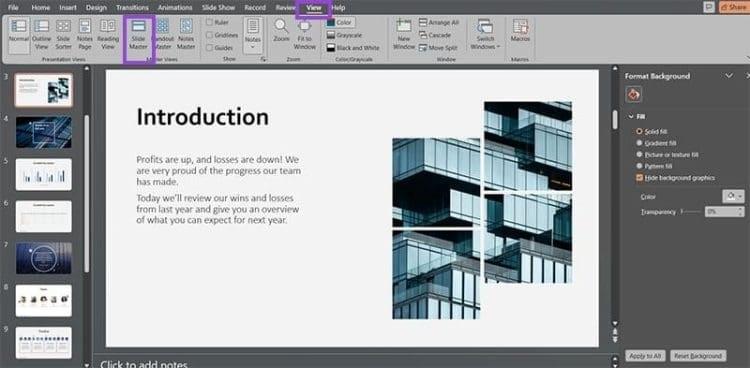
- گام 3: برای حذف جعبهها، به تب View بروید و Slide Master را انتخاب کنید.
- گام 4: جعبه متن را در اسلاید اصلی یا یکی از قالبهای اسلاید از پنل سمت چپ پیدا کنید و آن را حذف کنید (میتوانید آن را انتخاب کرده و کلید Delete را فشار دهید).
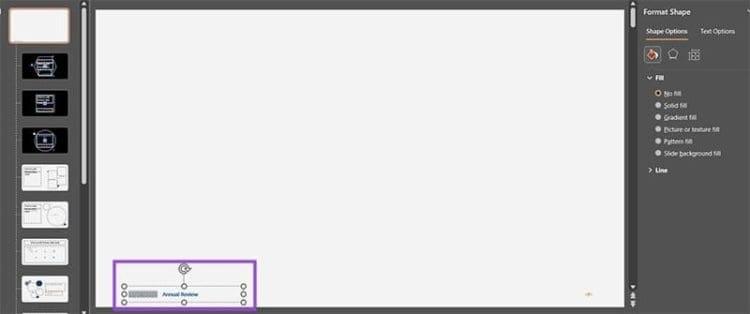
توجه داشته باشید که هر تغییری که در اسلاید اصلی (Master Slide) ایجاد کنید، روی تمام اسلایدهایی که از همان قالب استفاده میکنند، اعمال خواهد شد. با این حال، اگر تغییر را روی اسلایدهای دیگر انجام دهید، جعبه متن تعبیهشده تنها از همان نوع اسلاید خاص حذف میشود. اگر از چندین طراحی مختلف استفاده میکنید، ممکن است لازم باشد Slide Layoutهای مختلف را در Master View بررسی کنید.
سخن آخر
مشکل حذف نشدن جعبه متن در پاورپوینت معمولاً به دلیل گروهبندی، مخفی بودن پشت اشیاء دیگر یا قرار داشتن در قالب اسلاید رخ میدهد. با بررسی دقیق ساختار اسلاید و استفاده از ابزارهایی مانند Ungroup، Selection Pane و Slide Master میتوان این مسئله را بهراحتی برطرف کرد. شناخت این روشها کمک میکند اسلایدهایی منظمتر و حرفهایتر طراحی کنید و از بههمریختگی محتوای ارائه جلوگیری شود.
مطالب مرتبط:
آموزش ساخت انیمیشن ساده و حرفه ای با پاورپوینت
متحرک سازی و به ترتیب آمدن متن و تصاویر در پاورپوینت با کلیک موس
ساخت پاورپوینت با هوش مصنوعی از متن
آموزش روش ساخت و گذاشتن واترمارک در پاورپوینت
دیدگاه ها