چک باکس ها یکی از ابزارهای کاربردی و جذاب در مایکروسافت اکسل هستند که نقش مهمی در افزایش تعامل و خوانایی فایلها دارند. با استفاده از آنها میتوان فرم ها و گزارش های پویا و قابل فهمتری ایجاد کرد، اما زمانی که تعداد چک باکس ها زیاد میشود، لینک کردن آنها به سلولهای مختلف میتواند زمانبر و خستهکننده باشد. در چنین شرایطی، استفاده از روشهای هوشمندانه و خودکار اهمیت بیشتری پیدا میکند. VBA این امکان را فراهم میکند که چک باکس ها را بهصورت گروهی مدیریت و به سلولها متصل کنید. در این مقاله از سلام دنیا به آموزش لینک کردن چک باکسها به چندین سلول در اکسل پرداختهایم.
چگونه چک باکس ها را به چندین سلول در اکسل لینک کنیم؟
قابلیت لینک کردن چک باکس ها به بیش از یک سلول در اکسل برای انجام محاسبات بسیار مفید است، اما اگر تعداد زیادی چکباکس داشته باشید، این کار میتواند سریعاً خستهکننده شود. خوشبختانه، اکسل با خودکار کردن کارهای وقتگیر آشناست و در ادامه چند روش برای سریعتر کردن این فرآیند آورده شده است.
حتما بخوانید: ادغام دو ردیف (سلول) در اکسل بدون حذف اطلاعات
1. لینککردن دستی چک باکس ها به چندین سلول با استفاده از Form Controls
بیایید کار را ساده شروع کنیم. فرض کنید تنها چند چکباکس دارید و میخواهید آنها را به سلولها لینک کنید. در این حالت، بهترین کار انجام این کار به صورت دستی است. روش انجام آن به شرح زیر است:
- مرحله 1: روی تب Developer در اکسل کلیک کنید و دکمه Insert را انتخاب کنید. اگر از Microsoft 365 استفاده میکنید، میتوانید چک باکس ها را مستقیماً از تب Insert اضافه کنید.
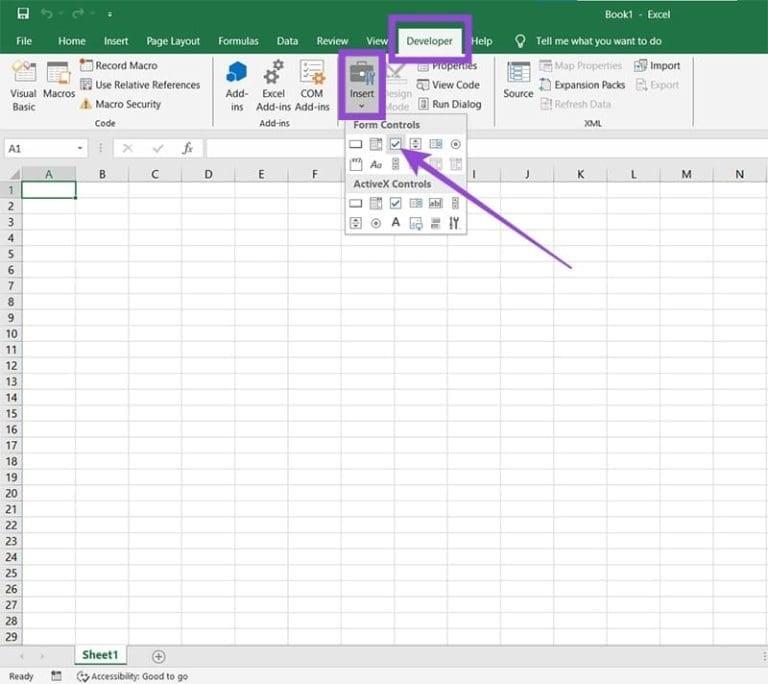
- مرحله 2: از منوی کشویی، گزینه Checkbox را انتخاب کنید.
- مرحله 3: برای لینک کردن چکباکس به یک سلول، با Ctrl + کلیک روی آن کلیک کنید.
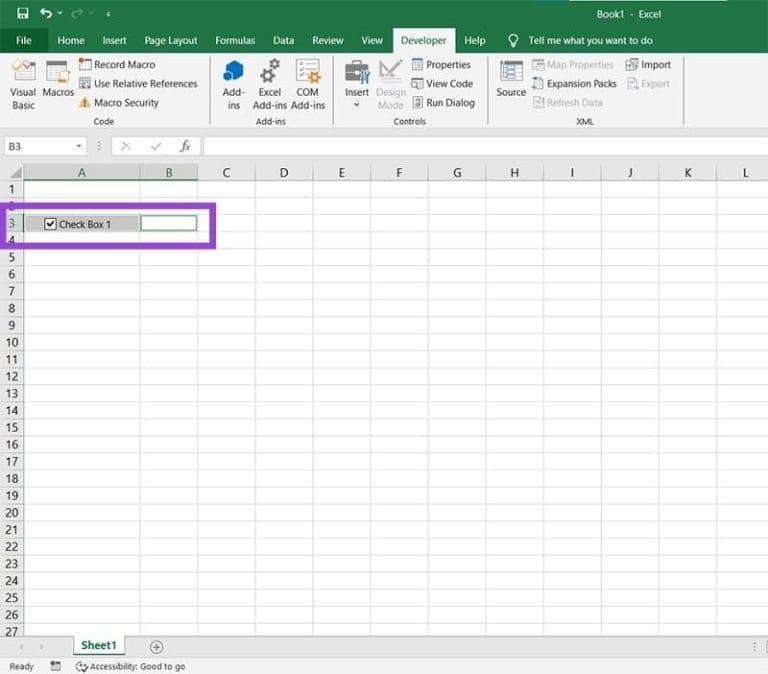
- مرحله 4: پس از آن، در کادر فرمول، علامت = را تایپ کنید و سپس روی سلولی که میخواهید لینک شود، کلیک کنید. در نهایت Enter را بزنید.
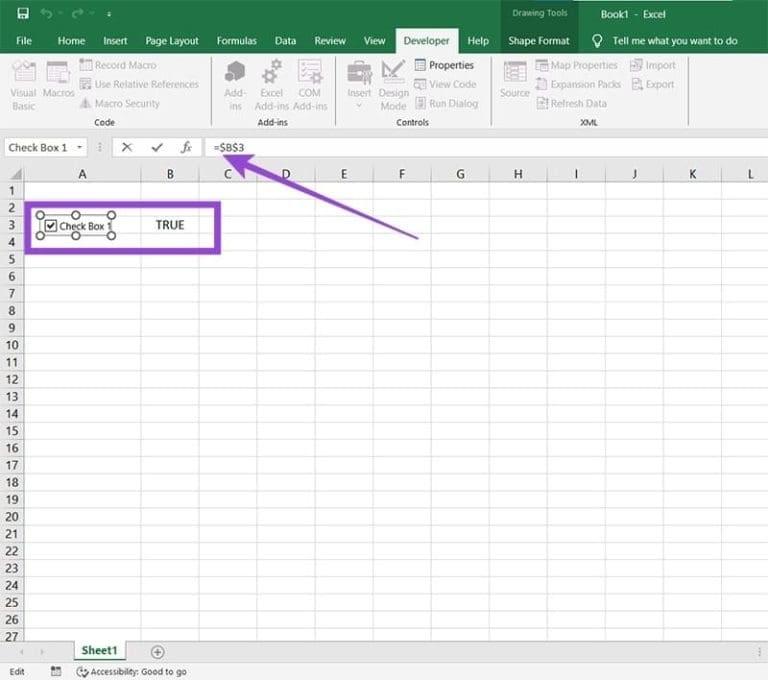
- مرحله 5: حالا سلول شما باید مقدار True/False مربوط به چکباکس را نمایش دهد.
2. لینککردن چک باکس ها به چندین سلول از طریق لینکدهی دستهای چک باکس ها
برای بقیه روشها، باید از قابلیت برنامهنویسی اکسل یعنی Visual Basic for Applications (VBA) استفاده کنید. اگر تعداد زیادی چکباکس دارید، میتوانید آنها را به صورت خودکار به سلولهای مجاور لینک کنید.
- مرحله 1: ویرایشگر VBA را باز کنید (Alt + F11) و سپس شیت یا ورکبوک مورد نظر خود را در پنل سمت چپ انتخاب کنید.
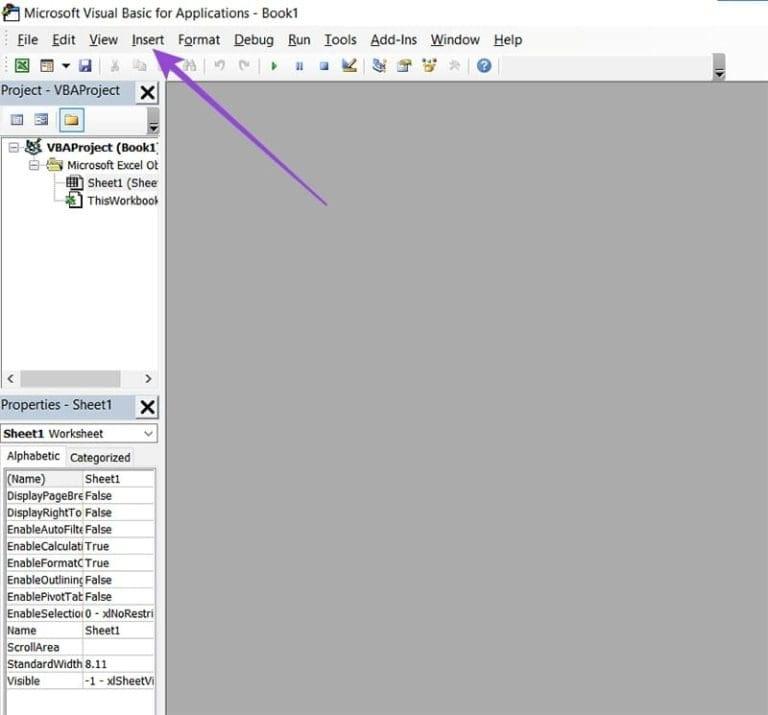
- مرحله 2: در منوی بالای VBA روی Insert کلیک کرده و سپس Module را انتخاب کنید.
- مرحله 3: ماکروی زیر را در ماژول جدید جایگذاری کنید:
Sub LinkCheckBoxes_ToOffset()
Dim chk As CheckBox
Dim lCol As Long
lCol = 1
For Each chk In ActiveSheet.CheckBoxes
chk.LinkedCell = chk.TopLeftCell.Offset(0, lCol).Address
Next chk
End Sub
حتما بخوانید: روش تبدیل اکسل به گوگل شیت
توجه داشته باشید که مقدار lCol قابل تغییر است:
1. مقدار 0 سلول دقیقاً زیر چکباکس را لینک میکند
2. مقدار 2 سلولی که دو ستون سمت راست است را لینک میکند
- مرحله 4: ماژول و فایل اکسل را ذخیره کنید و روی سلولی که چک باکس ها در آن قرار دارند کلیک کنید.
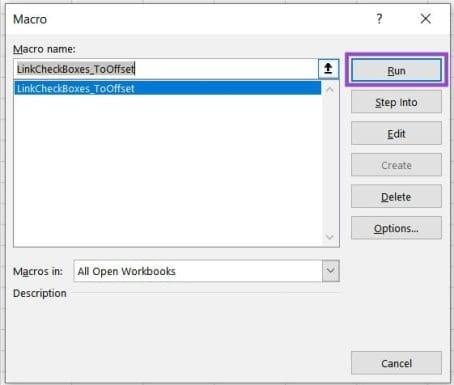
- مرحله 5: کلیدهای Alt + F8 را فشار دهید تا پنجره اجرای ماکرو باز شود، سپس روی Run کلیک کنید تا همه چک باکس ها به سلولهای سمت راست خود لینک شوند.
- مرحله 6: پس از انجام مراحل قبلی، همه چک باکس ها باید به ستون مربوطه سلولها لینک شوند.
3. لینککردن چک باکس ها به چندین سلول از طریق ایجاد دستهای چک باکس ها
فرض کنید هنوز چک باکس ها را ایجاد نکردهاید و طبیعتاً لینک کردن آنها هم انجام نشده است. میتوانید یک ماژول جدید ایجاد کنید تا این فرآیند را خودکار کند:
- مرحله 1: وارد VBA شوید و یک ماژول جدید به همان روش قبل اضافه کنید.
- مرحله 2: ماکروی زیر را وارد کنید:
Sub BulkAddCheckboxes_LinkByRow()
Dim i As Long
For i = 2 To 300
With ActiveSheet.CheckBoxes.Add( _
Cells(i, “A”).Left, _
Cells(i, “A”).Top, _
72, 17.25)
.Value = xlOff
.LinkedCell = “B” & i
.Display3DShading = False
End With
Next i
End Sub
- مرحله 3: این ماکرو 300 ردیف چکباکس ایجاد میکند و آنها را به سلولهای ستون B لینک میکند. شما میتوانید تعداد ردیفها را تغییر دهید و همچنین ستونهای A و B را به دلخواه خود با تغییر ماکرو تنظیم کنید.
سخن آخر
در مجموع، لینککردن چک باکس ها به چندین سلول در اکسل میتواند بهرهوری شما را به شکل چشمگیری افزایش دهد، بهویژه زمانی که با دادهها و فرمهای تعاملی سر و کار دارید. بسته به تعداد چک باکس ها ، میتوانید از روشهای دستی یا راهکارهای خودکار مبتنی بر VBA استفاده کنید. یادگیری این تکنیکها باعث صرفهجویی در زمان و کاهش خطاهای تکراری میشود. با کمی تمرین، مدیریت چک باکس ها در اکسل به کاری ساده و سریع تبدیل خواهد شد.
مطالب مرتبط:
آموزش تقسیم و تغییر اندازه سلول متنی در گوگل شیت
آموزش کشیدن خط مورب در سلول اکسل یا گوگل شیت
رفع مشکل باز نشدن فایل در اکسل و نمایش محتوای خالی
نحوه انتخاب چند ستون در اکسل با فرمول، Excel VBA و روش های دیگر
دیدگاه ها