
قالب بندی شرطی (Conditional Formatting) یکی از انعطافپذیرترین قابلیتهای اکسل است و ویژگیهای زیادی دارد. فهرستهای کشویی میتوانند بهعنوان معیار قالب بندی شرطی مورد استفاده قرار گیرند و استفاده از چک باکسها ساده است، اگرچه اتصال همزمان آنها به چند سلول محدودیت دارد. همچنین، در صورت درست قالب بندی نشدن سلولها، بررسی ارجاع صحیح ردیف ها و ستون ها ضروری است. در این مقاله از سلام دنیا به نحوه قالب بندی کل یک ردیف بر اساس مقدار یک سلول پرداختهایم.
نحوه قالب بندی کل یک ردیف در اکسل بر اساس مقدار یک سلول
حتما بخوانید: آموزش بازیابی و برگرداندن فایل اکسل ذخیره نشده
بخش 1: قالب بندی کل یک ردیف در اکسل بر اساس مقدار یک سلول
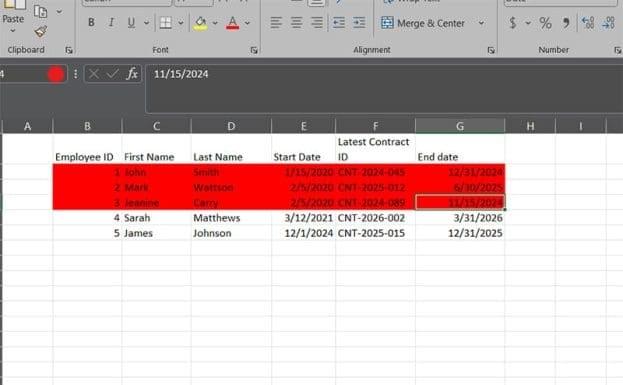
برای سادهتر کردن توضیح، از یک جدول نمونه از سلول B2 استفاده میکنیم که اطلاعات کارمندان را نشان میدهد، از جمله تاریخ پایان قرارداد آنها. هدف ما این است که بررسی کنیم آیا آن تاریخ گذشته است یا نه و در صورت گذشته بودن، کل ردیف کارمند را به رنگ قرمز درآوریم. برای مثال، جدول کارمندان ممکن است به این شکل باشد:
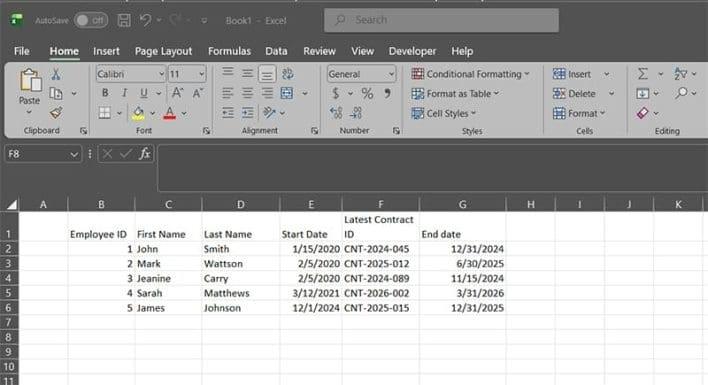
- گام 1. کل محدوده دادهها را انتخاب کنید (به جز سطرهای سرستون). در این مثال، محدوده B2:G6 است.
- گام 2. روی «قالب بندی شرطی» (Conditional Formatting) کلیک کنید و سپس گزینه «قانون جدید» (New Rule) را انتخاب کنید.
- گام 3. گزینه «استفاده از فرمول برای تعیین سلولهایی که باید قالب بندی شوند» (Use a formula to determine which cells to format) را انتخاب کنید.
- گام 4. در بخش فرمول، از تابع زیر استفاده کنید.
=$G2<TODAY()
این فرمول کل جدول را بررسی میکند. از آنجا که ستون G با علامت «$» قفل شده است، همواره تاریخ پایان قرارداد در ستون G را بررسی میکند. نشانگر ردیف بدون علامت «$» حرکت میکند و باید با اولین ردیف دادهها شروع شود (در این مثال ردیف 2).
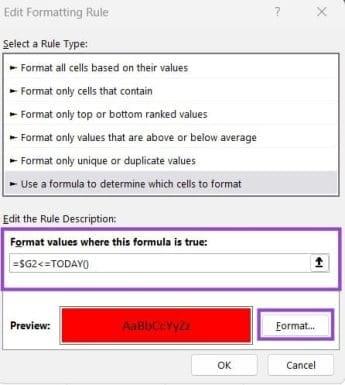
- گام 5. روی دکمه «فرمت» (Format) کلیک کنید، سپس به تب «پر کردن» (Fill) بروید و رنگ موردنظر برای پر کردن سلولها را انتخاب کنید. در صورت تمایل، میتوانید قالب بندیهای اضافی دیگری نیز اعمال کنید. وقتی از انتخاب خود راضی بودید، روی «تأیید» (OK) کلیک کنید.
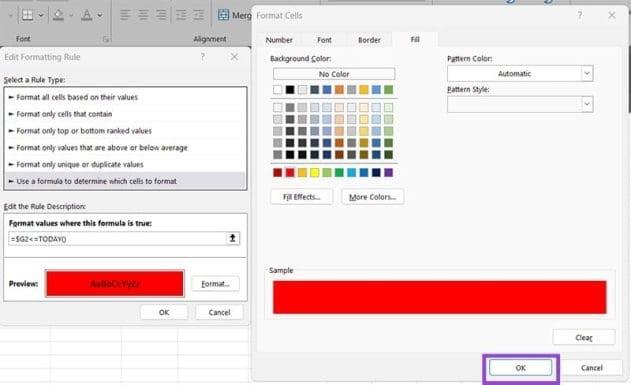
- گام 6. در منوی «قالب بندی شرطی» (Conditional Formatting) نیز روی «تأیید» (OK) کلیک کنید تا تغییرات ذخیره شوند. در نتیجه، تاریخهایی که گذشتهاند و همچنین کل ردیف مربوط به آنها برجسته خواهند شد.
اگر میخواهید چند شرط را با هم ترکیب کنید، میتوانید از توابع OR یا AND استفاده کنید. این توابع نیازمند رعایت فرمت خاصی هستند، مانند: OR(logical_test1, logical_test2, …) برای جستجوی یک زیررشته خاص در داخل سلول، میتوانید از تابع SEARCH(“string”,$ColumnRow)>0= استفاده کنید.
حتما بخوانید: کشیدن و ساخت جدول در Excel
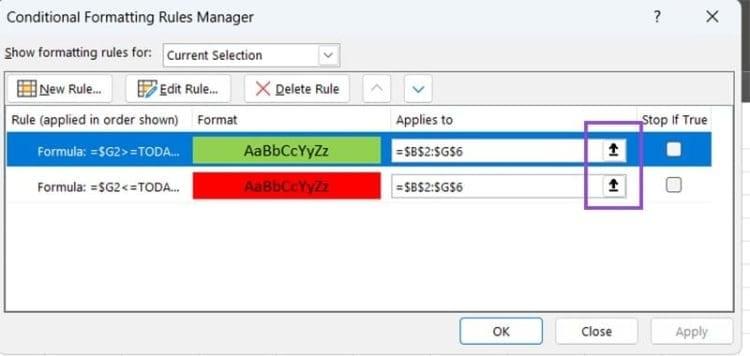
میتوانید برای یک جدول، چند قانون (Rule) مختلف ایجاد کنید. بهعنوان مثال، در حالت بالا یک قانون برای برجستهسازی تمام قراردادهای جاری به رنگ سبز ایجاد کردیم. سپس میتوانید به بخش «قالب بندی شرطی» و «مدیریت قوانین» (Manage Rules) بروید تا همه قوانینی که روی جدول اعمال شدهاند را مشاهده کنید. با استفاده از فلشهای بالا و پایین میتوانید اولویت قوانین را تغییر دهید؛ در نهایت، آخرین قانونی که برقرار باشد، اعمال خواهد شد.
بخش 2: نحوه قالب بندی یک ردیف در اکسل در صورت فعال بودن چک باکس
به طور جایگزین، برای بررسیهای ساده «بلی» یا «خیر»، میتوانید در سلولها از چک باکس استفاده کنید که بر اساس وضعیت آنها (فعال یا غیرفعال) بهعنوان مقدار منطقی True یا False عمل میکند و روی قالب بندی ردیف تأثیر میگذارد.
نکته مهم: در نسخههایی از اکسل که Excel 365 نیستند، لازم است تب Developer فعال شود. برای این کار به مسیر Options > Customize Ribbon > فعال کردن تیک Developer در پنل سمت راست بروید. پس از آن، میتوانید از تب Developer و از مسیر Controls > Checkbox یک چک باکس به جدول اضافه کنید. با این کار، یک چک باکس روی جدول قرار میگیرد که لازم است آن را به محل مناسب منتقل کنید.
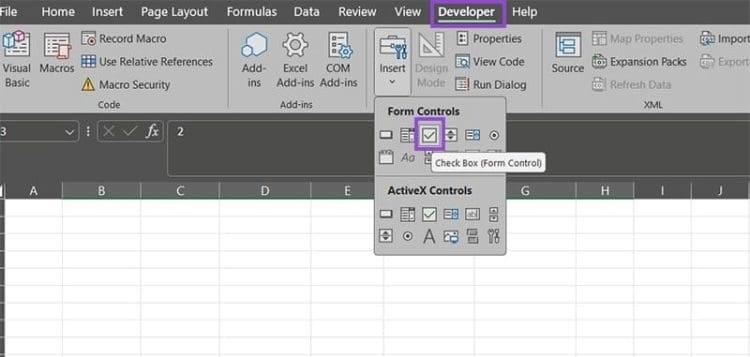
در این مثال، ستونی با عنوان H اضافه کردهایم تا وضعیت تأهل کارمندان را نمایش دهیم.
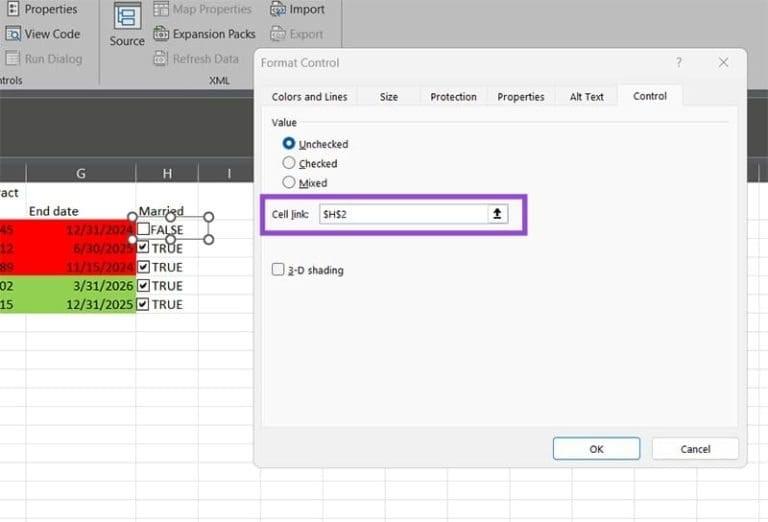
- گام 1. پنج چک باکس به جدول اضافه کنید. متن داخل هر چک باکس را حذف کنید، سپس روی آن راست کلیک کرده و گزینه Format Control را انتخاب کنید.
- گام 2. در تب Control، ارجاع مطلق سلولی که چک باکس در آن قرار دارد را وارد کنید (برای مثال، برای اولین چک باکس مقدار $H$2 را وارد کنید).
- گام 3. محدوده جدید جدول را انتخاب کرده و قالب بندی شرطی (Conditional Formatting) ایجاد کنید. این بار، فرمول مورد استفاده به شکل زیر خواهد بود، زیرا از ستون H استفاده میکنیم.
=$H2=TRUE
حتما بخوانید: رفع مشکل باز نشدن فایل در اکسل و نمایش محتوای خالی
- گام 4. قالب بندی دلخواه خود را انتخاب کرده و در هر دو پنجره روی OK کلیک کنید.
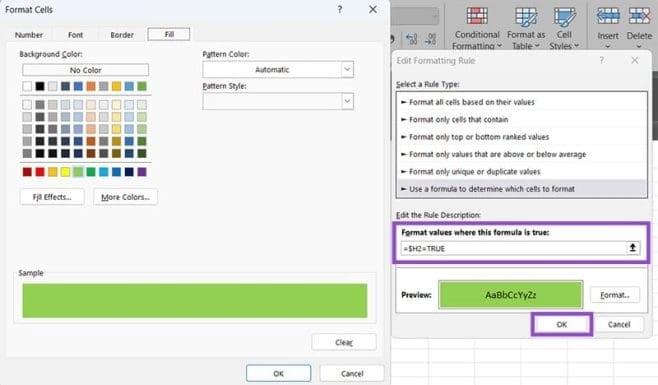
برای اینکه نتیجه واضحتر دیده شود، قوانین قبلی قالب بندی شرطی را حذف کردهایم.
سخن آخر
با استفاده از قالب بندی شرطی در اکسل، میتوان بهسادگی ظاهر یک ردیف کامل را بر اساس مقدار یک سلول تغییر داد و دادهها را بهصورت بصری و قابل فهم برجسته کرد. این قابلیت با فرمولهای منطقی و ابزارهایی مانند چک باکسها، انعطاف زیادی در مدیریت اطلاعات فراهم میکند. با تمرین و ترکیب قوانین مختلف، میتوانید جدول های خود را هوشمند و کارآمدتر کنید و اطلاعات مهم را بدون نیاز به بررسی دستی، به سرعت شناسایی نمایید.
مطالب مرتبط:
رفع مشکل کار نکردن و غیرفعال شدن نوار ابزار اکسل
توابع مهم اکسل در حسابداری برای تجزیه، تحلیل و گزارش گیری جامع مالی
مشاهده همزمان دو شیت در اکسل برای مقایسه اطلاعات کاربرگ در کنار هم
دیدگاه ها