مایکروسافت اکسل یکی از پرکاربردترین ابزارهای مدیریت داده در جهان است، اما گاهی کاربران هنگام اجرای آن با خطاهای نرمافزاری مواجه میشوند. یکی از مشکلات رایج، نمایش پیام خطا هنگام باز کردن یا استفاده از اکسل در ویندوز است که میتواند ناشی از افزونهها، فایلهای آسیبدیده یا تنظیمات نادرست باشد. خوشبختانه، با چند روش ساده میتوان این مشکل را برطرف کرد و عملکرد برنامه را بازیابی نمود. در این مقاله از سلام دنیا به بررسی 4 راه حل برای رفع خطای اجرای Excel در ویندوز پرداختهایم.
نحوه رفع خطای اکسل در ویندوز
راه حل 1: باز کردن اکسل در حالت ایمن (Safe Mode)
باز کردن اکسل در حالت ایمن میتواند به شما کمک کند تا مشخص کنید که آیا یکی از افزونههای شما با اکسل تداخل دارد و باعث اختلال در عملکرد آن میشود یا خیر. برای باز کردن کادر Run، کلید ویندوز + R را فشار دهید، عبارت excel -safe را در کادر تایپ کنید و Enter را بزنید تا اکسل در حالت ایمن باز شود.
حتما بخوانید: آموزش فرمول محاسبه درصد افزایش، کاهش و تغییرات در اکسل
سعی کنید از اکسل در حالت ایمن استفاده کنید و ببینید آیا خطایی دریافت میکنید یا خیر. اگر خطایی دریافت نکردید، احتمالاً یکی از افزونههای شما مقصر است. از آنجایی که هیچ راه سرراستی برای تشخیص اینکه کدام افزونههای شما ممکن است باعث ایجاد مشکل شوند وجود ندارد، آنها را یکی یکی غیرفعال و دوباره فعال کنید. در اینجا نحوه انجام این کار آمده است.
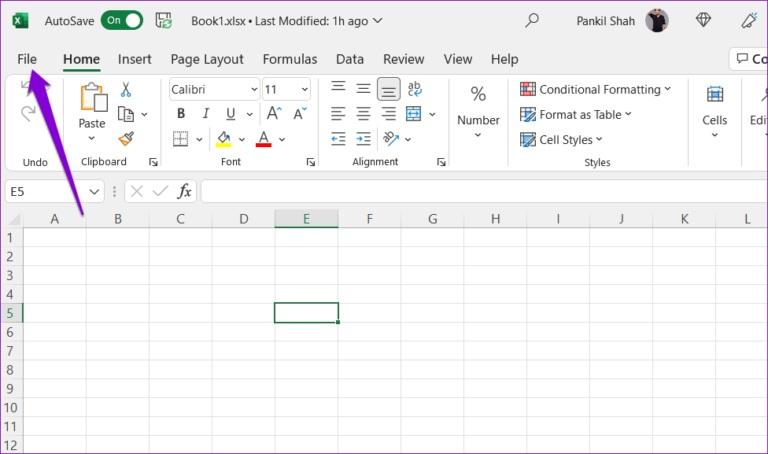
- مرحله 1: مایکروسافت اکسل را در رایانه خود باز کنید > روی منوی فایل در بالا سمت چپ کلیک کنید.
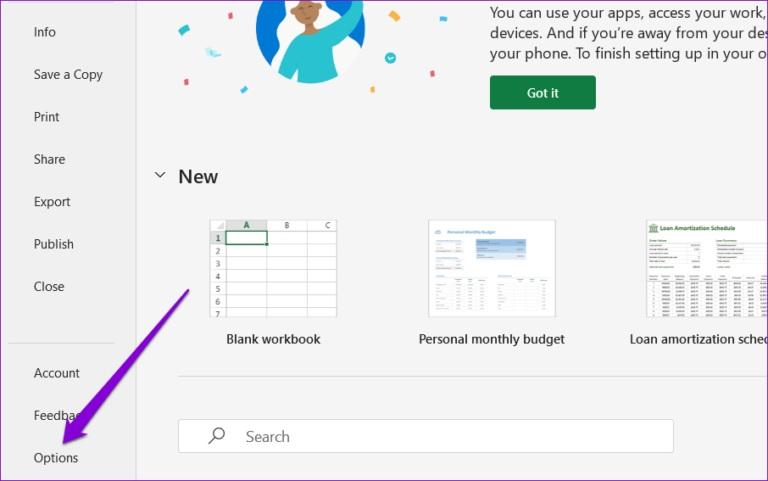
- مرحله 2: روی گزینهها در پایین سمت چپ کلیک کنید .
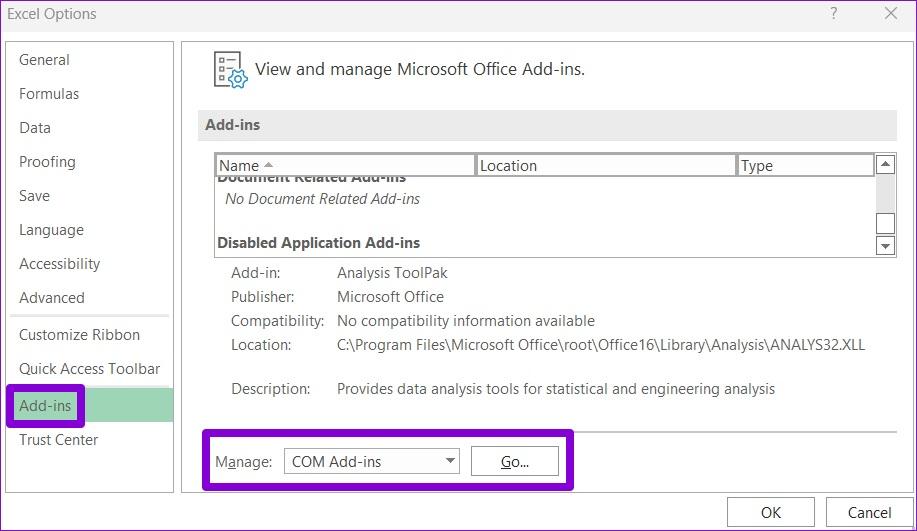
- مرحله 3: در پنجرهی گزینههای اکسل، به تب افزونهها (Add-ins) بروید. سپس، افزونههای COM را از منوی کشویی مدیریت (Manage) انتخاب کرده و روی دکمهی برو (Go ) کلیک کنید .
- مرحله 4: تمام کادرهای انتخاب را پاک کنید و روی تأیید کلیک کنید .
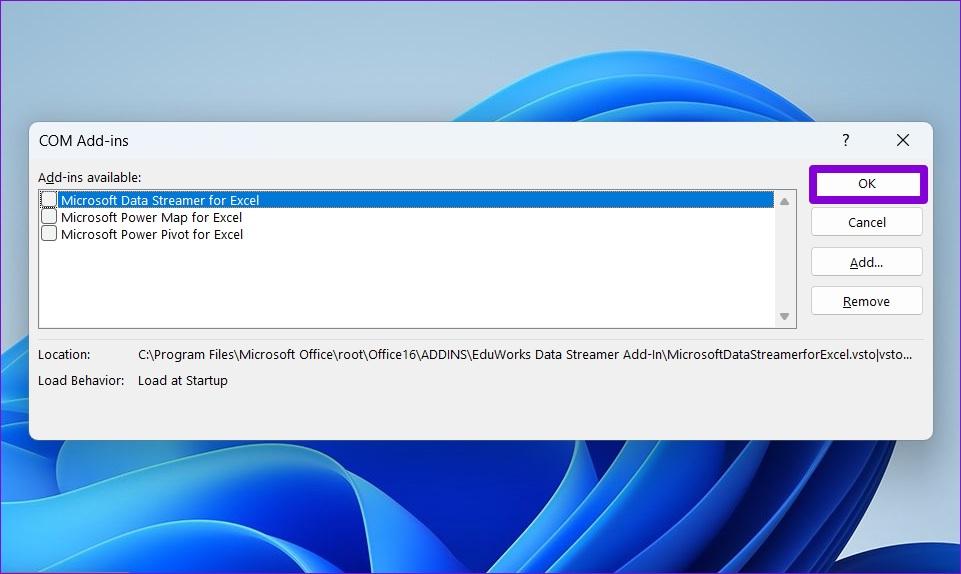
پس از این، اکسل را مجدداً راهاندازی کنید و افزونههای خود را یکییکی فعال کنید تا زمانی که خطا دوباره ظاهر شود. پس از یافتن افزونهی معیوب، حذف آن را در نظر بگیرید.
راه حل 2: فایل مشکلدار را تعمیر کنید
اگر فقط هنگام کار روی یک صفحه گسترده خاص با پیام «اکسل با خطا مواجه شده است» مواجه میشوید، ممکن است فایل خراب شده باشد. در اینجا نحوه تعمیر آن آورده شده است.
حتما بخوانید: روش تبدیل اکسل به گوگل شیت
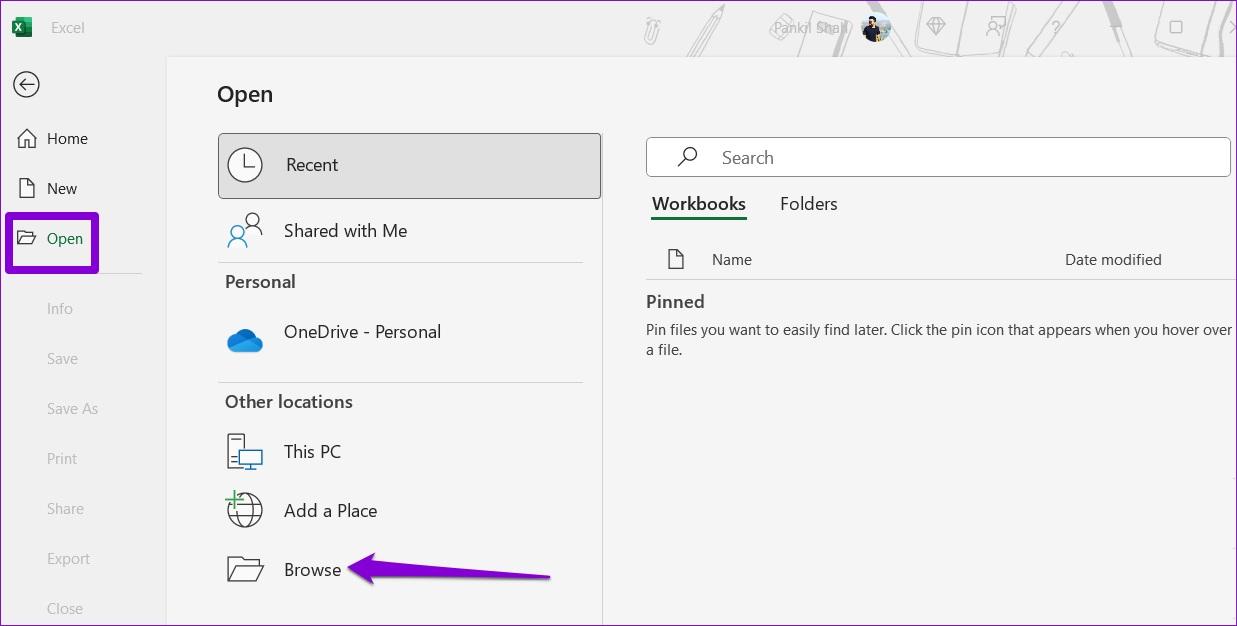
- مرحله 1: در مایکروسافت اکسل، روی منوی فایل در بالا سمت چپ کلیک کنید.
- مرحله 2: از نوار کناری، گزینه Open را انتخاب کرده و روی گزینه Browse کلیک کنید .
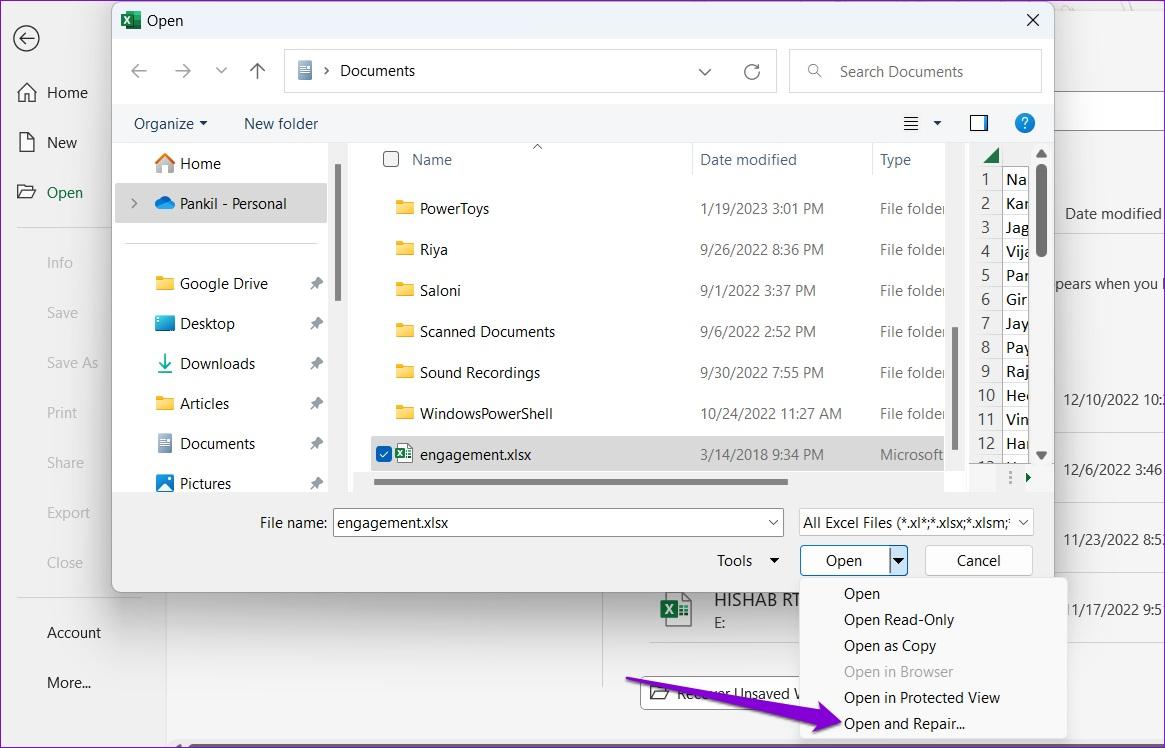
- مرحله 3: فایل اکسل خود را پیدا کرده و انتخاب کنید. روی فلش رو به پایین کنار گزینه Open کلیک کنید و Open and Repair را انتخاب کنید .
راه حل 3: ویرایش فایلهای رجیستری
چنین خطاهایی در اکسل همچنین میتوانند در صورت خراب شدن برخی از فایلهای رجیستری مرتبط با برنامههای آفیس ایجاد شوند. در این صورت، باید ورودیهای مشکلساز را با استفاده از ویرایشگر رجیستری حذف کنید .
حتما بخوانید: حذف داده های تکراری ردیف و ستون در اکسل
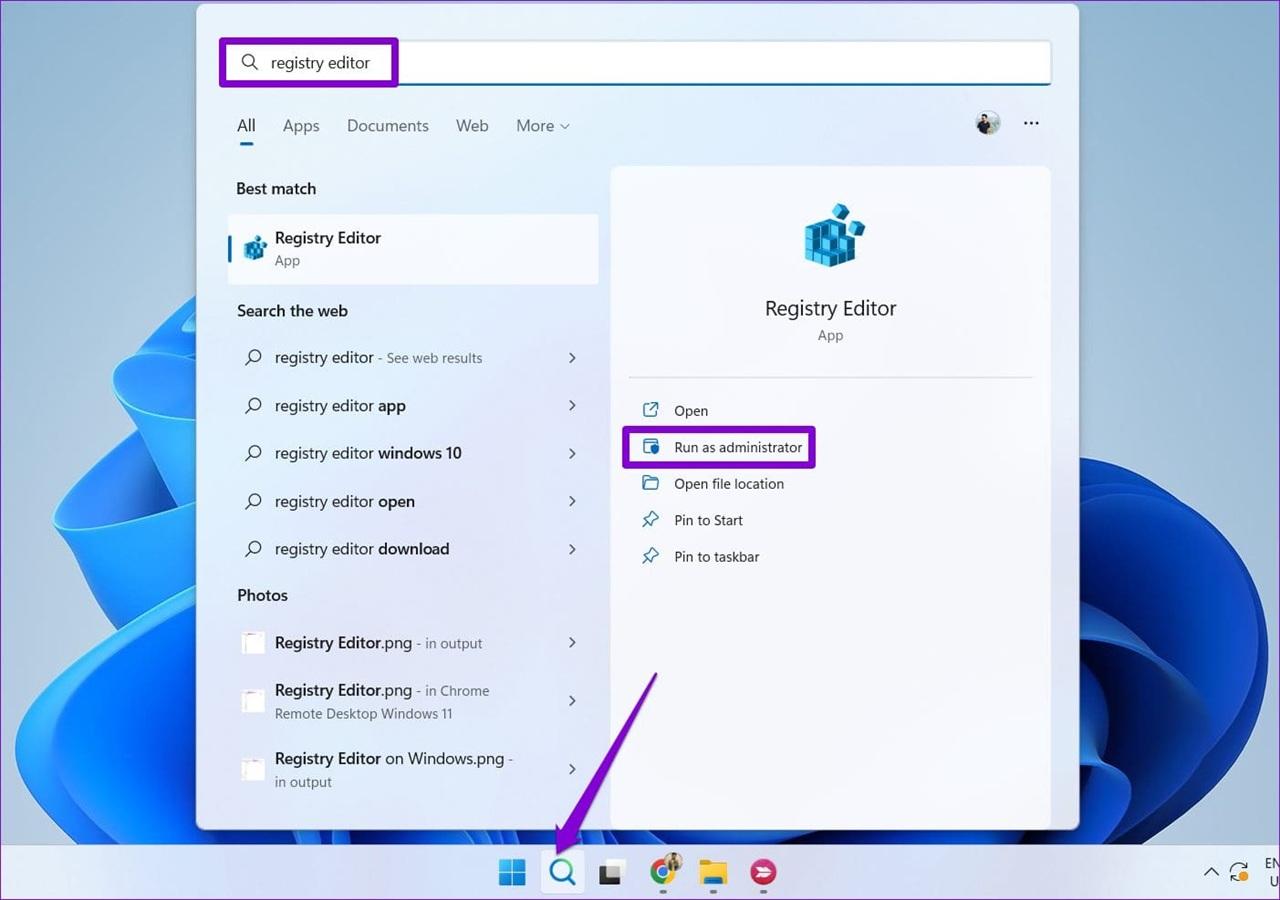
- مرحله 1: روی نماد جستجو در نوار وظیفه کلیک کنید ، عبارت registry editor را تایپ کنید و Run as administrator را انتخاب کنید .
- مرحله 2: در پنجره ویرایشگر رجیستری، مسیر زیر را در نوار آدرس بالای صفحه وارد کرده و Enter را بزنید .
HKEY_CURRENT_USER Software Microsoft Office 16.0 Common
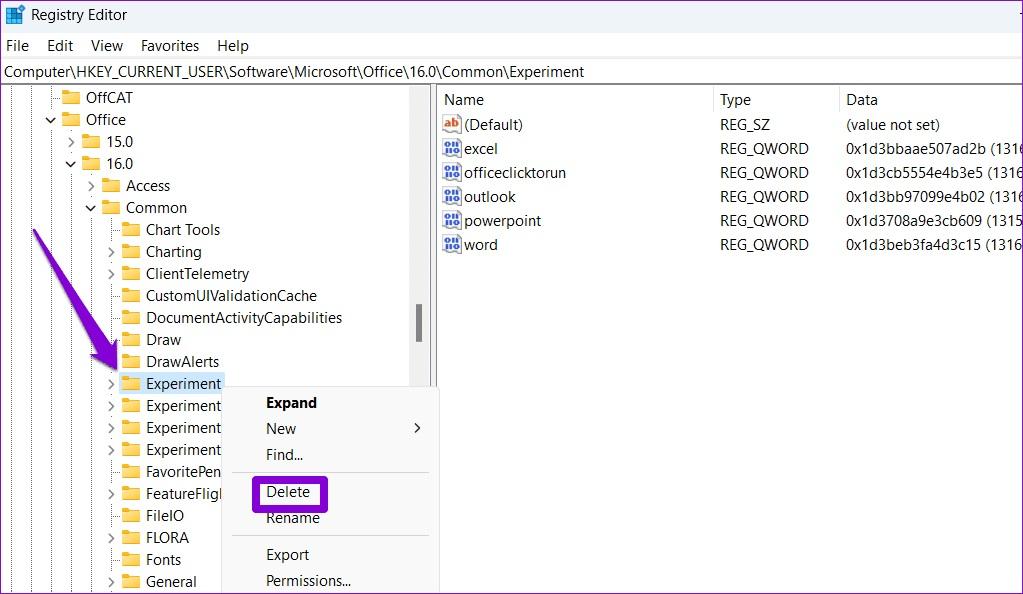
- مرحله 3: در داخل کلید Common، روی کلید Experiment کلیک راست کرده و گزینه Delete را انتخاب کنید .
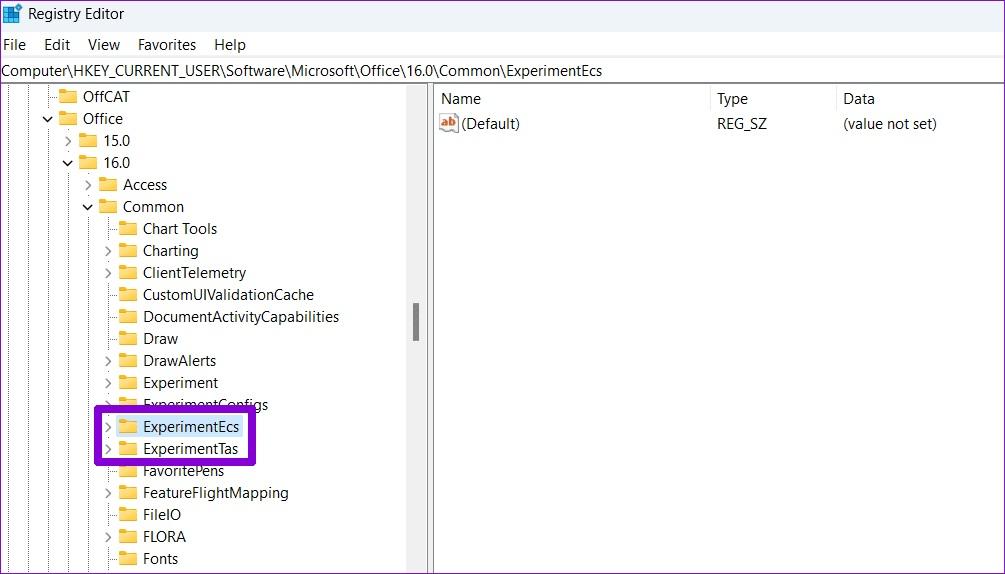
- مرحله 4: به طور مشابه، کلیدهای ExperimentEcs و ExperimentTas را حذف کنید .
- مرحله 5: مسیر زیر را در نوار آدرس پیست کنید و Enter را فشار دهید تا به سرعت به کلید مجوز (Licensing key) بروید .
HKEY_CURRENT_USER Software Microsoft Office 16.0 Common Licensing
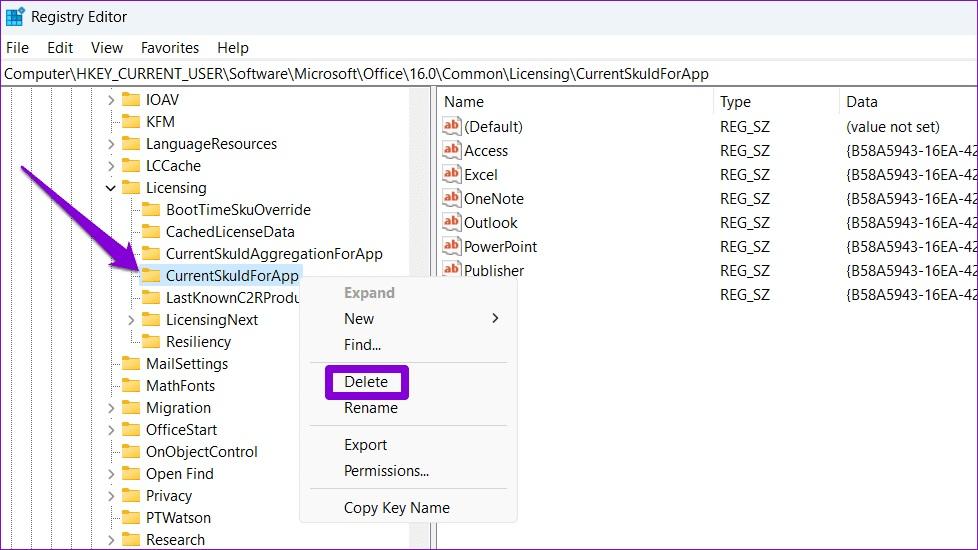
- مرحله 6: در داخل کلید Licensing، روی کلید CurrentSkuldForApp کلیک راست کرده و Delete را انتخاب کنید . برای تأیید، Yes را انتخاب کنید.
بعد از این، کامپیوتر خود را مجدداً راه اندازی کنید و دوباره از اکسل استفاده کنید.
راه حل 4: ابزار تعمیر آفیس را اجرا کنید
ابزار تعمیر آفیس در ویندوز میتواند به حل مشکلات مختلف اکسل کمک کند . میتوانید این ابزار را اجرا کنید تا ببینید آیا مشکل «اکسل با خطا مواجه شده است» در ویندوز برطرف میشود یا خیر.
حتما بخوانید: ادغام دو ردیف (سلول) در اکسل بدون حذف اطلاعات
- مرحله 1: کلیدهای Windows + R را فشار دهید تا کادر محاورهای Run باز شود. عبارت appwiz.cpl را در کادر تایپ کرده و Enter را بزنید .
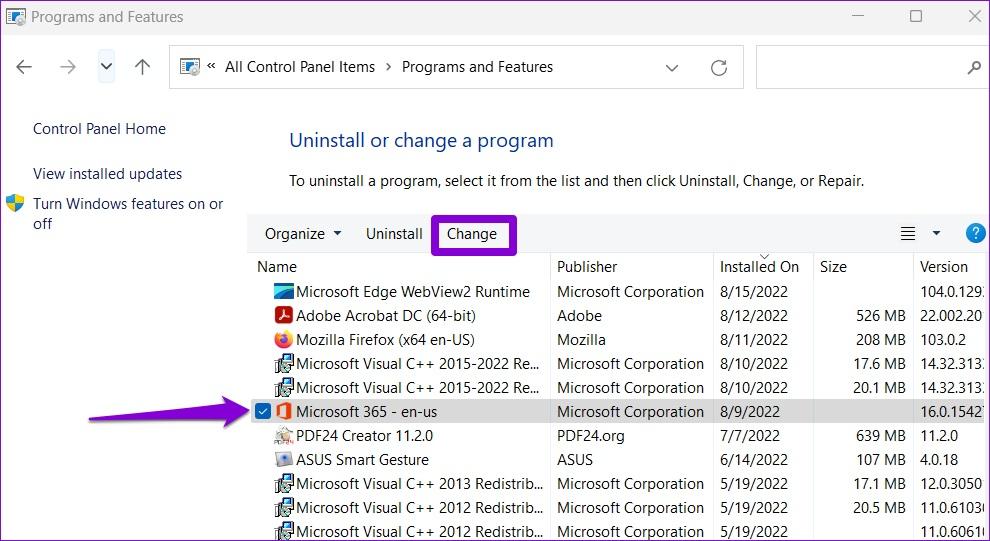
- مرحله 2: مجموعه نرمافزاری مایکروسافت آفیس را پیدا کرده و انتخاب کنید . سپس، روی دکمه تغییر (Change ) در بالا کلیک کنید.
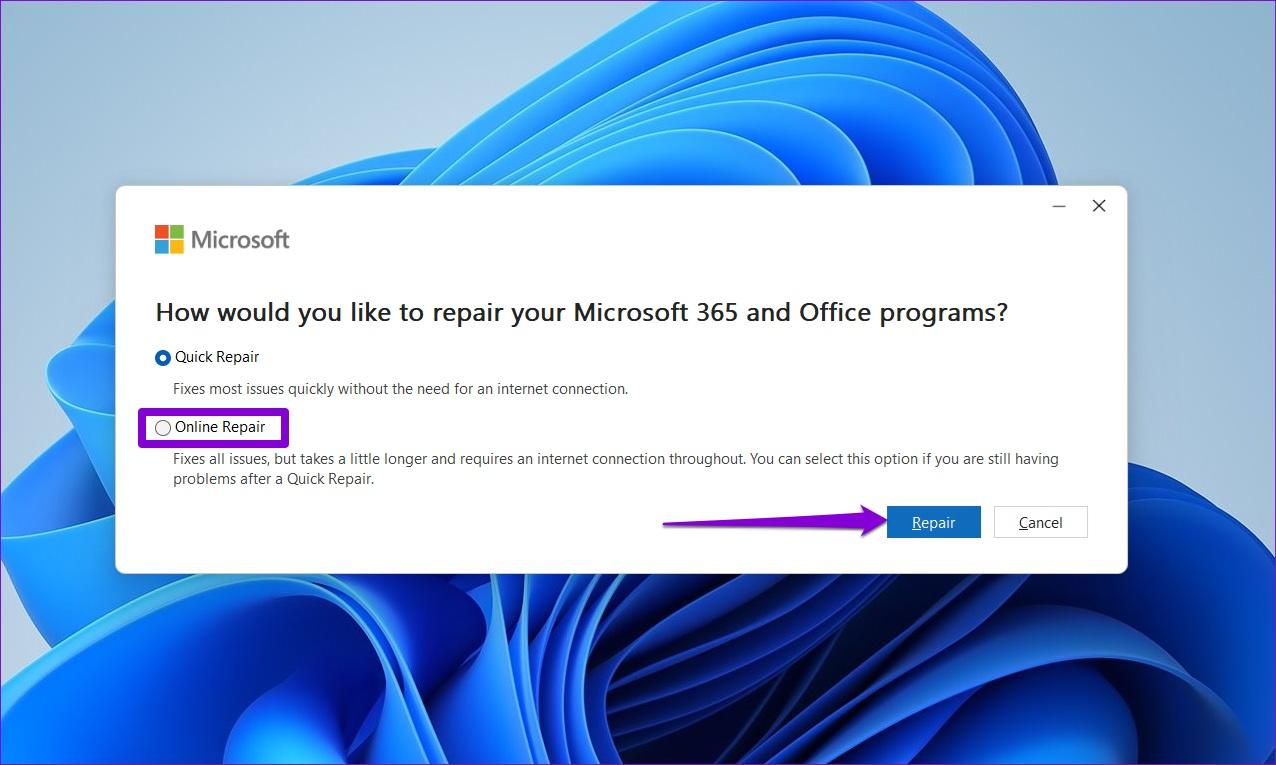
- مرحله 3: تعمیر آنلاین را انتخاب کنید و روی تعمیر کلیک کنید .
سخن آخر
در نهایت، خطای اجرای اکسل در ویندوز معمولاً ناشی از تداخل افزونهها، خرابی فایلها یا مشکلات تنظیمات سیستم است و با چند روش ساده قابل رفع خواهد بود. استفاده از حالت ایمن، تعمیر فایل های آسیب دیده و اجرای ابزار تعمیر آفیس میتواند بسیاری از این مشکلات را برطرف کند. در صورتی که با این خطا مواجه شدید، بهتر است مراحل گفته شده را به ترتیب امتحان کنید تا به نتیجه مطلوب برسید.
مطالب مرتبط:
آموزش تقسیم و تغییر اندازه سلول متنی در گوگل شیت
دیدگاه ها