
تغییرات عمده در قطعات سختافزاری، بهویژه مادربرد، اغلب باعث میشود ویندوز 11 نیاز به فعالسازی مجدد پیدا کند. این فرآیند معمولاً بهراحتی از طریق بخش Activation در تنظیمات قابل انجام است، اما اگر موفقیتآمیز نباشد، تماس مستقیم با مایکروسافت ضروری خواهد بود. اگر قطعات خود را ارتقا دادهاید یا جایگزین کردهاید، ممکن است پس از روشن کردن سیستم با درخواست فعالسازی روبهرو شوید. در این مقاله از سلام دنیا به روش فعالسازی ویندوز پس از تغییر سختافزار پرداختهایم.
چرا نیاز به فعالسازی مجدد ویندوز 11 پس از تغییر سختافزار است؟
ویندوز 11 پس از تغییرات عمده سختافزاری از شما میخواهد دوباره فعالسازی انجام دهید. مادربرد اصلیترین قطعهای است که باعث این درخواست میشود، اما گاهی تعویض پردازنده یا هارد دیسک نیز میتواند آن را فعال کند. چرا؟ چون شناسه منحصربهفرد ویندوز 11 در نسخه OEM به مادربرد وابسته است و در نسخه Retail تنها یک بار قابل استفاده است. برای اطمینان از اینکه هنوز مالک رایانه هستید و سوءاستفادهای صورت نمیگیرد، ویندوز مجدداً درخواست فعالسازی میکند.
نحوه فعالسازی ویندوز پس از تغییر سختافزار
تلاش برای فعالسازی مجدد ویندوز بعد از تعویض سختافزار، فرآیندی ساده است، اما قبل از شروع باید چند نکته را بررسی کنید:
- شما مالک رایانه و قطعات آن هستید.
- کلید فعالسازی 25 حرفی خود را در دسترس دارید، در صورت نیاز.
- نسخه ویندوز شما قانونی و معتبر است.
- در حساب مایکروسافت خود وارد شدهاید.
- نوع لایسنس (OEM یا Retail) و نسخه ویندوز 11 خود (Pro یا Home) را میدانید.
- دسترسی مدیر (Admin) روی سیستم دارید.
- اتصال اینترنت پایدار برقرار است.
- پس از بررسی همه این موارد، آماده شروع هستید.
حتما بخوانید: رفع خطای Network Resource Unavailable در ویندوز
1. فعالسازی مجدد از طریق تنظیمات
شاید سادهترین روش انجام این کار، استفاده از بخش تنظیمات در ویندوز 11 باشد. مراحل به این صورت است:
- مرحله 1: تنظیمات را باز کنید (Win + I) و از نوار کناری، گزینه «System» را انتخاب کنید.
- مرحله 2: به بخش «Activation» بروید.
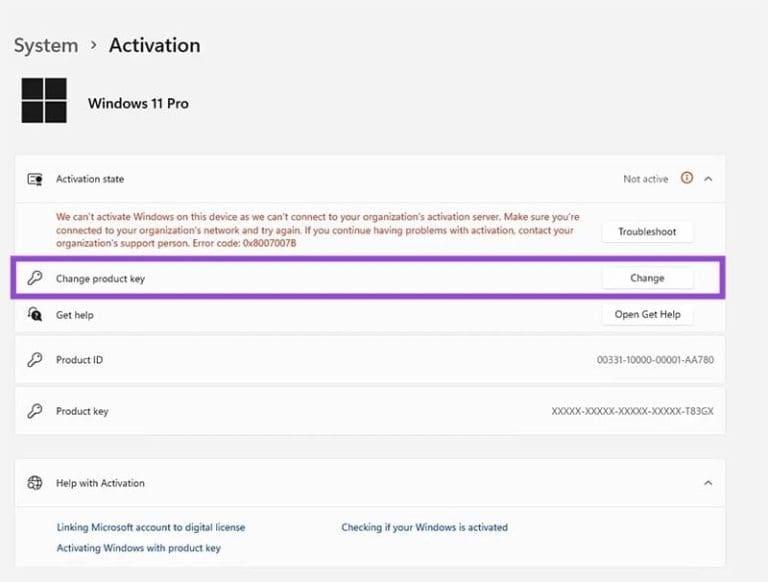
- مرحله 3: وضعیت فعالسازی را بررسی کنید. اگر ویندوز فعال نبود، کلید محصول خود را بهصورت دستی وارد کنید. برای این کار روی گزینه «Change» کنار «Change product key» کلیک کنید.
در این صفحه همچنین میتوانید نسخه ویندوز 11 نصب شده روی دستگاه خود را بررسی کنید. انجام این کار قبل از تعویض قطعات سختافزاری ضروری است، زیرا پس از تغییر سختافزار این اطلاعات نمایش داده نمیشود. به یاد داشته باشید که اگر نسخه نصب شده با نسخهای که کلید لایسنس شما برای آن صادر شده است متفاوت باشد، ویندوز آن را قبول نخواهد کرد.
2. فعالسازی مجدد از طریق ابزار عیبیابی
ابزار Windows Activation Troubleshooter برای مشکلات اینچنینی طراحی شده و میتواند به راحتی شما را در فرآیند فعالسازی مجدد راهنمایی کند. پس از ورود به حساب کاربری و داشتن دسترسی مدیر (Admin)، مراحل زیر را انجام دهید.
حتما بخوانید: بهترین راه نصب ویندوز 11 بدون نیاز به نرم افزارهای اضافی
- مرحله 1: تنظیمات را باز کنید (Win + I)، سپس به «System» و بعد «Activation» بروید.
- مرحله 2: در بخش «Activation state»، روی دکمه «Troubleshoot» کلیک کنید.
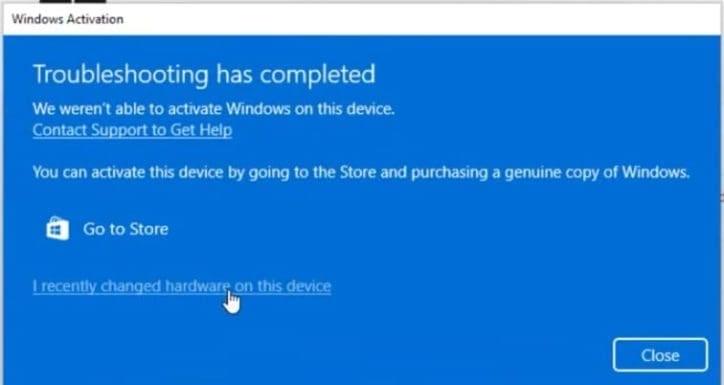
- مرحله 3: پس از یک اسکن کوتاه، پیغامی دریافت خواهید کرد که میگوید ویندوز فعال نشده است. روی گزینه «I recently changed hardware on this device» کلیک کنید.
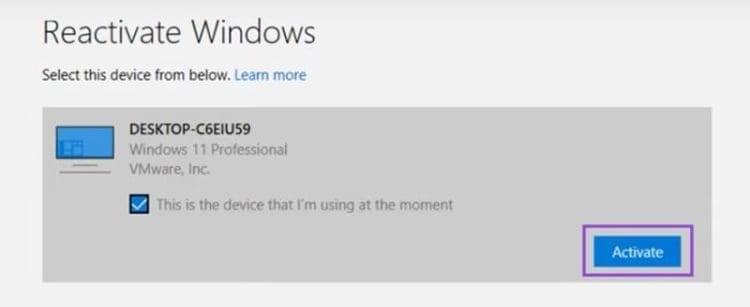
- مرحله 4: با حساب مایکروسافت خود متصل خواهید شد. دستگاهی که در حال حاضر استفاده میکنید را بررسی کرده و روی «Activate» کلیک کنید.
- مرحله 5: سیستم خود را ریاستارت کنید، و مشکل فعالسازی باید برطرف شده باشد.
سخن آخر
اگر هنوز با فعالسازی مشکل دارید، لازم است چند اقدام اضافی انجام دهید. در صورتی که کلید محصول خود را گم کردهاید، ممکن است مجبور شوید یک لایسنس جدید از فروشگاه مایکروسافت خریداری کنید، اما بهترین کار این است که ابتدا مستقیماً با پشتیبانی مشتریان مایکروسافت تماس بگیرید. همچنین میتوانید از گزینه «Get Help» در صفحه فعالسازی برای دریافت راهنمایی بیشتر استفاده کنید.
مطالب مرتبط:
رفع مشکل کپی نشدن فایل در ویندز ناشی از خطای کپی 0x80030001
رفع خطای کم بودن حافظه [Computer Is Low on Memory] در ویندوز 10
آموزش افزایش حافظه مجازی [virtual memory] در کامپیوتر
رفع مشکل آداپتور کارت شبکه در ویندوز؛ برطرف کردن ارور کد 31
دیدگاه ها