
ویندوز 11 به عنوان جدیدترین نسخه سیستمعامل مایکروسافت، امکانات و ویژگیهای جذابی را برای کاربران خود فراهم کرده است. اما یکی از مشکلاتی که کاربران هنگام نصب ویندوز با آن مواجه میشوند، وجود نرمافزارهای اضافی یا همان Bloatware است که اغلب بدون درخواست کاربر نصب شده و ممکن است باعث کاهش سرعت و عملکرد سیستم شوند. در این مقاله سلام دنیا، روش های نصب ویندوز 11 بدون نرم افزارهای غیرضروری و اضافی را به صورت گام به گام و ساده آموزش خواهیم داد تا بتوانید یک سیستم عامل سبک، سریع و پاکیزه داشته باشید.
نکات مهم نصب ویندوز 11 بدون نرم افزارهای غیرضروری
- استفاده از نصبکننده تغییر یافته توسط Rufus و اسکریپتها اطمینان میدهد که ویندوز در طول فرآیند نصب، برنامههای اضافی را دانلود نکند.
- برخی برنامهها مانند Microsoft Store و باقیماندههای مرورگر Edge برای عملکرد صحیح سیستم ضروری هستند.
- این روش همچنین به شما کمک میکند تا در صورتی که کامپیوتر فعلی شما Secure Boot و TPM 2.0 ندارد، از این نیازمندیها عبور کنید.
- هنگام نصب مجدد ویندوز، حتماً اینترنت را قطع کرده و گزینه «من اینترنت ندارم» را در تنظیمات انتخاب کنید.
حتما بخوانید: نصب ویندوز 11 بدون اکانت مایکروسافت
بهترین راه نصب ویندوز 11 بدون نیاز به نرم افزار
اگر دیگر نمیتوانید به تعویق انداختن ارتقاء ویندوز 10 به ویندوز 11 ادامه دهید، ممکن است نگران برنامههای اضافی باشید که برای کمک به شما در کار با سیستم عامل اضافه شدهاند. بیشتر این گزینههای تشخیصی در نهایت دادههای شما را ردیابی کرده و بخشی از آن را به مایکروسافت ارسال میکنند. در حالی که نمیتوانید همه نرمافزارهایی که دستگاه شما را نظارت میکنند حذف کنید، در اینجا روشی برای نصب تمیز ویندوز 11 بدون برنامههای اضافی (bloatware) آورده شده است.
گزینه 1: چگونه ویندوز 11 را بدون bloatware با استفاده از Flyoobe منبع باز به صورت نصب تمیز نصب کنیم
مخزن منبع باز Flyoobe نصبکننده سنتی ویندوز 11 را با سفارشیسازی تنظیمات فایل ISO قبل از نصب، گسترش میدهد.
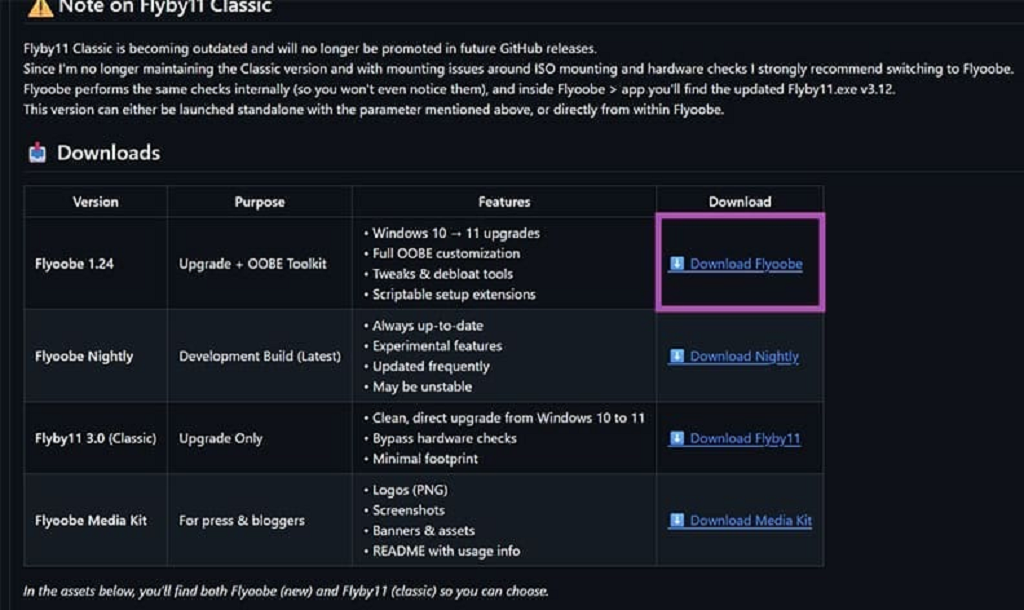
گام 1. نرمافزار Flyoobe را از مخزن GitHub دانلود کنید (آخرین نسخه Flyoobe را انتخاب کنید).
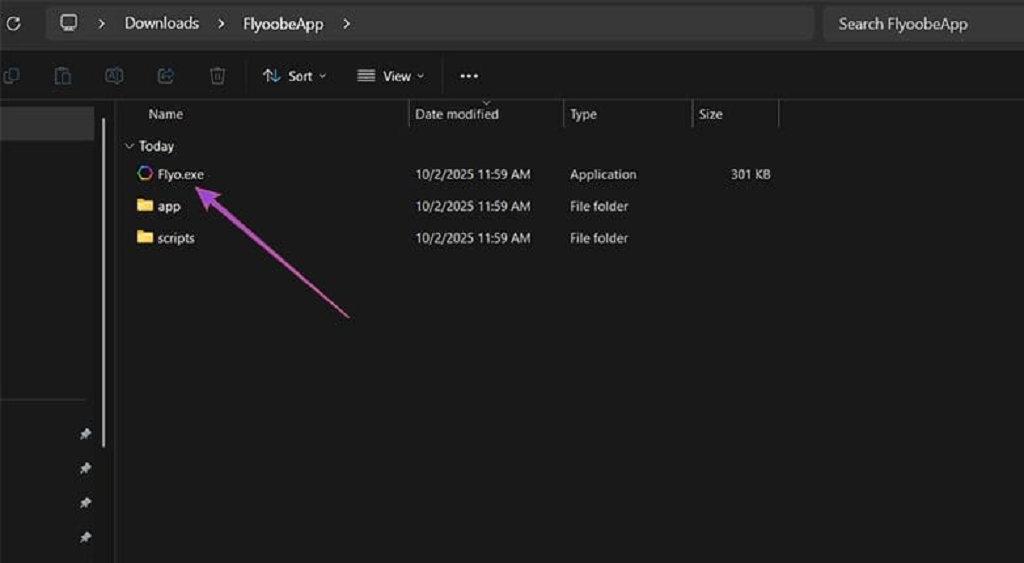
گام 2. مرورگر شما یک فایل فشرده با نام «FlyoobeApp» دانلود میکند. آن را در هر پوشهای که میخواهید استخراج کنید، سپس برنامه «Flyo.exe» را باز کنید.
گام 3. در برنامه، اگر ویندوز 10 دارید و نیاز به ارتقا دارید، میتوانید بخش «Upgrade» را انتخاب کنید. در غیر این صورت، به بخش «Reinstall» بروید.
حتما بخوانید: نحوه حذف برنامه های ناخواسته (Bloatware) در ویندوز 11
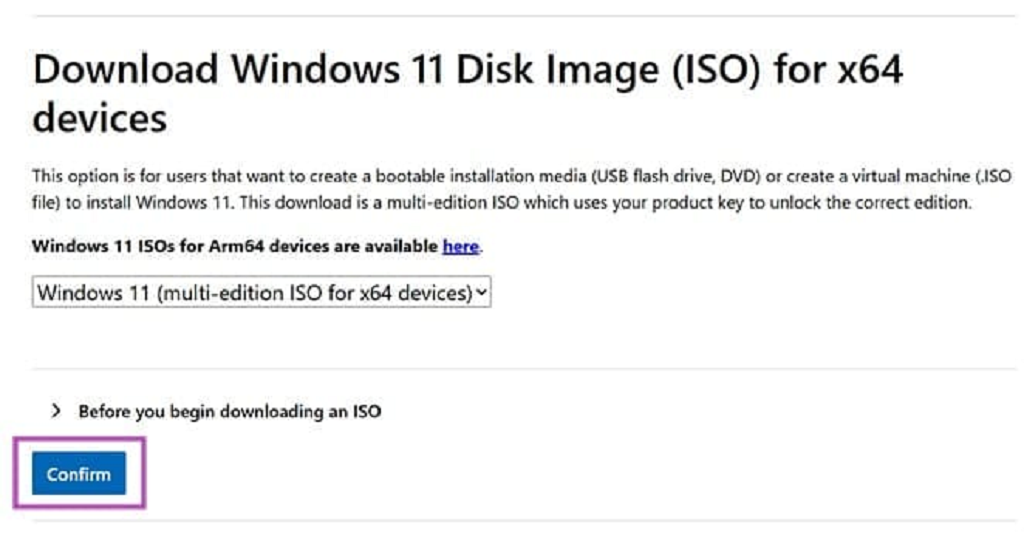
گام 4. اگر میخواهید نصب تمیز انجام دهید و دادههای خود را پاک کنید، میتوانید فایل ISO ویندوز 11 را از وبسایت رسمی دانلود کنید.
گام 5. نوع نصب مورد نظر خود را انتخاب کنید. گزینههای «Rufus» یا «Media Creation Tool» معمولاً بهترین نتایج را به شما میدهند. سپس روی دکمه «Start Setup» در گوشه بالا سمت راست کلیک کنید.
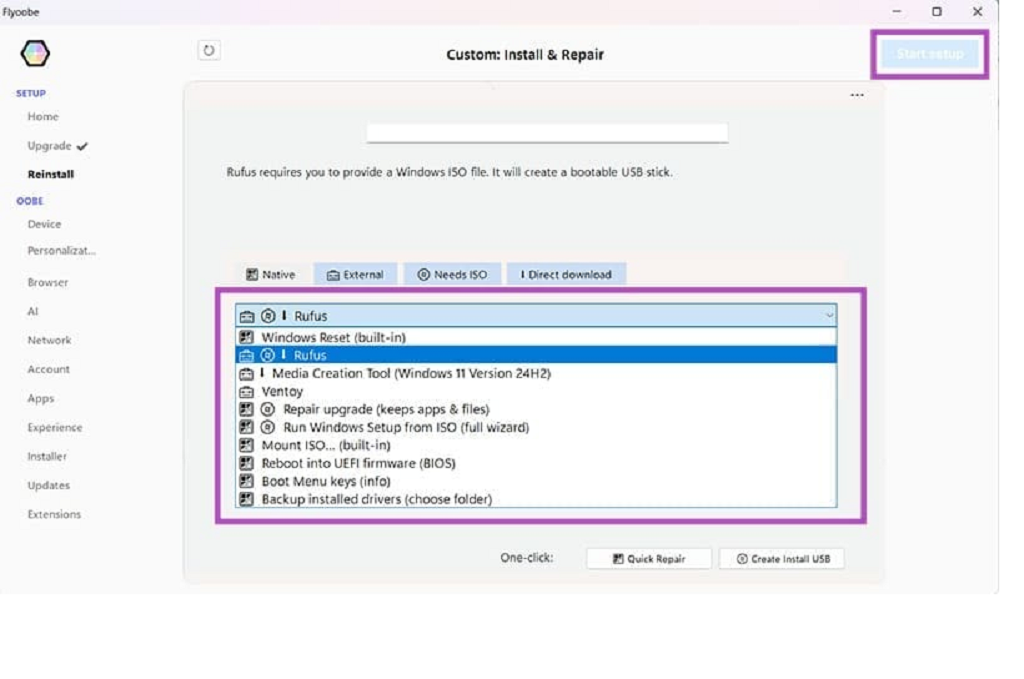 گام 6. در بخش «OOBE» (راهاندازی اولیه)، همه گزینهها را بررسی کنید و سپس سرویسهایی را که نیاز دارید علامت بزنید یا بردارید. به ویژه میتوانید به بخش «AI» بروید، دکمه «Check» را بزنید، همه گزینهها را انتخاب کنید و سپس «Turn off Selected» را بزنید تا موارد انتخاب شده خاموش شوند.

گام 7. پس از مرور زبانه «Extensions» (افزونهها)، باید دکمه «Finish» در گوشه بالا سمت راست ظاهر شود که با کلیک روی آن فرایند مورد نیاز شما آغاز میشود.
از اینجا به بعد، روند بسته به انتخاب شما متفاوت خواهد بود. اگر گزینه ISO به همراه Rufus را انتخاب کردهاید، رسانه نصب ساخته میشود که باید آن را روی یک فلش USB قرار دهید و سپس با استفاده از آن USB ویندوز را مانند همیشه نصب کنید. در هنگام نصب، اتصال اینترنت را قطع کنید و به جای استفاده از حساب مایکروسافت، از یک حساب محلی استفاده کنید. بعداً میتوانید سیستم را به مجوز ویندوز 10 فعلی خود متصل کنید.
حتما بخوانید: دیدن رمز وای فای ذخیره شده در ویندوز 11
گزینه 2: نصب ویندوز بدون برنامه اضافی و مزاحم با ابزار متن باز Tiny11
اگر میخواهید یک قدم جلوتر بروید، میتوانید تقریباً همه چیزهایی را که ویندوز برای اتصال به سرویسهای مختلف استفاده میکند حذف کنید. این به شما اجازه میدهد که اساساً از ابتدا شروع کنید (با این حال Microsoft Store برای دانلود مرورگر در اختیار شما قرار میگیرد).
گام 1. فایل ISO ویندوز 11 را از وبسایت رسمی دانلود کنید.
گام 2. روی فایل ISO راست کلیک کرده و گزینه «Mount» را انتخاب کنید. این کار باعث میشود فایل بهصورت یک درایو مجازی CD در صفحه «This PC» نمایش داده شود. حرف درایو (مثل C، D، E، F و غیره) را به خاطر بسپارید.
گام 3. ابزار Tiny11 را از صفحه گیتهاب دانلود کنید. از دکمه «Code» استفاده کرده و گزینه «Download ZIP» را انتخاب کنید.
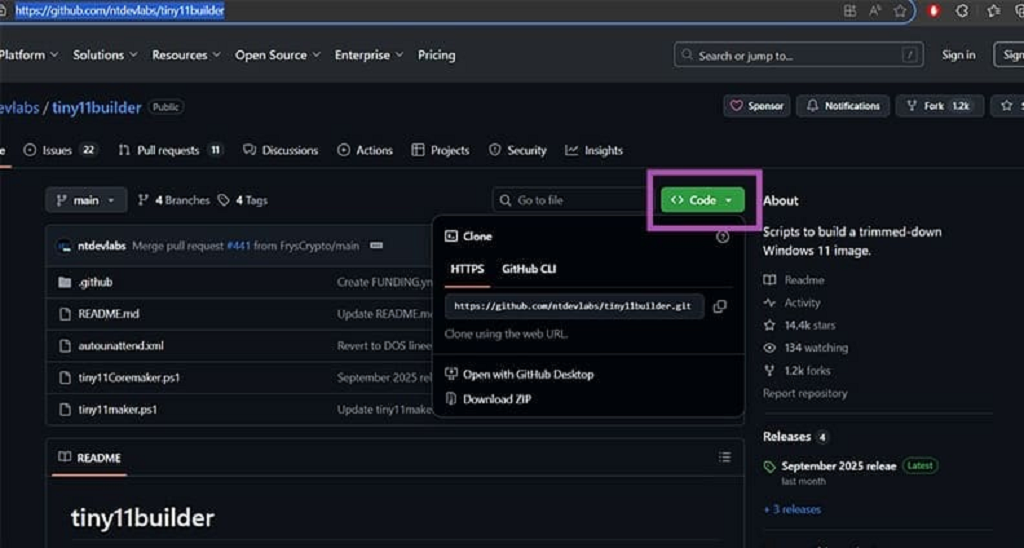
گام 4. پوشه دانلود شده را در جایی روی کامپیوتر استخراج کنید که به راحتی بتوانید مسیر آن را پیدا کنید.
گام 5. در نوار جستجو، «PowerShell» را جستجو کرده و گزینه «Run as administrator» (اجرای به عنوان مدیر) را کلیک کنید.
گام 6. دستور زیر را در پنجره پاورشل کپی کرده و دکمه «Enter» را بزنید:
Set-ExecutionPolicy unrestricted
گام 7. یک پیغام درباره تغییرات احتمالی نمایش داده میشود. حرف «A» را تایپ کرده و دوباره «Enter» را بزنید. (اگر خواستید بعداً این تغییر را برگردانید، میتوانید این دستور را اجرا کنید:
Set-ExecutionPolicy restricted
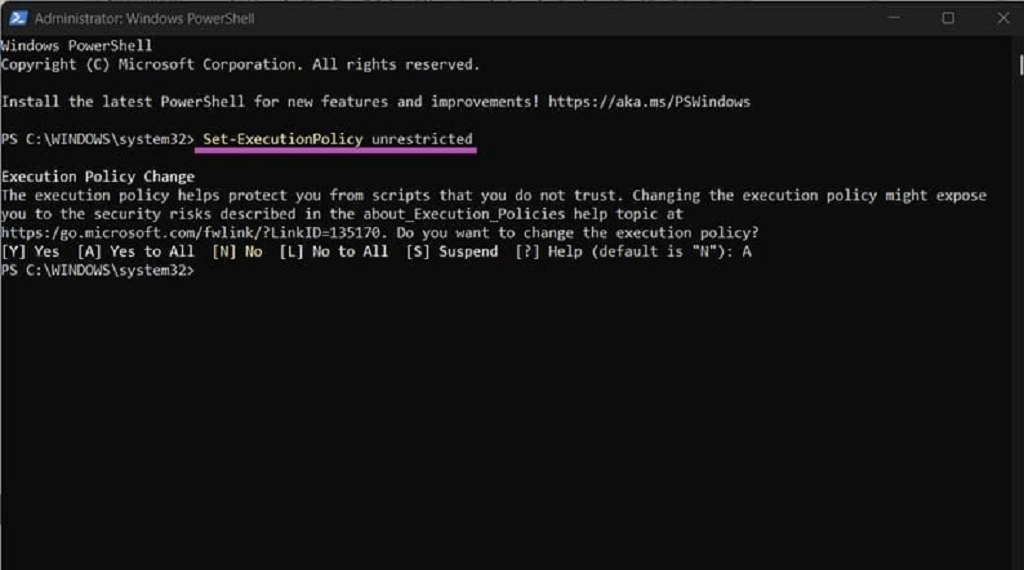
گام 8. پنجره پاورشل را ببندید.
حتما بخوانید: چگونه سرعت کامپیوتر ویندوز 11 را افزایش دهیم
گام 9. به پوشهای که فایلها را از حالت فشرده خارج کردهاید بروید، روی فایل «tiny11maker.ps1» راستکلیک کرده و گزینه «Run with PowerShell» را انتخاب کنید.
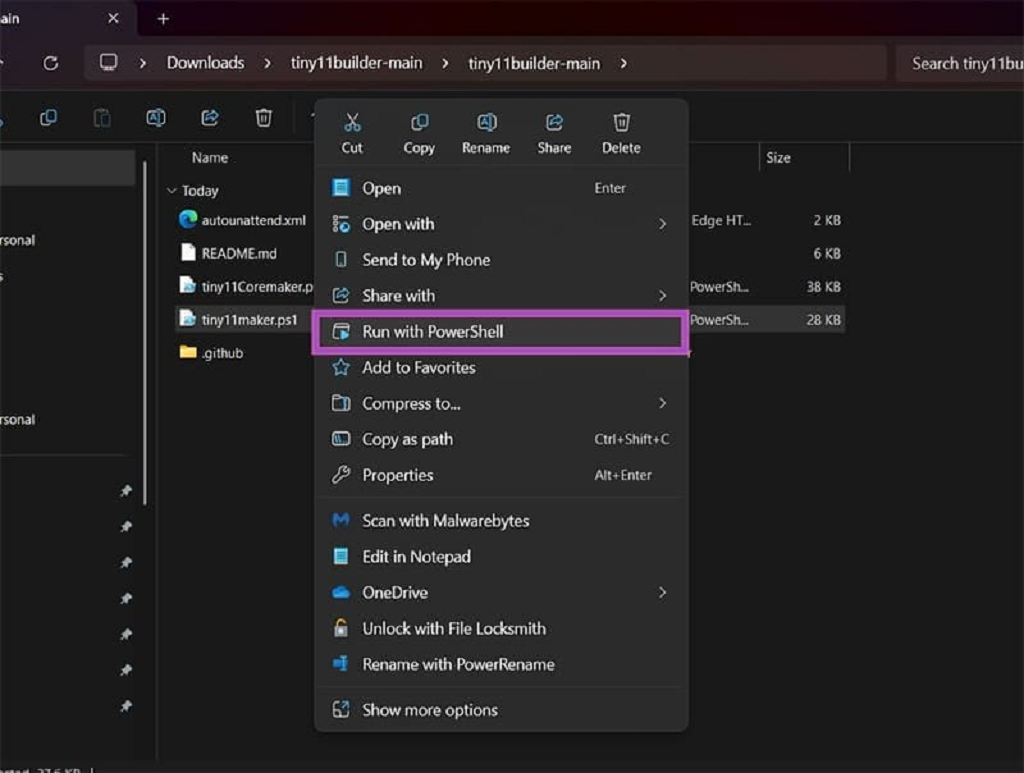
گام 10. حرف درایو مربوط به فایل ISO که به صورت مجازی مونت کردهاید را وارد کنید.
گام 11. نسخه ویندوز 11 که برای آن لایسنس دارید را انتخاب کنید (معمولاً همان نسخه ویندوز 10 است که قبلاً داشتید). برای انتخاب نسخه، شماره مربوط به آن را وارد کنید.
گام 12. برنامه Tiny11 اجرای اسکریپت را کامل کرده و یک فایل ISO جدید با نام «Tiny11» ایجاد میکند. این فایل ISO را با استفاده از نرمافزار Rufus یا نرمافزارهای مشابه روی یک USB بوتابل مونت کنید و سپس ویندوز را مانند همیشه نصب کنید.
سخن آخر
نصب ویندوز 11 بدون نرم افزارهای اضافی به شما کمک میکند تجربهای بهتر، سبکتر و بدون حواسپرتی از سیستم عامل خود داشته باشید. با دنبال کردن راهکارهای ارائهشده در این مقاله، میتوانید کنترل بیشتری روی نصب و تنظیمات ویندوز خود داشته باشید و از منابع سیستم بهینه تر استفاده کنید. در نهایت، داشتن یک سیستم تمیز و بدون Bloatware (نرم افزارهای حجم بالا)، نه تنها سرعت و کارایی کامپیوتر شما را افزایش میدهد، بلکه امنیت و پایداری آن را نیز تضمین میکند. پس با دانش و ابزارهای صحیح، ویندوز 11 را به بهترین شکل ممکن نصب کنید و از امکانات آن لذت ببرید.
مقالات مرتبط:
آموزش نصب ویندوز 11 با فلش USB
برگرداندن آپدیت ویندوز 11 به نسخه قبلی
دیدگاه ها