
اگر هر بار پس از باز کردن Word مجبور میشوید فونت، اندازه متن یا فاصله خطوط را دوباره تنظیم کنید، وقت آن رسیده است که قالب پیشفرض (Default Template) را تغییر دهید. با این کار، تمام اسناد جدید با تنظیمات دلخواه شما ایجاد میشوند و در زمان صرفهجویی خواهید کرد. در این مقاله سلام دنیا ، نحوه تغییر قالب پیشفرض در Word را بهصورت مرحله به مرحله آموزش میدهیم.
نکات کلیدی و کاربردی:
- قالبهای (Templates) ذخیرهشده معمولاً در پوشهای مخصوص به همین نام نگهداری میشوند.
- همچنین میتوانید با باز کردن یک سند خالی و تنظیم قالببندی دلخواه، آن را بهعنوان یک قالب جدید برای استفادههای بعدی ذخیره کنید.
- پیش از ایجاد هرگونه تغییر در قالبها، توصیه میشود ابتدا یک نسخه پشتیبان تهیه کرده و در محلی امن ذخیره نمایید.
- فونت پیشفرض نرمافزار Microsoft Word برای سالها «Calibri» با اندازه 11 یا 12 بوده است. اما در نسخه جدید ورد (Word 2024) و نسخههای تحتوب، این فونت به «Aptos» با اندازه 12 تغییر یافته است.
از آنجا که همه فونتها ظاهر و حس یکسانی ندارند، ممکن است تغییر فونت در اسناد مختلف برایتان آزاردهنده باشد؛ بهویژه زمانی که به سبک خاصی عادت کردهاید. اگر میخواهید فرمت مشخصی برای متنهای عادی و تیترها داشته باشید و نیازی به تغییر مکرر آنها نباشد، لازم است قالب پیشفرض ورد را که با نام «Normal» یا «Default» شناخته میشود، ویرایش و مطابق نیازتان تنظیم کنید.
حتما بخوانید: ساخت فرم قابل پر کردن در Word با قابلیت ویرایش
روش اول: تغییر قالب پیشفرض در ورد با باز کردن فایل Normal.dotm
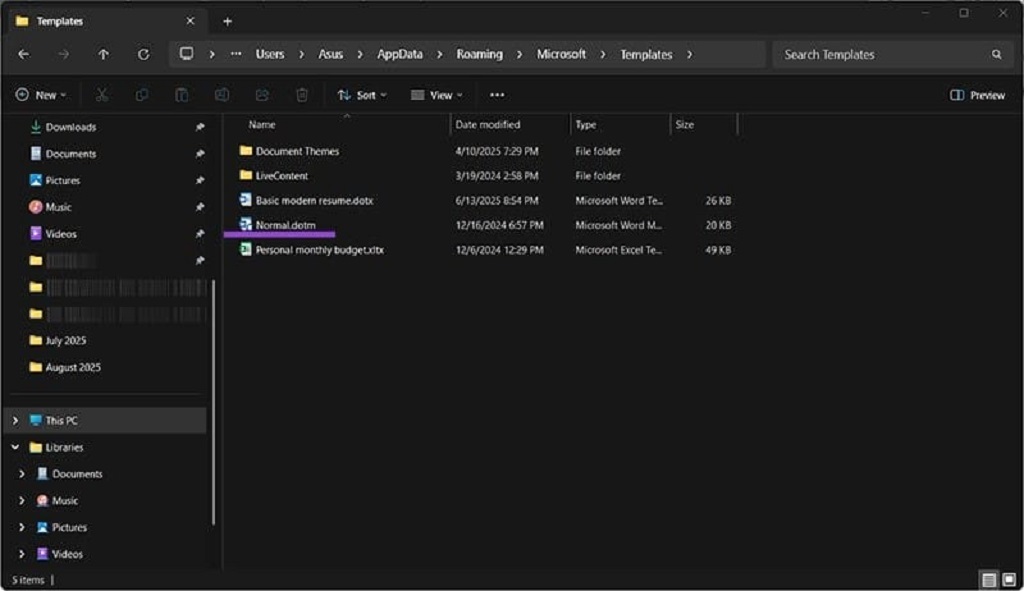
در نرمافزار Word، قالب پیشفرض حتی در حالت کارخانهای هم در قالب یک فایل مخصوص ذخیره شده است. زمانی که شما گزینهی «سند خالی» (Blank Document) را انتخاب میکنید، در واقع این فایل بههمراه تمام تنظیمات از پیش تعیینشدهاش بارگذاری میشود. شما میتوانید با ویرایش این فایل، قالببندیها و سبکهای دلخواه خود را روی آن اعمال کرده و از آن بهعنوان قالب پیشفرض جدید استفاده کنید.
مرحله اول: پیدا کردن مسیر فایل قالب
در سیستمعامل ویندوز، File Explorer را باز کرده و به مسیر زیر بروید:
C: \ Users \ [username] \ AppData \ Roaming \ Microsoft \ Templates
در این مسیر، بهجای [username]، نام کاربری حساب خود را وارد کنید. اگر در این مسیر پوشههای مختلفی دیدید، معمولاً پوشههای «Public» یا «Default» مربوط به شما نیستند.
در سیستمعامل مک (Mac)، مسیر پیشفرض این فایلها بهصورت زیر و از طریق Finder قابل دسترسی است:
~/ Library / Group Containers / UBF8T346G9.Office / User Content / Templates
اگر نتوانستید این پوشهها را مشاهده کنید، باید تنظیمات نمایش فایلهای مخفی را در File Explorer یا Finder فعال کنید.
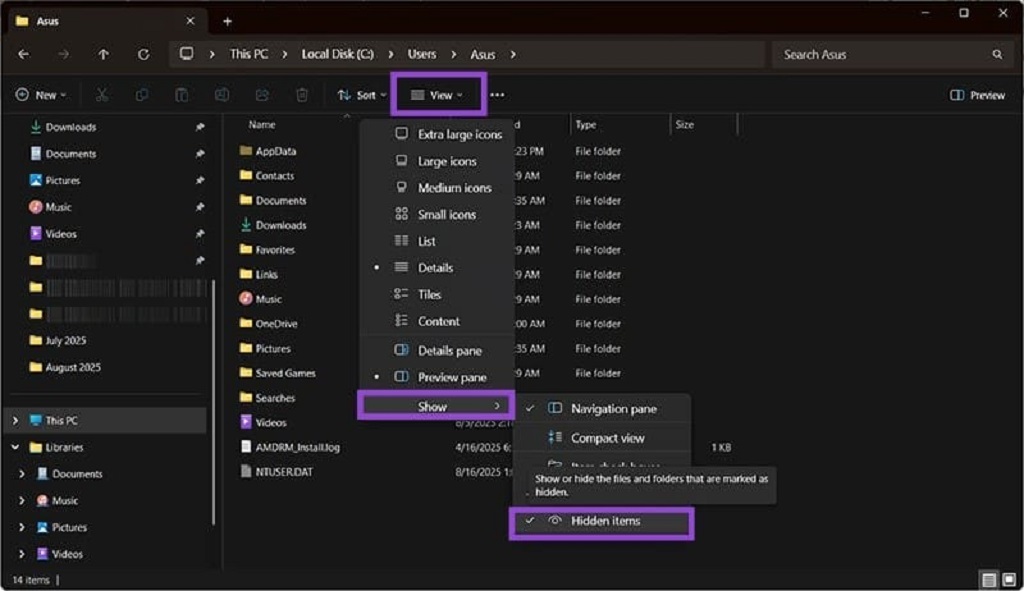
مرحله دوم: فایل Normal.dotm را باز کنید.
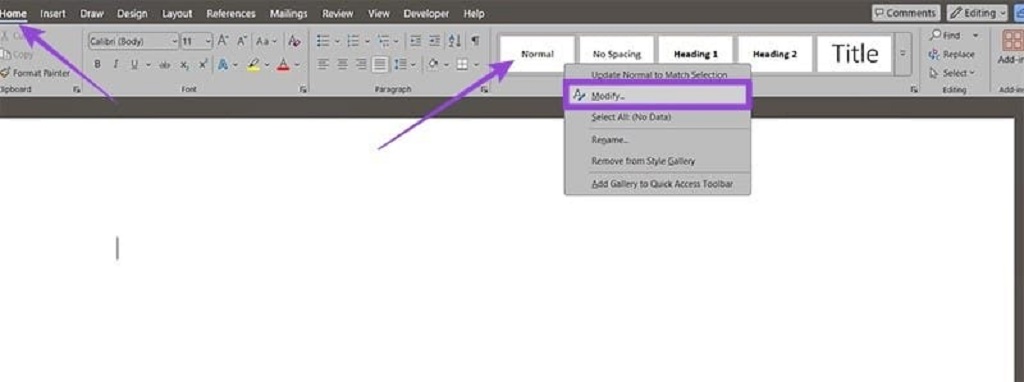
مرحله سوم: در این فایل، در تب «Home» بخش «Styles» را پیدا کنید. روی سبک «Normal» کلیک راست کرده و گزینه «Modify» را انتخاب کنید.
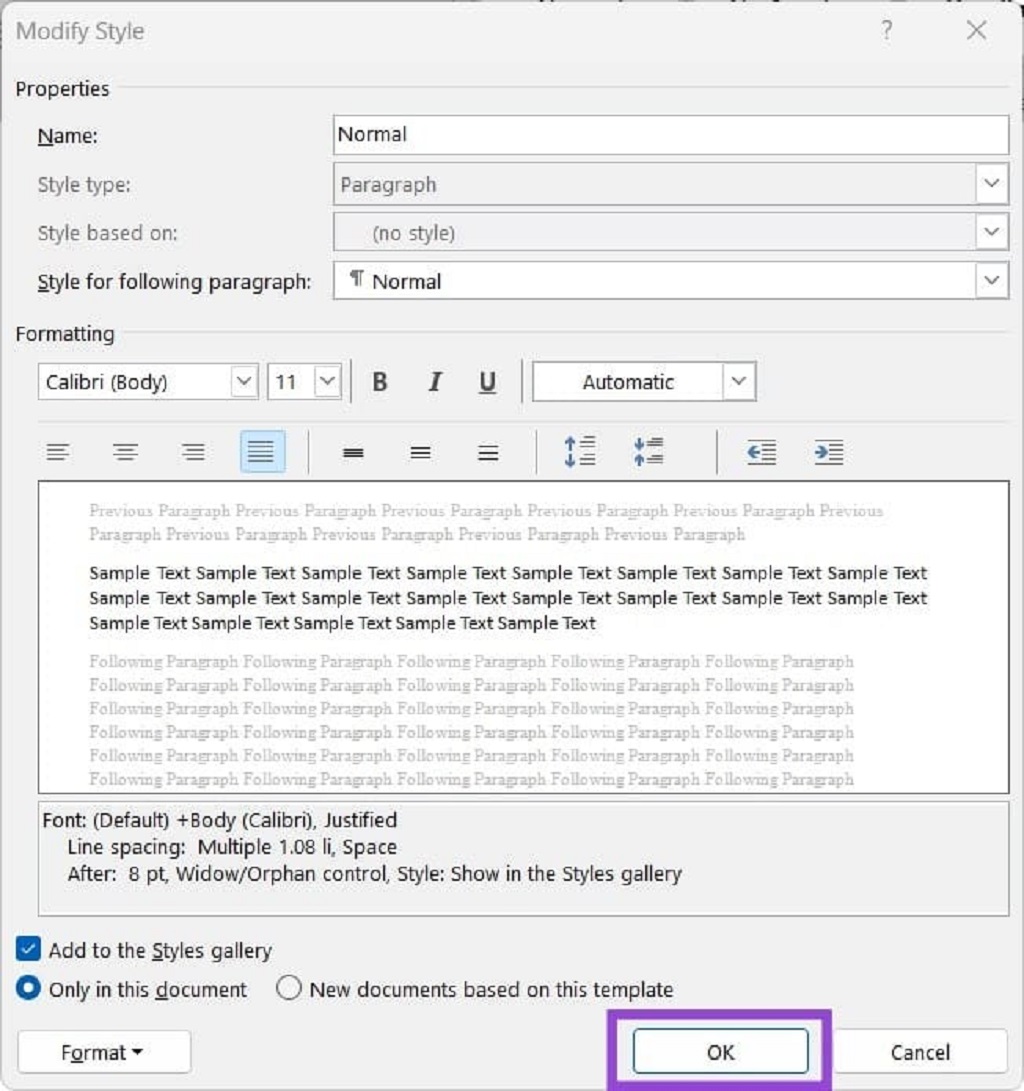
مرحله چهارم: سبک را به دلخواه خود تغییر دهید و روی «OK» کلیک کنید. برای دسترسی به تنظیمات پیشرفتهتر مانند فاصلهبندی، از منوی کشویی «Format» در پایین سمت چپ استفاده کنید.
مرحله پنجم: این روند را برای سایر سبکهای مورد نیاز خود، مانند «Header 1/2/3» یا «Title» و «Subtitle» نیز تکرار کنید.
مرحله ششم: پس از پایان تغییرات، میتوانید نتیجه را با تایپ متن آزمایش کنید. قبل از ذخیره، مطمئن شوید که تمام متنهای موجود در سند حذف شده باشد.
مرحله هفتم: روی «Save» کلیک کنید تا تغییرات بهصورت خودکار روی قالب پایه (Basic Template) ذخیره شود و قالب پیشفرض شما بهروزرسانی گردد.
حتما بخوانید: رفع مشکل گیر کردن زبان برنامه ورد (Word) در حالت خارجی
روش دوم: تغییر قالب پیشفرض در ورد بدون نیاز به باز کردن فایل قالب
اگر به هر دلیلی نتوانستید فایل قالب پیشفرض (Normal.dotm) را پیدا کنید — که ممکن است به دلیل تفاوت در نسخههای ورد یا محل ذخیرهسازی متفاوت آن باشد — همچنان میتوانید قالب پیشفرض را از طریق تغییر سبکها (Styles) و اعمال آن بهصورت خودکار، ویرایش کنید.
مرحله اول: نرمافزار Word را باز کرده و از بخش «New» گزینهی «Blank Document» (سند خالی) را انتخاب کنید. با این کار، قالب پیشفرض فعلی بارگذاری میشود.
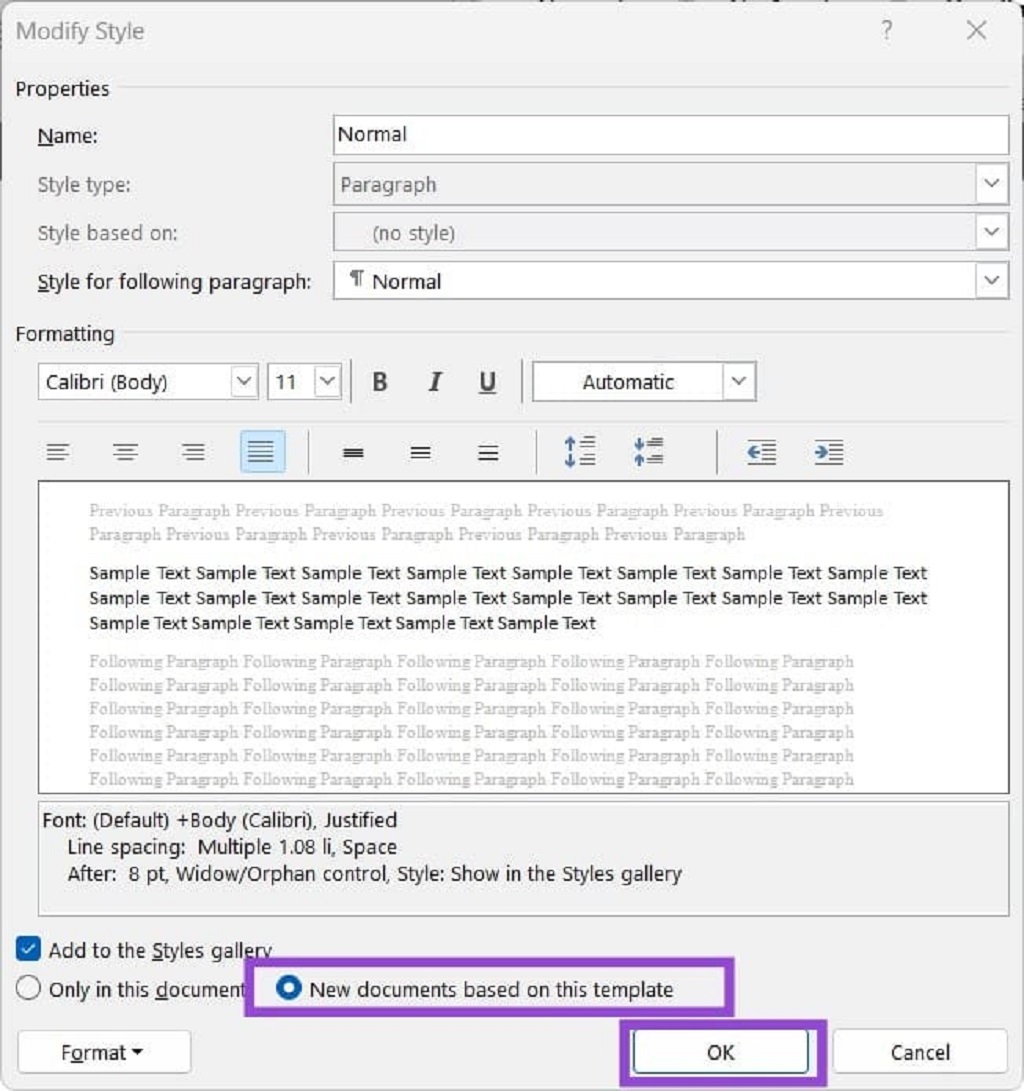
مرحله دوم: مشابه روش اول، به تب «Home» و بخش «Styles» بروید. روی سبکی که قصد تغییر آن را دارید (مثلاً Normal یا Heading)، کلیک راست کرده و گزینه «Modify» را انتخاب کنید.
مرحله سوم: فونت، قالببندی، فاصلهگذاری، رنگ یا هر تغییر دلخواه دیگری را اعمال کنید. نکته مهم این است که حتماً تیک گزینه “New documents based on this template” (ایجاد اسناد جدید بر اساس این قالب) را در پایین پنجره فعال کنید. سپس روی «OK» کلیک کنید تا تغییرات ذخیره شوند.
مرحله چهارم: این مراحل را برای سایر سبکهایی (Styles) که نیاز به تغییر دارند نیز تکرار کنید.
مرحله پنجم: برای اینکه تنظیمات قالب ذخیره شوند، کافی است متنی کوتاه در فایل وارد کرده و آن را مانند یک سند معمولی با فرمت .docx ذخیره کنید.
(نگران نباشید، این فایل را بعداً میتوانید حذف کنید؛ هدف از این کار فقط فعالسازی و ثبت تغییرات در قالب پیشفرض است.)
سخن آخر
تغییر قالب پیشفرض یکی از سادهترین راهها برای شخصیسازی Word و افزایش سرعت کار است. با ذخیره تنظیمات دلخواه، دیگر نیازی به اعمال تغییرات تکراری در هر سند جدید نخواهید داشت و میتوانید اسناد خود را با ظاهری یکپارچه ایجاد کنید.
مقالات مرتبط:
رفع مشکل خارج شدن جدول از صفحه در Word
دیدگاه ها