
گاهی اوقات تغییر ناگهانی زبان ورد میتواند کار با این نرمافزار را گیجکننده و آزاردهنده کند، بهخصوص زمانی که منوها و گزینهها برایتان ناآشنا باشند. این مشکل معمولاً به دلیل تغییر در تنظیمات زبانی سیستم یا حساب کاربری مایکروسافت رخ میدهد و ارتباطی با خرابی خود برنامه ندارد. خوشبختانه، برگرداندن زبان ورد به حالت دلخواه کار پیچیدهای نیست و با چند تنظیم ساده قابل حل است. اگر ورد شما روی یک زبان خارجی گیر کرده و نمیدانید از کجا شروع کنید، جای نگرانی نیست، چون راه حل مشخصی برای آن وجود دارد. در این مقاله از سلام دنیا به روش های بازگرداندن گیر کردن زبان برنامه ورد (Word) در حالت خارجی و جلوگیری از تکرار این مشکل میپردازیم.
ورد روی زبان خارجی گیر کرده است – چگونه آن را برطرف کنیم؟
راهحل 1: حرکت در محیط Word با زبان خارجی و تغییر تنظیمات محلی
معمولاً ظاهر ورد و محل قرارگیری گزینهها تغییر نمیکند، بنابراین میتوانید با کلیک کردن در منوها، به تنظیمات زبان دسترسی پیدا کنید.
حتما بخوانید: 13 قابلیت و ترفند مخفی ورد
- مرحله 1: پنجره ورد را تمامصفحه کنید و روی اولین تب در نوار بالای برنامه (درست زیر آیکن Word) کلیک کنید. در برخی نسخهها، این تب رنگ متفاوتی دارد و همان تب File است.
- مرحله 2: روی گزینهای کلیک کنید که در پایینِ سمت چپ کل پنجره قرار دارد.
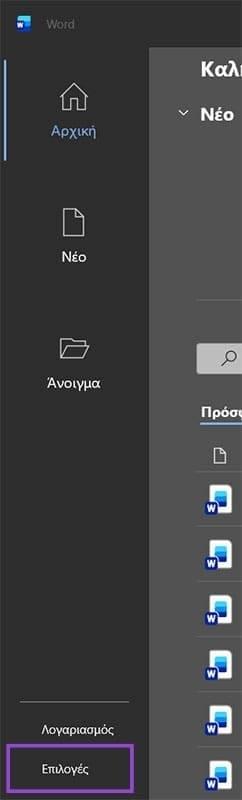
- مرحله 3: تب پنجم از سمت چپ را انتخاب کنید.
- مرحله 4: باید دو کادر با دکمههایی در کنارشان مشاهده کنید. اگر در کادر اول زبان English را دیدید، آن را انتخاب کرده و روی دکمه دوم در سمت راست آن کلیک کنید. اگر مشاهده نکردید، روی دکمه اول سمت راست کلیک کنید.
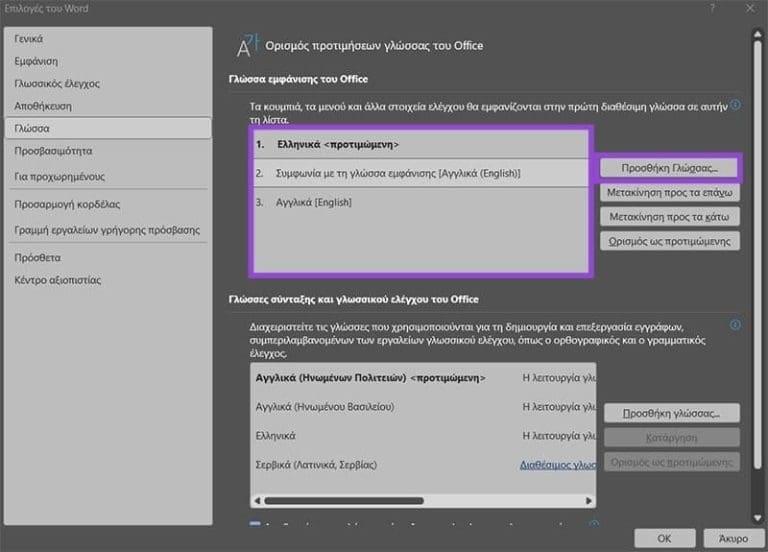
- مرحله 4-ب: اگر ابتدا زبان انگلیسی را ندیدید، دکمه اول باید یک انتخابگر زبان را باز کند. در آنجا زبان English را پیدا کرده، انتخاب کنید و آن را در کادر نمایش دهید.
- مرحله 5: در گوشه پایین-راست پنجره تنظیمات، دو دکمه وجود دارد. روی دکمه سمت چپ کلیک کنید تا تغییرات ذخیره شود.
برای اعمال شدن تغییرات زبان، نیاز است Word را ریاستارت کنید.
نکته مهم: این روش همچنین به شما امکان میدهد Word را به هر زبان دیگری غیر از انگلیسی نیز تنظیم کنید.
راهحل 2: حذف بسته زبان خارجی از تنظیمات ویندوز
اگر Word همچنان در حالت زبان خارجی گیر میکند، ممکن است زبان نمایش ویندوز شما را شناسایی کرده باشد. برای حل این مشکل، باید زبان خارجی را از بستههای زبانی سیستم حذف کنید.
حتما بخوانید: آموزش ساخت، تنظیم و حذف تب استاپ در برنامه ورد
- مرحله 1: به Settings بروید و تب Time & language را باز کنید.
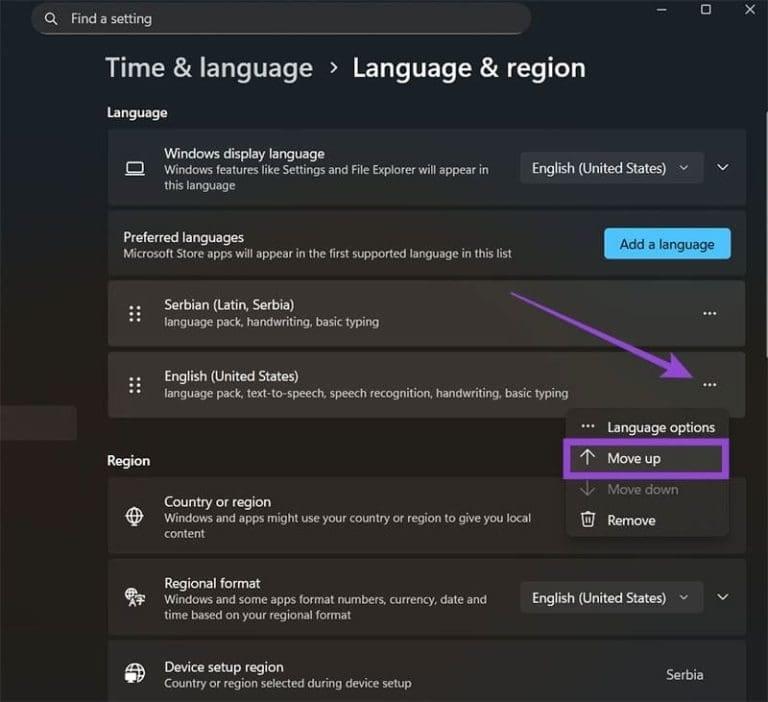
- مرحله 2: گزینه Language & region را انتخاب کنید.
- مرحله 3: روی منوی سهنقطه کنار English کلیک کرده و گزینه Move up را انتخاب کنید تا انگلیسی به عنوان گزینه اول قرار گیرد و Word دوباره به زبان انگلیسی برگردد.
- مرحله 4: روی منوی سهنقطه کنار هر زبان خارجی کلیک کرده و گزینه Remove را انتخاب کنید.
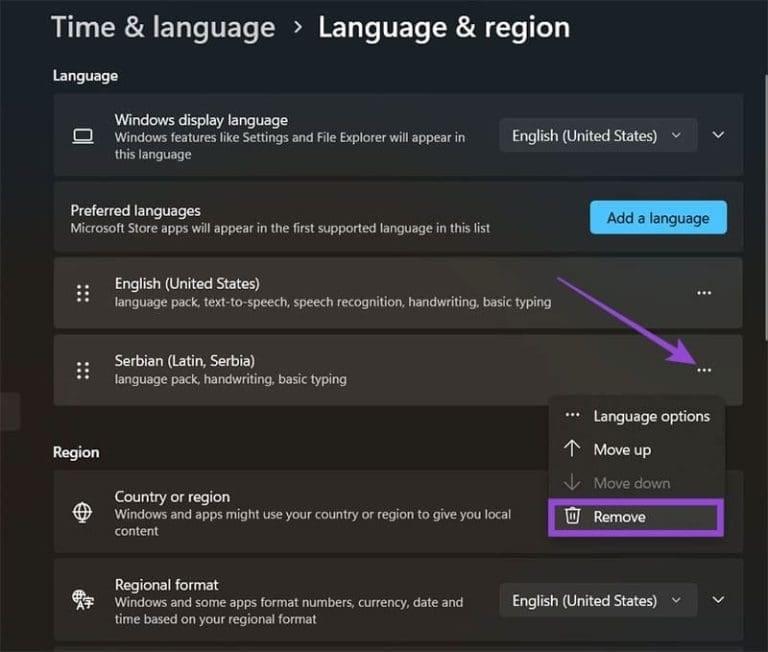
ممکن است نیاز باشد سیستم خود را ریاستارت کنید تا تغییرات اعمال شوند.
راهحل 3: بررسی تنظیمات آنلاین Microsoft Office
اگر از Microsoft 365 استفاده میکنید، ممکن است تنظیمات حساب شما، تنظیمات محلی برنامهها را بازنویسی کند.
- مرحله 1: به سایت account.microsoft.com بروید و با اطلاعات کاربری خود وارد شوید.
- مرحله 2: به پایین صفحه بروید و در فوتر، زبان و منطقه را بررسی کنید. زبان را روی English تنظیم کنید.
- مرحله 3: مراحل تنظیم ورد به زبان انگلیسی را مطابق راهحل 1 دوباره انجام دهید.
ممکن است نیاز باشد تنظیمات سایر محصولات Microsoft Office را نیز تغییر دهید تا با زبان انگلیسی هماهنگ شوند.
سخن آخر
در بیشتر موارد، گیر کردن ورد روی یک زبان خارجی با چند تنظیم ساده و بدون نیاز به نصب دوباره برنامه قابل حل است. کافی است تنظیمات داخلی ورد، زبان ویندوز و در صورت لزوم حساب مایکروسافت خود را هماهنگ کنید تا همه چیز به حالت عادی برگردد. با انجام این مراحل نهتنها مشکل فعلی برطرف میشود، بلکه از تکرار آن در آینده هم جلوگیری میکنید. مدیریت درست زبانها باعث میشود تجربه کار با Word همیشه روان، سریع و بدون سردرگمی باقی بماند.
مطالب مرتبط:
آموزش ادغام و تقسیم خانه های جدول در ورد
دیدگاه ها