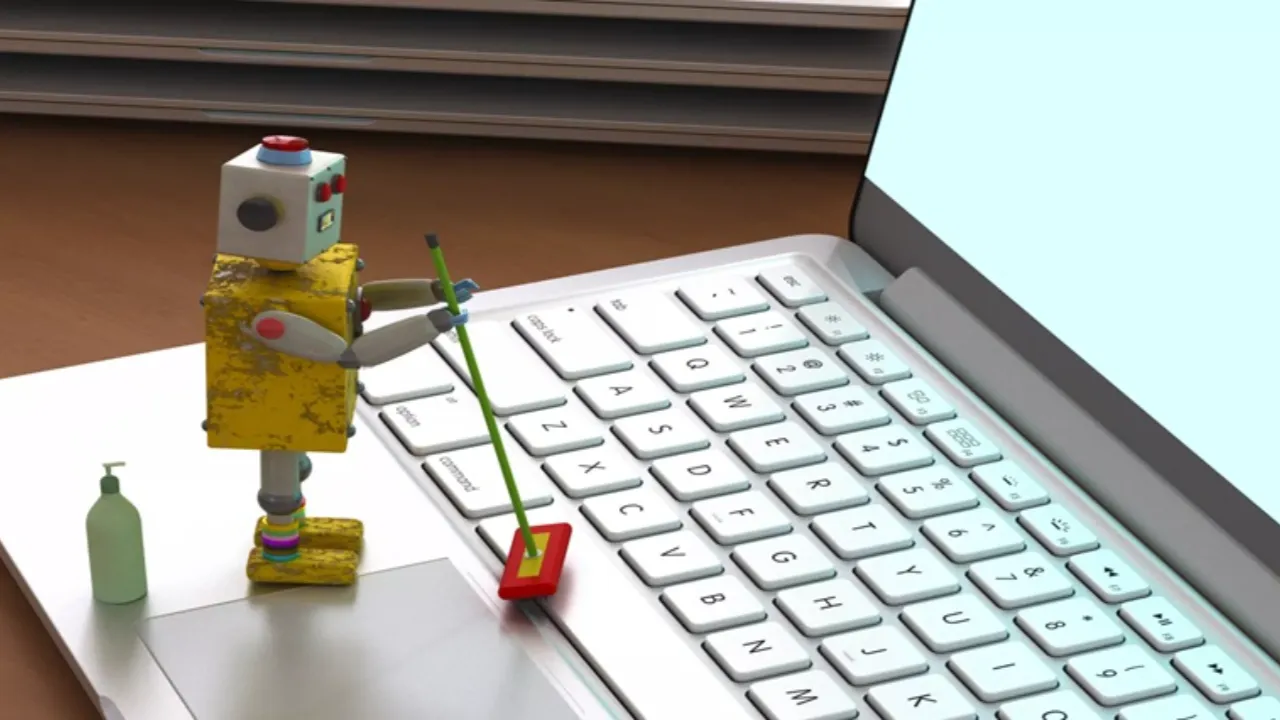
وقت آن رسیده که کمی نظم به دنیای دیجیتال خود بدهیم. اضافه کردن یک مرحله «پاکسازی دیجیتال» به برنامهی روزانهی شما میتواند شلوغی و آشفتگیهای موجود در کامپیوتر و گوشی هوشمندتان را کاهش دهد و به شما کمک کند وقت و انرژی خود را روی کارهایی بگذارید که واقعاً دوست دارید انجام دهید. در این مقاله از سلام دنیا به نکات مرتب سازی کامپیوتر و گوشی و روشهای ساده برای پاکسازی دیجیتال پرداختهایم.
پاک سازی دیجیتال چیست؟
پاکسازی دیجیتال یعنی تمیز کردن و مرتب کردن دستگاههای دیجیتال شما. در این مرحله، باید هر دستگاه را بررسی کنید:
- چگونه از آن استفاده میکنید؟
- چه اطلاعاتی روی آن ذخیره کردهاید؟
- چه چیزهایی واقعاً ارزش دارد که روی آن بماند؟
اگر دستگاههایتان دیگر مثل قبل سریع کار نمیکنند یا هنگام پخش ویدئو با توقف یا کندی مواجه میشوید، این نشانه ای است که وقت آن رسیده:
- اپلیکیشنهای اضافی را پاک کنید،
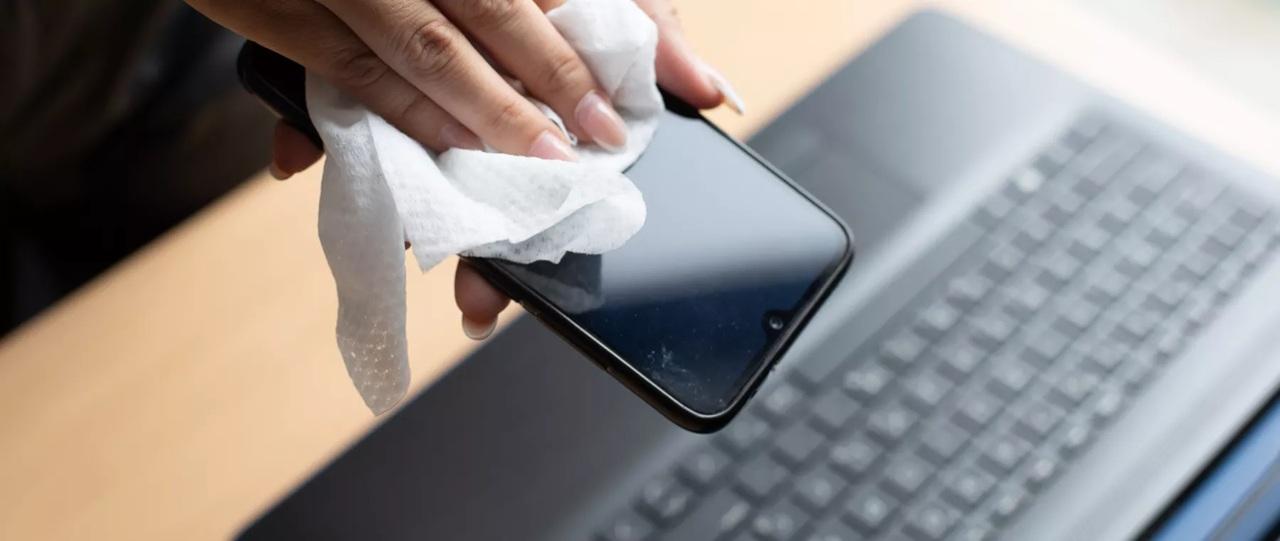
- دستگاه را به صورت فیزیکی تمیز کنید،
- برای دفعات بعد، محتوا و برنامههایی را که واقعاً لازم دارید، بارگذاری کنید.
حتما بخوانید: جلوگیری از حذف و پاک شدن فایل های توسط ویندوز ویفندر
با این روش، دستگاههای شما هم از بیرون تمیز و مرتب خواهند بود و هم از داخل بدون آشفتگی خواهند بود—چیزی که برای کارکرد درست و طول عمر طولانی این ابزارهای گرانقیمت بسیار مهم است.
دنیای دیجیتال شما چگونه است؟
اول از همه، باید یک ارزیابی کامل از همهی دستگاهها و محصولات تکنولوژیک خود داشته باشید. اکثر افراد یک گوشی هوشمند دارند، اما آیا شما هم کامپیوتر دارید؟ لپتاپ؟ دستگاه پخش ویدئو یا تلویزیون هوشمند؟ ساعت هوشمند؟ هر چیزی که دارید، آن را یادداشت کنید. سپس بررسی کنید که آیا تعداد دستگاههای شما بیش از حد است یا کم؟ آیا نیاز به ادغام و سادهسازی دارید؟ آیا واقعاً چهار دستگاه Alexa در اتاق نشیمن لازم است، یا با یک دستگاه هم میتوانید کارتان را راه بیندازید؟ شاید واقعاً به هر چهار دستگاه نیاز داشته باشید… اما شاید دو دستگاه هم کافی باشد.
اطلاعات اپلیکیشنها کجا پیدا میشوند؟
معمولاً اطلاعات اپلیکیشنها را میتوان در قسمت تنظیمات (Settings) هر دستگاه پیدا کرد. با این حال، برخی دستگاهها، مثل گوشیهای اندروید، ممکن است اپلیکیشنها را در مکانهای غیرمنتظره پنهان کنند. برای پیدا کردن اپلیکیشنهای مخفی در اندروید، باید چند مرحلهی اضافی را طی کنید. آیفونها نیز میتوانند اپلیکیشنهای مخفی داشته باشند. برای دیدن آنها، باید این اپلیکیشنها را از کتابخانهی اپلیکیشنها (App Library) دوباره آشکار کنید.
کجا میتوانید سادهسازی کنید؟
حالا نوبت به بررسی دستگاههایی است که نگه داشتهاید، بهویژه آنهایی که میتوان روی آنها اپلیکیشن نصب کرد (مثل تلویزیون هوشمند، کامپیوتر، یا ساعت هوشمند). تعداد اپلیکیشنهای نصبشده روی هر دستگاه را بررسی کنید. از این تعداد، چند اپلیکیشن را واقعاً بهطور منظم استفاده میکنید؟
این همان نوع ارزیابی برای دستگاههای پخش استریم، لپتاپ و گوشی هوشمند هم صدق میکند: آیا واقعاً به همهی فایلها، پوشهها و اپلیکیشنها نیاز دارید؟ آخرین بار کی آن بازی یا اپلیکیشن را اجرا کردید؟ شاید بیشتر از آنچه فکر میکنید فضای ارزشمند ذخیرهسازی را اشغال کرده باشد. اگر در سه ماه گذشته از اپلیکیشنی استفاده نکردهاید، از خودتان بپرسید چرا. اگر دلیل قانعکنندهای برای این عدم استفاده ندارید، آن اپلیکیشن را حذف کنید و ادامه دهید.
حتما بخوانید: آموزش حذف و نصب درایور دوربین ویندوز به صورت دستی
شروع به پاکسازی کنید
در نهایت، وسایل و مواد تمیزکنندهی مناسب برای هر دستگاه را آماده کنید تا بتوانید آنها را برق بیندازید.حتی دستگاههای پیشرفتهای که از اپلیکیشن استفاده نمیکنند هم باید بخشی از پاکسازی عمیق دیجیتال شما باشند: دستگاههایی مثل روبوت جاروبرقی (Roomba)، زنگ در هوشمند (Ring)، وبکمها، مانیتورها و غیره. مطمئناً کشوی روبوت جاروبرقی را مرتباً تمیز میکنید، اما آخرین بار کی چرخهای آن را کاملاً پاک کردهاید و واقعاً آن را شستشو دادهاید؟
موارد کلیدی برای تمیزکاری فیزیکی
مواردی که باید تمیز شوند:
- هدفونها و هندزفریها (فراموش نکنید کیس AirPods را هم تمیز کنید!)
- کیبورد (شامل کیبوردهای مکانیکی)
- لپتاپ
- موس
- مانیتورها و صفحهنمایشهای تخت
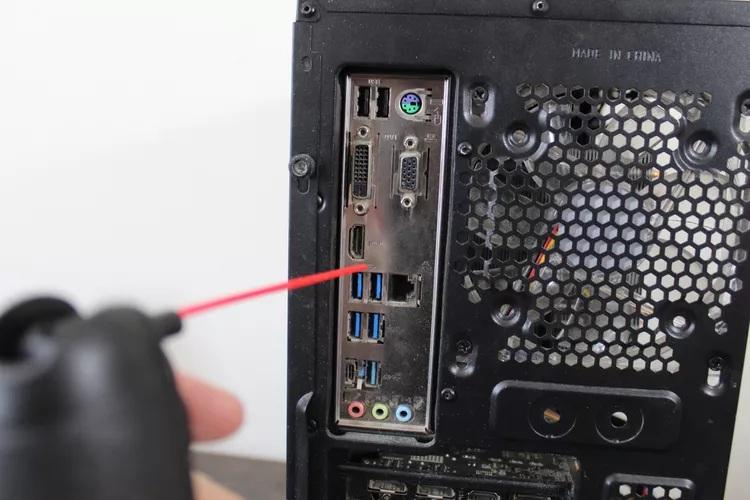
- کامپیوتر (PC)
- پرینتر و اسکنر
- لنز پروژکتور
- ریموتها
- گوشی هوشمند
- اسپیکرها
- تلویزیون
- وبکم
حتما بخوانید: رفع مشکل کار نکردن و خالی بودن نوار جستجو (سرچ) در ویندوز 11
گام اول: اولویتبندی برای تمیزکاری فیزیکی
مواردی که بیشترین استفاده و تماس را با آنها دارید، باید در صدر فهرست تمیزکاری شما قرار بگیرند. برای مثال، کوچکترین ذرهی غذا میتواند کیبورد یا داخل کامپیوتر شما را مختل کند، بنابراین بررسی و پاکسازی منظم، فوت کردن گرد و غبار یا تمیز کردن دقیق دستگاهها بسیار مهم است تا از تجمع آلودگی جلوگیری شود. این مرحله بسته به نوع دستگاه متفاوت است؛ حتماً فقط از محصولات تمیزکنندهی تأییدشده توسط تولیدکننده برای هر دستگاه استفاده کنید.
گام دوم: آماده، شروع… سازماندهی!
کوکیها را پاک کنید، کش را پاک کنید، تاریخچه مرورگر را پاک کنید. این سه کار اصولی هستند که باید بهطور منظم در اپلیکیشنها و مرورگرهای دستگاههایتان انجام دهید تا فضای ذخیرهسازی باز بماند و دستگاهها روان و بدون مشکل کار کنند. با این حال، در داخل اپلیکیشنها گاهی میتوانید فایلها و پوشهها را طوری سازماندهی کنید که زندگی دیجیتال شما راحتتر شود، مخصوصاً وقتی در حرکت هستید. برای مثال، آیا میدانستید که میتوانید پیامها را در Gmail با استفاده از برچسبها دستهبندی کنید؟ یا اینکه میتوانید اپلیکیشنها را در گوشیهای اندرویدی به ترتیب حروف الفبا مرتب کنید؟
نکته این است: کامپیوترها، گوشیها و دیگر دستگاههای دیجیتال خودبهخود سازماندهی نمیشوند؛ آنها نیاز به راهنمایی و مدیریت دارند.
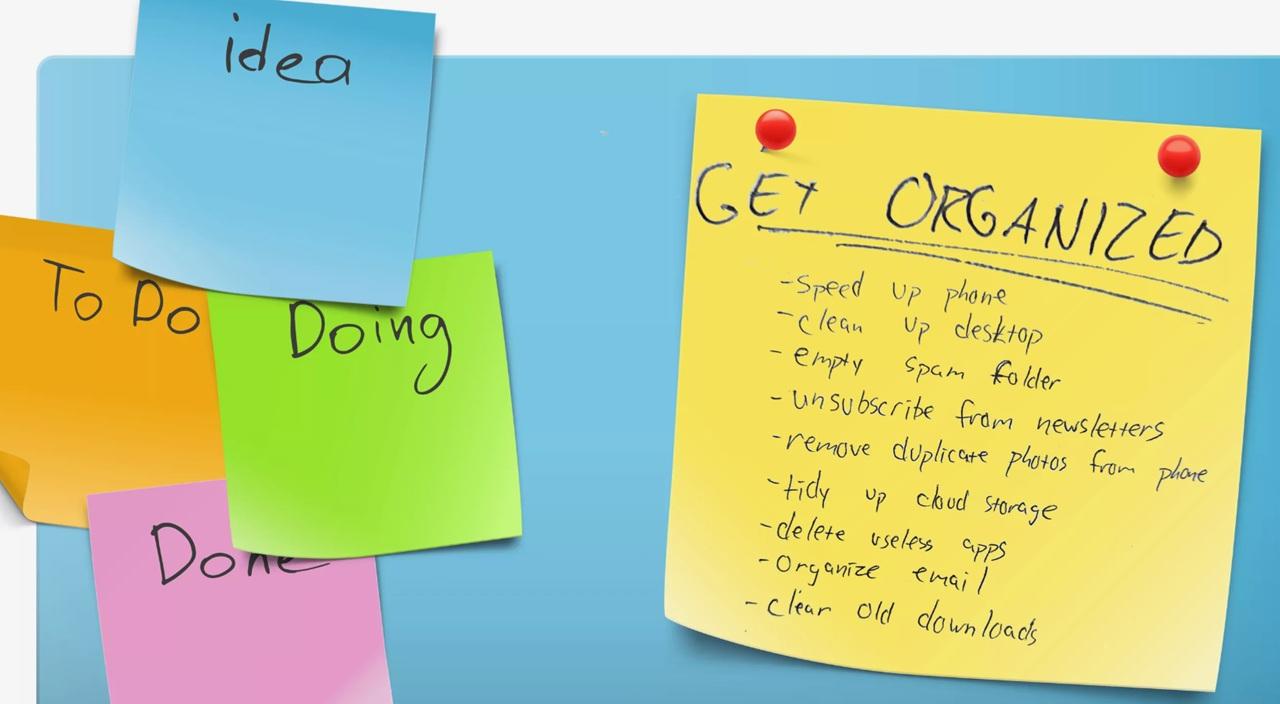
راههای پاکسازی دسکتاپ ویندوز
وقتی هر دستگاه را بررسی میکنید، حداقل چند نکته پیدا خواهید کرد که میتوانید برای سازماندهی بهتر اپلیکیشنها و پوشهها در دستگاههایی که بیشتر استفاده میکنید، انجام دهید.
- فراموش نکنید: تلویزیون هوشمند، ساعت هوشمند و حتی اپلیکیشنهای ماشین شما، مثل Android Auto یا Apple CarPlay
سالانه فهرست اپلیکیشنهای هر دستگاه را بررسی کنید و اپهایی که دیگر استفاده نمیکنید را حذف کنید. یک تمیزکاری کوچک میتواند تأثیر بزرگی روی عملکرد هر دستگاه داشته باشد و مطمئن شود که هر دستگاه تا حد امکان بهینه و سریع عمل میکند.
حتما بخوانید: فعالسازی Wake on LAN ویندوز 11
وقت آن است که بهرهور شوید
حالا که همه چیز پاکسازی و سازماندهی شده است، دستگاههای شما آمادهاند تا بهترین عملکرد خود را برای شما ارائه دهند و در طول روز کمکتان کنند تا سریع و مؤثر پیش بروید. فرقی نمیکند که عاشق تماشای سریالها هستید، شبها تماموقت کار میکنید یا در جادهها میدوید تا به قرار بعدی برسید، احتمالاً اپلیکیشنی وجود دارد که میتواند شما را کارآمد و بهرهور کند.
اگر از قبل اپهایی دارید که میشناسید و دوست دارید، به استفاده از آنها ادامه دهید! اگر ندارید، ما چند پیشنهاد برای شما داریم. هنگام دانلود یک اپ جدید، خودتان را 15 دقیقه وقت بدهید تا آن را بررسی کنید، یک آموزش سریع از نحوه استفاده آن ببینید و در صورت نیاز اطلاعات پروفایل یا سایر جزئیات را وارد کنید. این مرحله بسیار مهم است، زیرا در آینده وقتی بخواهید اپلیکیشن درست کار کند، وقت شما صرف مراحل اضافهای مانند تأیید شماره تلفن برای 2FA نخواهد شد.
پس از این مرحله، تنها کاری که باید انجام دهید استفاده مداوم از اپ است. برای مثال، یک اپ فهرست کارها تنها زمانی مفید است که شما آیتمها را به فهرست اضافه کرده و با پیش رفتن کارها آنها را علامت بزنید. اگر اپلیکیشنی را بهطور مؤثر استفاده نمیکنید، آن را حذف کرده و اپ جدیدی امتحان کنید. هر اپ برای همه افراد مناسب نیست؛ ناامید نشوید! از دوستان و خانواده درباره اپلیکیشنهای بهرهوری مورد علاقهشان بپرسید تا ایده بگیرید.

سخن آخر
پاکسازی دیجیتال نه فقط یک کار فنی، بلکه یک روش برای سادهسازی و بهینهسازی زندگی روزمره شماست. با بررسی دستگاهها، حذف اپلیکیشنهای غیرضروری و مرتب کردن فایلها و پوشهها، میتوانید تجربهای روانتر و لذتبخشتر از فناوری داشته باشید. این کار باعث میشود دستگاهها طول عمر بیشتری داشته باشند و وقت و انرژی شما صرف آنچه واقعاً مهم است، شود. با کمی نظم و برنامهریزی، دنیای دیجیتال شما هم تمیز و هم کارآمد خواهد بود.
مطالب مرتبط:
معرفی کامل اجزای سخت افزار کامپیوتر
استفاده از ویژگی DirectStorage ویندوز 11 برای بهبود عملکرد بازی
دیدگاه ها