
درایورهای دوربین نقش مهمی در شناسایی صحیح و عملکرد پایدار انواع دوربینها در سیستم دارند و بروز مشکل در آنها میتواند باعث اختلال در تصویر یا شناسایی نشدن دستگاه شود. یکی از روشهای مؤثر برای رفع این مشکلات، حذف و نصب مجدد درایورها بهصورت دستی است. این روش برای دوربینهای USB 3.0، USB 2.0 و FireWire قابل استفاده بوده و انعطاف پذیری خوبی برای کاربران فراهم میکند. همچنین در صورتی که قصد دارید تنها درایور را بهروزرسانی یا دوباره نصب کنید، میتوانید بدون حذف کامل آن اقدام کنید. در این مقاله از سلام دنیا به آموزش حذف و نصب مجدد دستی درایورهای دوربین پرداختهایم
نحوه حذف درایور دوربین
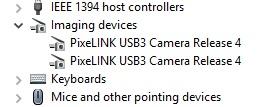
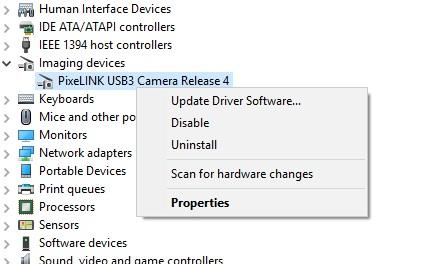
- به Device Manager بروید و دوربین PixeLINK را پیدا کنید که معمولاً زیر بخش Imaging Devices قرار دارد.
- روی دوربین راستکلیک کرده و گزینه Uninstall را انتخاب کنید.
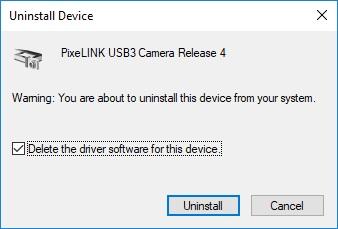
- در پنجره باز شده، تیک گزینه Delete the Driver completely from camera را بزنید تا درایور کاملاً از دوربین حذف شود.
حتما بخوانید: رفع مشکل کار نکردن دوربین لپ تاپ در ویندوز 10
با انجام این مراحل، درایور Pixelink از دوربین حذف خواهد شد. اگر سیستم شما درخواست راهاندازی مجدد کرد، لطفاً کامپیوتر را ریاستارت کنید تا تغییرات اعمال شوند.
- اگر نرمافزار شخص ثالثی که از USB3.0 Vision Standard یا IEEE 1394 Standard پشتیبانی میکند نصب شده باشد، ممکن است دوربین توسط همان نرمافزار شناسایی شود.
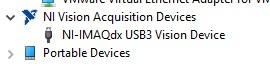
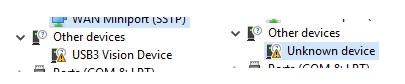
- در غیر این صورت، دستگاه در بخش Other Devices نمایش داده میشود، همانطور که در تصویر زیر مشاهده میکنید. توجه داشته باشید که ممکن است نیاز باشد دوربین را جدا و دوباره وصل کنید تا نمایش داده شود.
نحوه نصب مجدد درایور دوربین
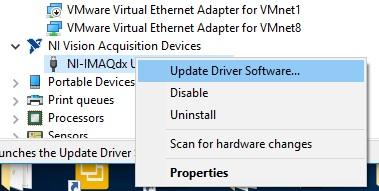
- برای بازیابی درایور Pixelink، در Device Manager روی دوربین راستکلیک کرده و گزینه Update Driver Software را انتخاب کنید.
- در پنجره جدید، گزینه Browse my computer for Driver software را انتخاب کنید تا بتوانید مسیر نصب درایور را مشخص کنید.
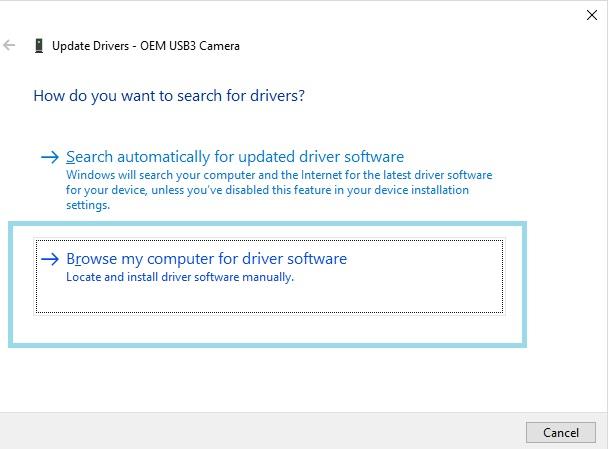
- مسیر پوشه مربوط به درایور دوربین خود را در پنجره زیر وارد کنید:
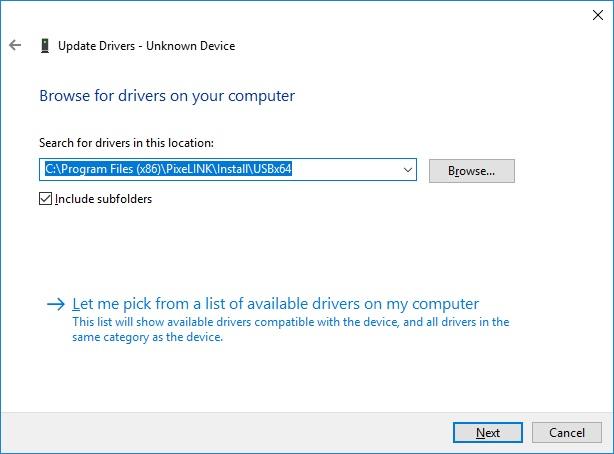
مسیرهای پوشه درایورها (برای ویندوز 64 بیتی) بسته به نسخه نصب شده Pixelink Capture متفاوت است.
برای Pixelink Capture (x64) نسخه 11.0 و بالاتر:
- USB 3.0: C: \ Program Files \ PixeLINK \ Install \ USB3x64 \ DefaultDriver
- USB 2.0: C: \ Program Files \ PixeLINK \ Install \ USBx64
- FireWire: C: \ Program Files \ PixeLINK \ Install \ FWx64
برای Pixelink Capture (x86) نسخه 11.0 و بالاتر یا Pixelink Capture نسخه 10.7 و پایینتر:
- USB 3.0: C: \ Program Files (x86) \ PixeLINK \ Install \ USB3x64 \ DefaultDriver
- USB 2.0: C: \ Program Files (x86) \ PixeLINK \ Install \ USBx64
- FireWire: C: \ Program Files (x86) \ PixeLINK \ Install \ FWx64
برای Pixelink Capture نسخه 10.4 و پایینتر:
- USB 3.0: C: \ Program Files (x86) \ PixeLINK \ Install \ USB3x64 \ R10
- USB 2.0: C: \ Program Files (x86) \ PixeLINK \ Install \ USBx64
- FireWire: C: \ Program Files (x86) \ PixeLINK \ Install \ FWx64
در آخر روی Next کلیک کنید تا نصب درایور دوربین آغاز شود.
سخن آخر
در مجموع، حذف و نصب مجدد درایور دوربین یکی از مؤثرترین راهکارها برای رفع مشکلات شناسایی و عملکرد دوربین در ویندوز است. با انجام دقیق مراحل گفتهشده، میتوان از نصب صحیح درایور و سازگاری آن با سیستم اطمینان حاصل کرد. توجه به نوع اتصال دوربین و نسخه نرمافزار Pixelink Capture نقش مهمی در انتخاب مسیر درست درایور دارد. در صورت بروز مشکل، راهاندازی مجدد سیستم یا اتصال مجدد دوربین میتواند به تکمیل صحیح فرایند کمک کند.
مطالب مرتبط:
نکات ایمنی نگهداری از دوربین DSLR برای افزایش عمر و جلوگیری از خرابی
آموزش حذف پارتیشن هارد دیسک در ویندوز
روش حذف درایور های مخفی و قدیمی
دیدگاه ها