
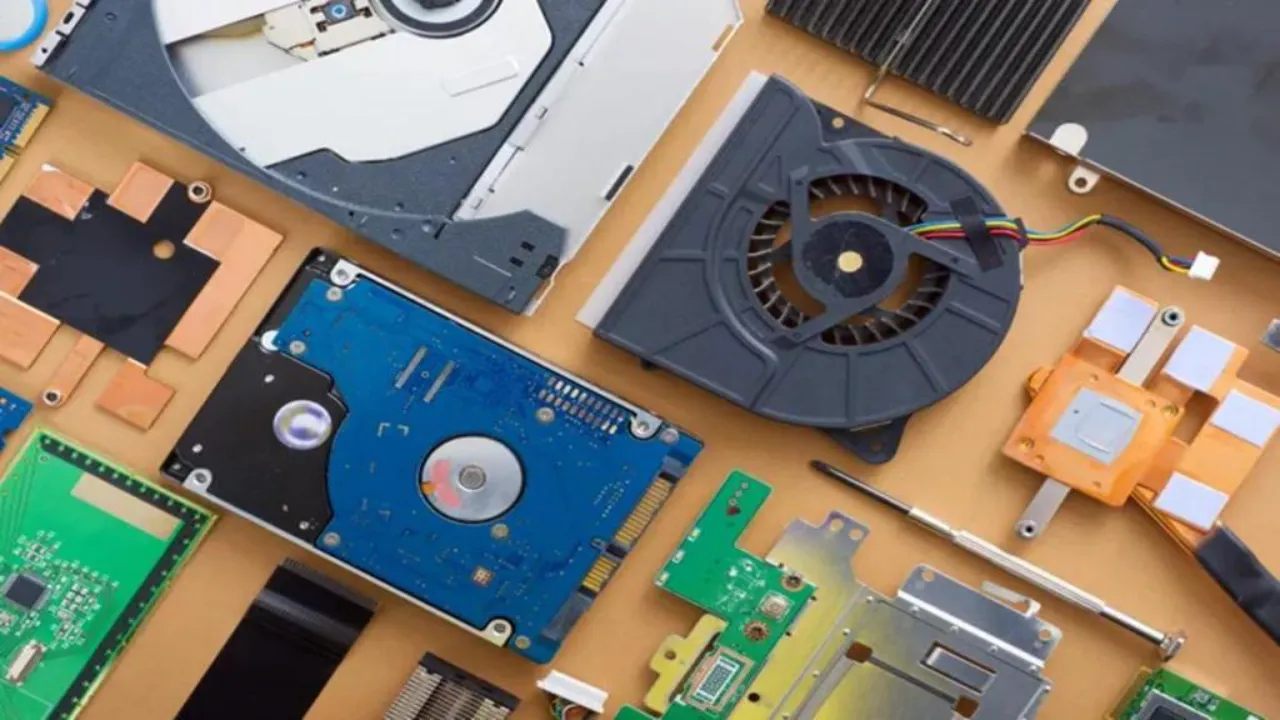
سخت افزار کامپیوتر شامل تمام قطعات فیزیکی است که در کنار هم یک سیستم کامپیوتری را تشکیل میدهند. این قطعات میتوانند در داخل کیس نصب شوند یا بهصورت خارجی به آن متصل باشند. سخت افزار کامپیوتر گاهی با نام اختصاری «computer hw» نیز شناخته میشود. اگر به درون یک کامپیوتر دسکتاپ نگاهی بیندازید، متوجه میشوید که چگونه اجزای مختلف مانند پردازنده، حافظه، مادربرد و دیگر قطعات با هم کار میکنند تا یک سیستم کامل و کاربردی شکل بگیرد. در این مقاله از سلام دنیا به معرفی و بررسی اجزای اصلی سخت افزار کامپیوتر از CPU تا SSD پرداختهایم.
لیست سخت افزارهای کامپیوتر
در اینجا برخی از قطعات رایج سخت افزار کامپیوتر آورده شده است که اغلب در داخل یک کامپیوتر مدرن یافت میشوند. این قطعات تقریباً همیشه در داخل کیس کامپیوتر قرار دارند، بنابراین تا زمانی که کیس را باز نکنید، آنها را نمیبینید:
- مادربرد (Motherboard): مادربرد (که در دستگاههای دیگر به عنوان برد منطقی نیز شناخته میشود) هماهنگی تمام سخت افزارهای دیگر را بر عهده دارد.
- واحد پردازش مرکزی (CPU): پردازنده یا CPU بیشتر دستورات کامپیوتر شما را تفسیر و اجرا میکند.
- حافظه دسترسی تصادفی (RAM): رم حافظهای است که کامپیوتر شما برای کار کردن از آن استفاده میکند؛ این حافظه با فضای ذخیرهسازی که فایلها و برنامههای شما را نگه میدارد متفاوت است. کامپیوتر شما از RAM برای اجرای برنامهها و پردازش اطلاعات استفاده میکند.
- واحد تأمین برق (PSU – Power Supply Unit): PSU وسیلهای است که از طریق آن کامپیوتر شما انرژی دریافت میکند. معمولاً شامل یک کابل است که به برق وصل میشود و یک «آجر برق» (power brick).
حتما بخوانید: روش تشخیص و عیب یابی مشکلات نرم افزاری و سخت افزاری
- کارت گرافیک (Video Card): این قطعه مسئول پردازش گرافیک در بازیها و نمایش ویدئوها است.
- هارد دیسک (HDD – Hard Disk Drive): HDD نسخهی قدیمیتر هارد دیسک است؛ اطلاعاتی مانند برنامهها و اسناد را روی یک دیسک فیزیکی ذخیره میکند و کامپیوتر با استفاده از یک بازوی متحرک آن را میخواند (مشابه صفحههای گرامافون).
- درایو حالت جامد (SSD – Solid-State Drive): SSDهای جدید اطلاعات را روی تراشهها ذخیره میکنند. آنها سریعتر، بیصدا و گرانتر از HDDها هستند، هرچند هر دو همان کار را انجام میدهند.
- درایو نوری (مثل BD/DVD/CD drive): این قابلیت در کامپیوترهای جدید کمتر رایج است، اما امکان وارد کردن دیسک موسیقی، فیلم یا داده را برای خواندن توسط کامپیوتر فراهم میکند.
- کارتخوان (SD/SDHC, CF و غیره): کامپیوتر شما از این قطعات برای خواندن حافظههای قابل حمل مانند کارتهای SD استفاده میکند.
لیست سخت افزارهایی که ممکن است به خارج از کامپیوتر متصل شوند (اگرچه بسیاری از تبلتها، لپتاپها و نتبوکها برخی از این قطعات را در بدنه خود ادغام میکنند)
- مانیتور (Monitor): دستگاه نمایشگر که محتویات کامپیوتر شما را به تصویر میکشد.
- کیبورد (Keyboard): برای وارد کردن متن در برنامهها و نرمافزارها استفاده میشود.
- ماوس (Mouse): به شما امکان انتخاب آیتمها روی مانیتور را میدهد.
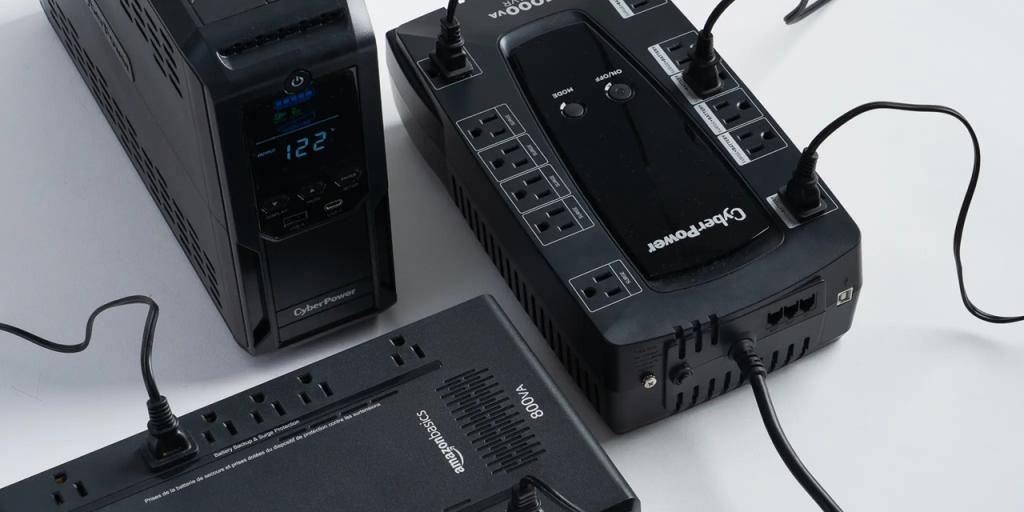
- پشتیبان باتری (Battery Backup) یا منبع تغذیه بدون وقفه (UPS – Uninterruptible Power Supply): این دستگاه اختیاری به کامپیوتر اجازه میدهد حتی در صورت قطع برق اصلی، به کار خود ادامه دهد.
- فلش درایو (Flash Drive): یک دستگاه کوچک برای ذخیرهسازی موقت است که به شما اجازه میدهد فایلها را از کامپیوتر منتقل کرده و به جای دیگری ببرید.
- پرینتر (Printer): پرینترها نسخههای چاپی از اسناد و تصاویر ایجاد میکنند.
- بلندگوها (Speakers): احتمالاً کامپیوتر شما بلندگوهای داخلی دارد، اما بلندگوهای خارجی میتوانند کیفیت صدای بهتری ارائه دهند.
- هارد دیسک خارجی (External Hard Drive): هارد دیسک خارجی مشابه فلش درایو است، اما بزرگتر و با ظرفیت ذخیرهسازی بیشتر.
- تبلت قلمی (Pen Tablet): این تبلتها گزینهای عالی برای هنرمندان و طراحان هستند. میتوانید روی صفحه «نقاشی» کنید و تصویر در برنامهای ظاهر میشود.
سخت افزارهای کامپیوتری که کمتر رایج هستند، یا به این دلیل که اکنون معمولاً در دستگاههای دیگر ادغام شدهاند یا با فناوری جدید جایگزین شدهاند:
- کارت صدا (Sound Card): کارت صدا مسئول پردازش صوت برای کامپیوتر است و صدا را به بلندگوها ارسال میکند.
- کارت شبکه (NIC – Network Interface Card): کارتهای شبکه معمولاً یک پورت اترنت اضافه میکنند که میتوانید برای اتصال کامپیوتر به اینترنت از آن استفاده کنید. ممکن است دسترسی به وایفای را هم فراهم کنند.
- کارت توسعه (Expansion Card – FireWire, USB و غیره): این کارتها، مشابه کارتهای شبکه، قابلیتهای بیشتری به کامپیوتر اضافه میکنند. از آنها برای افزودن پورتهای بیشتر و اتصال دستگاههایی مانند هارد دیسک خارجی استفاده میشود.
حتما بخوانید: مشکل عدم شناسایی و نخواندن رم (Ram) کامپیوتر بعد از تعویض
- کارت کنترلر هارد دیسک (Hard Drive Controller Card): که به نام کارت کنترلر دیسک نیز شناخته میشود، این دستگاه ارتباط بین حافظه داخلی و پردازنده (CPU) را برقرار میکند.
- اسکنر (Scanner): اسکنر امکان دیجیتالسازی اسناد و تصاویر را فراهم میکند.
- فلاپی درایو (Floppy Disk Drive): درایوهای CD و DVD-ROM جای فلاپی درایو را برای خواندن نرمافزارها گرفتند.
سخت افزارهای زیر بهعنوان سخت افزار شبکه (Network Hardware) شناخته میشوند و اغلب بخشی از شبکههای خانگی یا تجاری هستند:
- مودم دیجیتال (Digital Modem): مانند مودم کابل، مودم DSL و غیره.
- روتر (Router): روتر بخشی مهم از شبکه وایفای است. اتصال سیمی مودم را گرفته و آن را به اتصال بیسیم تبدیل میکند.
- سوئیچ شبکه (Network Switch): سوئیچ شبکه نیز به روتر متصل میشود و چندین پورت اترنت برای اتصالات سیمی اضافی فراهم میکند (برای مثال، اتصال به کنسول بازی).
- نقطه دسترسی (Access Point): نقطه دسترسی بیسیم مشابه روتر عمل میکند؛ همچنین سیگنال شبکه بیسیم ارسال میکند، اما بدون نیاز به مودم اختصاصی.
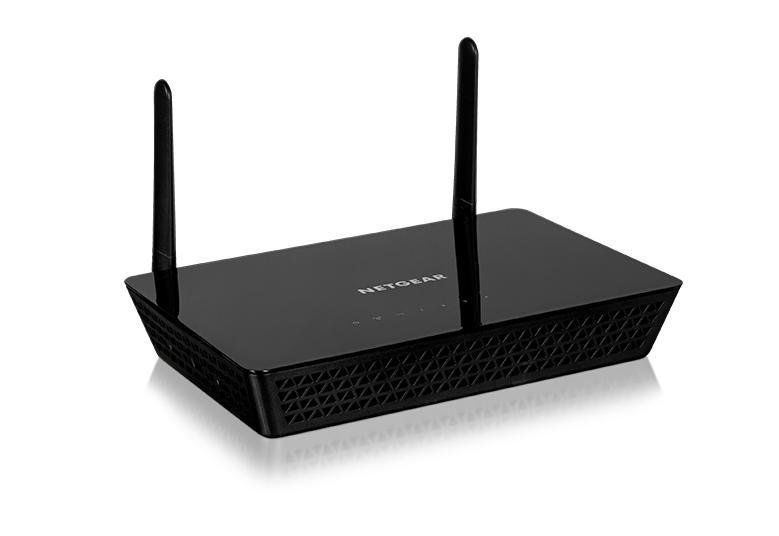
- تکرارکننده (Repeater): تکرارکننده، مانند گسترشدهنده بیسیم (Wireless Extender)، محدوده سیگنال وایفای را افزایش میدهد.
- بریج (Bridge): ممکن است کاربرد شخصی کمی برای بریج داشته باشید، اما در محیطهای کاری، شبکههای فیزیکی متعدد را به هم متصل میکند تا منطقه پوشش وسیعتری ایجاد شود.
- سرور چاپ (Print Server): سرورهای چاپ کارهای چاپی را که به آنها دستور دادهاید مدیریت میکنند. این نرمافزار میان کامپیوتر شما و پرینتر عمل میکند.
- فایروال (Firewall): فایروالها عناصر امنیتی هستند که مانع دسترسی کاربران غیرمجاز به کامپیوتر شما میشوند.
سخت افزار شبکه به اندازه برخی دیگر از انواع سخت افزارهای کامپیوتر تعریفشده و مشخص نیست. برای مثال، بسیاری از روترهای خانگی معمولاً بهعنوان ترکیبی از روتر، سوئیچ و فایروال عمل میکنند. علاوه بر تمام مواردی که در بالا ذکر شد، نوع دیگری از سخت افزار کامپیوتر به نام سخت افزار کمکی (Auxiliary Hardware) وجود دارد که ممکن است کامپیوتر هیچکدام یا چند مورد از آنها را داشته باشد:
- فن (CPU, GPU, Case و غیره): فنها هوای گرم داخل کیس کامپیوتر را جابهجا میکنند تا از داغ شدن قطعات جلوگیری شود.
- هیت سینک (Heat Sink): هیت سینکها نیز گرما را جذب میکنند و معمولاً آن را به فن منتقل میکنند تا به خارج از کامپیوتر هدایت شود.
- کابل داده (Data Cable): این کابلها اطلاعات را بهصورت فیزیکی بین دستگاهها منتقل میکنند، برای مثال بین مودم و روتر.
حتما بخوانید: عواملی که باعث کاهش عمر مفید و خرابی کامپیوتر و لپ تاپ می شود
- کابل برق (Power Cable): این سخت افزار برق را منتقل میکند، معمولاً از پریز برق به یک قطعه سخت افزاری.
- باتری CMOS: این باتریها مقدار بسیار کمی اطلاعات را نگه میدارند که برای راهاندازی کامپیوتر ضروری است.
- داتر بورد (Daughterboard): داتر بورد برای گسترش عملکرد مادربورد استفاده میشود و همچنین با کارتهای صدا و گرافیک کار میکند.
برخی از دستگاههای ذکرشده در بالا به عنوان دستگاههای جانبی (Peripheral Devices) شناخته میشوند. یک دستگاه جانبی قطعهای از سخت افزار است (چه داخلی و چه خارجی) که مستقیماً در عملکرد اصلی کامپیوتر دخالت ندارد. مثالها شامل مانیتور، کارت گرافیک، درایو دیسک و ماوس هستند.
نحوه عیبیابی سخت افزار معیوب کامپیوتر
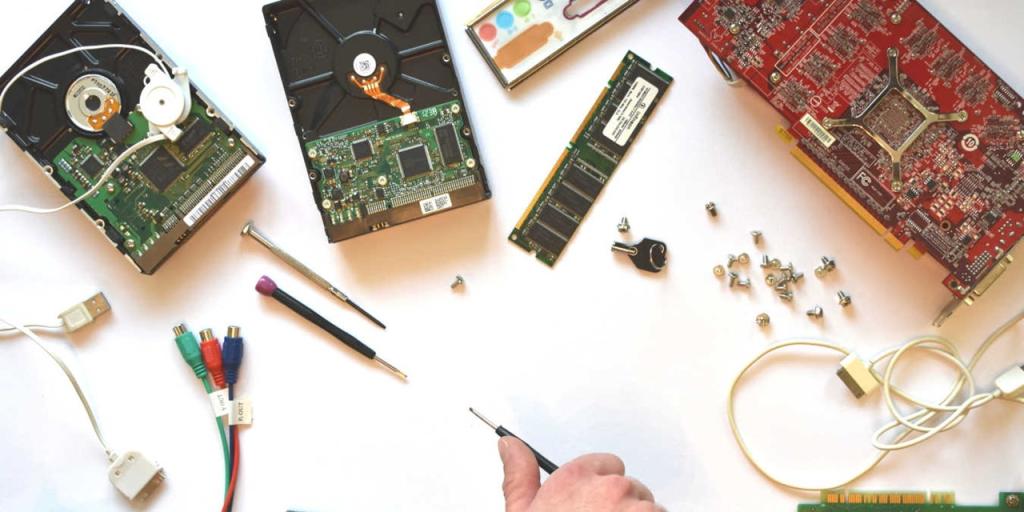
قطعات سخت افزاری کامپیوتر بهطور جداگانه هنگام استفاده داغ شده و هنگام عدم استفاده خنک میشوند، به این معنی که در نهایت، هر کدام از آنها ممکن است خراب شوند. برخی حتی ممکن است همزمان خراب شوند. خوشبختانه، حداقل در کامپیوترهای رومیزی و برخی لپتاپها و تبلتها، میتوانید قطعه معیوب را بدون نیاز به تعویض یا بازسازی کامل کامپیوتر جایگزین کنید. در سیستم عامل Microsoft Windows، منابع سخت افزاری توسط Device Manager مدیریت میشوند.
یک قطعه سخت افزاری که به نظر معیوب میآید، ممکن است واقعاً تنها نیاز به نصب یا بهروزرسانی درایور داشته باشد، یا نیاز باشد که در Device Manager فعال شود. سخت افزارها بهطور کامل کار نخواهند کرد اگر دستگاه غیرفعال باشد، یا ممکن است به درستی عمل نکنند اگر درایور نادرستی نصب شده باشد. اگر تصمیم گرفتید که برخی از سخت افزارها نیاز به تعویض یا ارتقا دارند، اطلاعات پشتیبانی فنی را از تولیدکننده پیدا کنید، از جمله اطلاعات گارانتی (در صورت اعمال برای شما)، یا به دنبال قطعات مشابه یا ارتقا یافته باشید که بتوانید مستقیماً خریداری کنید.
سخت افزار در مقابل نرمافزار
یک سیستم کامپیوتری کامل نیست مگر اینکه نرمافزار نیز وجود داشته باشد، که با سخت افزار متفاوت است. نرمافزار دادهای است که بهصورت الکترونیکی ذخیره میشود، مانند سیستمعامل یا ابزار ویرایش ویدئو، که روی سخت افزار اجرا میشود. سخت افزار به دلیل اینکه در تغییرات محدودیت دارد، نام گرفته است، در حالی که نرمافزار انعطافپذیرتر است (یعنی میتوانید نرمافزار را بهراحتی ارتقا دهید یا تغییر دهید). Firmware نیز ارتباط نزدیکی با سخت افزار و نرمافزار دارد. Firmware برای پیوند دادن این دو استفاده میشود تا یک برنامه نرمافزاری بداند چگونه با یک قطعه سخت افزار ارتباط برقرار کند.
حتما بخوانید: رفع مشکل [درخواست به دلیل خطای سخت افزاری دستگاه ناموفق بود]
سؤالات متداول
1. چهار نوع اصلی سخت افزار کامپیوتر کدامند؟
چهار دسته اصلی سخت افزار کامپیوتر شامل دستگاههای ورودی، دستگاههای خروجی، دستگاههای پردازش و دستگاههای ذخیرهسازی هستند.
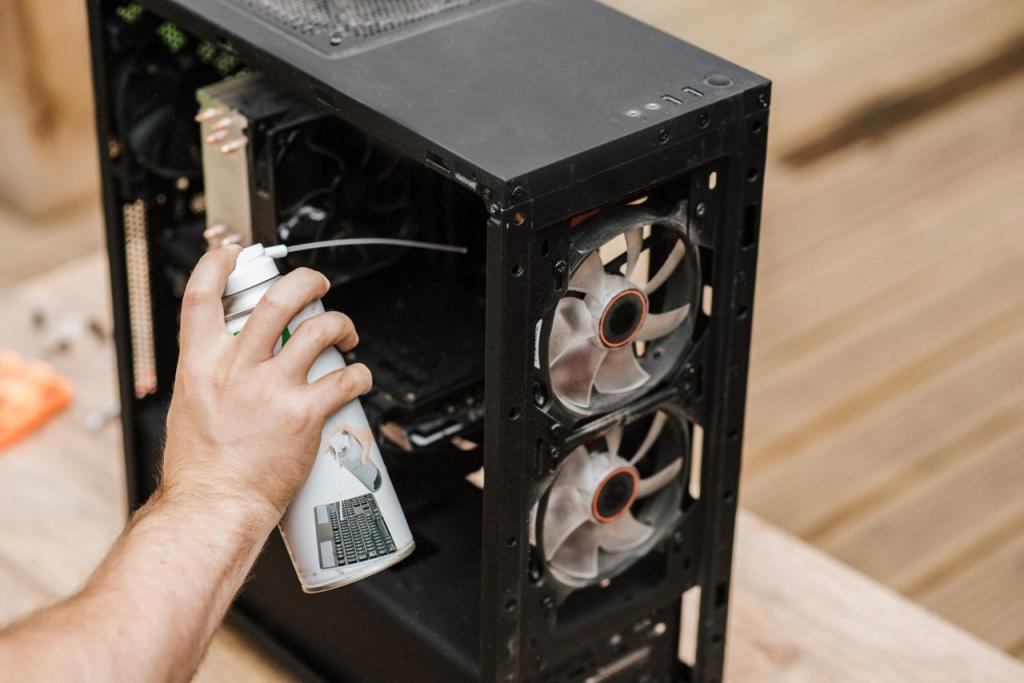
2. چگونه سخت افزار کامپیوتر خود را تمیز کنیم؟
همیشه قبل از تمیزکاری، کامپیوترها را از برق جدا کنید و تنها از مواد توصیهشده مانند پارچههای بدون پرز و الکل ایزوپروپیل بهصورت محتاطانه استفاده کنید.
سخن آخر
در پایان، شناخت کامل از سخت افزار کامپیوتر به شما کمک میکند تا درک بهتری از عملکرد سیستم خود داشته باشید و در مواقع بروز مشکل، بتوانید علت را سریعتر شناسایی کنید. آشنایی با اجزای داخلی و خارجی کامپیوتر، از پردازنده و رم گرفته تا هارد و کارت گرافیک، نهتنها برای کاربران حرفهای بلکه برای هر کاربر معمولی نیز مفید است. با یادگیری اصول نگهداری، تمیزکاری و عیبیابی سخت افزار، میتوانید عمر مفید سیستم خود را افزایش دهید و از کارایی بهتر آن لذت ببرید.
مطالب مرتبط:
نحوه بالا بردن و افزایش سرعت کامپیوتر قدیمی و فرسوده
نحوه تشخیص هارد SSD و HDD در لپ تاپ در ویندوز
خطای Not Receiving USB در کامپیوتر
دیدگاه ها