

قابلیت DirectStorage بهطور خودکار فعال میشود اگر سیستم شما از آن پشتیبانی کند و نیازی به فعالسازی دستی ندارد. برای عملکرد درست DirectStorage، سیستم باید دارای SSD NVMe و کارت گرافیک سازگار با DirectX 12 باشد. برای بررسی این قابلیت، میتوانید از کلیدهای Win + G استفاده کرده و به مسیر Settings > More settings > Gaming features بروید. در این مقاله از سلام دنیا به نحوه استفاده از DirectStorage در ویندوز 11 پرداختهایم.
نحوه استفاده از DirectStorage در ویندوز 11
DirectStorage بهطور پیشفرض در ویندوز 11 تعبیه شده است، بنابراین نیازی به انجام هیچ کاری برای فعال کردن آن ندارید. اگر سیستم شما مشخصات لازم برای DirectStorage را داشته باشد و بازی ای که اجرا میکنید با DirectStorage سازگار باشد، ویندوز 11 بهطور خودکار از این قابلیت برای کاهش زمان بارگذاری و بهبود عملکرد بازی استفاده خواهد کرد.
مشخصات لازم برای عملکرد DirectStorage:
- یک SSD NVMe (پیشنهاد میشود PCIe 4.0 باشد)
- کارت گرافیک سازگار با DirectX 12 و Shader Model 6.0
- ویندوز 11. ویندوز 10 نیز از DirectStorage پشتیبانی میکند، اما مایکروسافت ویندوز 11 را توصیه میکند.
حتما بخوانید: آموزش رفع مشکل "This PC Can't Run Windows 11" در ویندوز 10
چگونه بررسی کنیم که سیستم شما میتواند از DirectStorage استفاده کند؟
اگر مطمئن نیستید که سیستم شما با DirectStorage سازگار است یا نه، میتوانید این موضوع را بررسی کنید. برای این کار باید نوع حافظه ذخیرهسازی و کارت گرافیک سیستم خود را بررسی کنید.
مراحل بررسی:
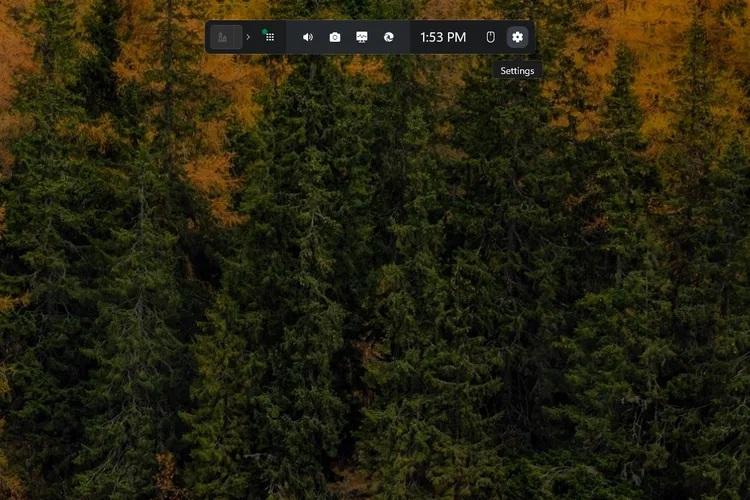
- کلیدهای Win + G را فشار دهید تا Xbox Game Bar باز شود، سپس روی آیکون چرخدنده کلیک کنید.
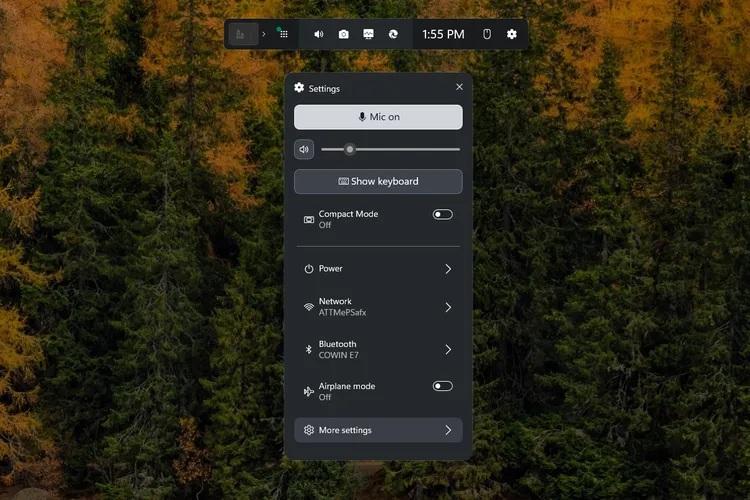
- گزینه More settings را انتخاب کنید.
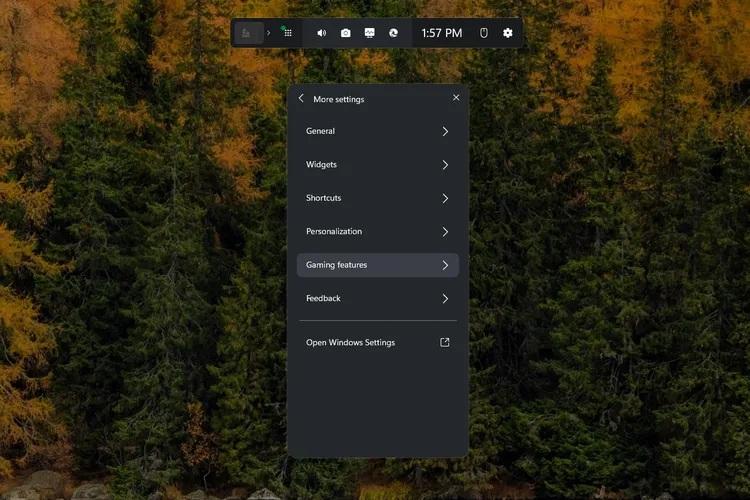
- به بخش Gaming features بروید.
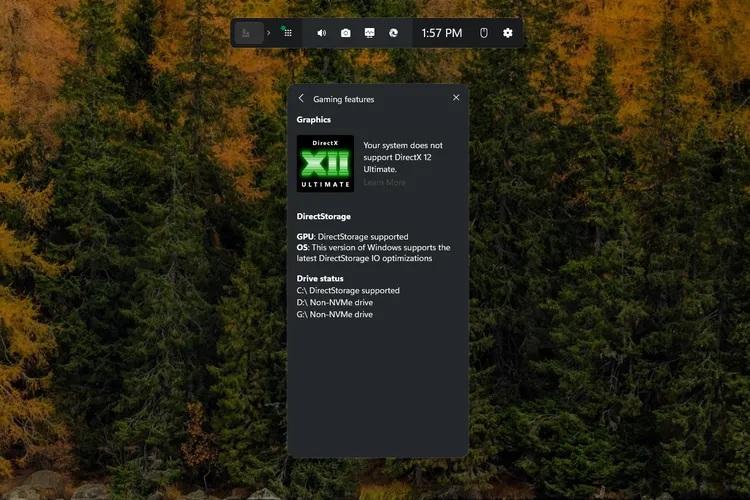
در این قسمت به دنبال پیامهای زیر باشید:
- Your system is DirectX 12 Ultimate ready
- DirectStorage supported
اگر هر دو پیام را مشاهده کردید، سیستم شما از DirectStorage پشتیبانی میکند.
چگونه DirectStorage را در سیستمی که از آن پشتیبانی نمیکند فعال کنیم؟
اگر سیستم ویندوز 11 شما مشخصات لازم برای DirectStorage را ندارد، نمیتوانید این قابلیت را فعال کنید. اگر تصمیم به ارتقای سیستم خود گرفتید، باید یک SSD NVMe نصب کرده و کارت گرافیک خود را به مدلی که از DirectX 12 Ultimate پشتیبانی میکند ارتقا دهید. پس از انجام این تغییرات، ویندوز 11 بهطور خودکار DirectStorage را برای بازیهایی که از آن پشتیبانی میکنند فعال خواهد کرد.
حتما بخوانید: رفع مشکل راهاندازی ویندوز 11 [خطای Your PC Did Not Start Correctly]
DirectStorage چیست و چگونه کار میکند؟
DirectStorage یک قابلیت توسعه یافته توسط مایکروسافت برای کنسولهای Xbox است که میتواند زمان بارگذاری و عملکرد گرافیکی بازیها در ویندوز 11 را بهبود بخشد. این کار با سرعت بخشیدن به ذخیره و بازیابی دادهها انجام میشود. این قابلیت از سرعت بسیار بالای خواندن و نوشتن SSDهای NVMe استفاده میکند، به همین دلیل اگر سیستم شما SSD NVMe نداشته باشد، DirectStorage فعال نخواهد شد.
علاوه بر بهرهگیری از سرعت بالای NVMe، DirectStorage از کارت گرافیک برای پردازش مستقیم دادههای فشرده استفاده میکند، به جای اینکه ابتدا CPU همه چیز را باز کند (روال معمول این است). این کار یک گلوگاه احتمالی را حذف میکند، زیرا کارت گرافیک میتواند بلافاصله رندر را شروع کند و نیازی به انتظار کشیدن برای CPU نیست. به همین دلیل، اگر کارت گرافیک شما از DirectX 12 پشتیبانی نکند، DirectStorage کار نخواهد کرد.
وقتی سیستم شما هم SSD NVMe و کارت گرافیک DirectX 12 داشته باشد و توسعهدهنده بازی تصمیم گرفته باشد از DirectStorage استفاده کند، نتیجه زمان بارگذاری بهطور قابل توجهی کاهش مییابد. مایکروسافت اعلام کرده که این قابلیت میتواند زمان بارگذاری CPU را تا 40٪ کاهش دهد و در بسیاری از موارد، بارگذاری بازی تقریباً بهصورت لحظهای و فوری انجام میشود.
سوالات متداول
1. آیا DirectStorage باعث افزایش سرعت بازی میشود؟
به نوعی، بله، اما از دیدگاه دیگری، احتمالاً نه آنطور که فکر میکنید مهم است. اگر منظور شما زمان بارگذاری بازی و آماده شدن آن برای اجرا است، بله، DirectStorage این فرآیند را سریعتر میکند. اما اگر انتظار دارید که استفاده از سیستم با DirectStorage باعث روانتر شدن گرافیک و افزایش FPS شود، پاسخ منفی است. برای بهبود کیفیت و سرعت گرافیک، شما نیاز به کارت گرافیک قدرتمندتر دارید.
2. آیا SSD باعث سریعتر شدن بازیها میشود؟
مثل DirectStorage، تا حدی بله، اما نه بهطور کامل. SSD باعث میشود بازی سریعتر بارگذاری شود و زمان انتظار برای شروع بازی و بارگذاری سطوح جدید در حافظه کاهش یابد. SSD سرمایهگذاری ارزشمندی فراتر از بازی است، زیرا زمان بوت سیستم را کاهش میدهد، برنامهها سریعتر باز میشوند و ذخیره فایلها نیز سریعتر انجام میشود.
سخن آخر
در ویندوز 11 بهطور خودکار عملکرد بازیها را بهبود میبخشد و زمان بارگذاری را کاهش میدهد. اگر سیستم شما مشخصات لازم را داشته باشد، نیازی به فعالسازی دستی نیست و ویندوز 11 این قابلیت را مدیریت میکند. برای بهرهمندی کامل از DirectStorage، داشتن SSD NVMe و کارت گرافیک سازگار با DirectX 12 ضروری است. این فناوری تجربه بازی روانتر و سریعتری را برای کاربران فراهم میکند.
مطالب مرتبط:
رفع مشکل خطای Input Signal Out of Range مانیتور در ویندوز 11
آموزش روش دسترسی و باز کردن (windows tools) در ویندوز 11
آموزش رفع خطای "A Debugger Has Been Found" در ویندوز 11
دیدگاه ها