
هوش مصنوعی در حال تغییر شیوه کار با ابزارهای ساده و روزمره است و نوتپد نیز از این تحول بینصیب نمانده است. با افزودن قابلیتهای مبتنی بر هوش مصنوعی، اکنون میتوان از این برنامه برای ویرایش و تولید متن نیز استفاده کرد. البته این ویژگی تنها برای مشترکین مایکروسافت 365 در دسترس است و نیاز به بهروزرسانی کامل سیستم دارد. با توجه به محدودیتهایی مانند تعداد اعتبار ماهانه و عدم دسترسی به فایل های خارج از سیستم، استفاده از این ابزار بیشتر بر پردازش متن داخلی متمرکز است. اما این پرسش مطرح میشود که آیا این فناوری واقعاً در بهبود یادداشت برداری مؤثر است؟ در این مقاله از سلام دنیا به بررسی نقش هوش مصنوعی در تقویت گردش کار نوت پد پرداختهایم.
نحوه فعال کردن هوش مصنوعی در نوت پد
به طور پیشفرض، جدیدترین نسخه ویندوز باید تمام ویژگیهای هوش مصنوعی، از جمله در Notepad را فعال کرده باشد. میتوانید در تنظیمات Notepad بررسی کنید که آیا ویژگیهای هوش مصنوعی را دارد یا خیر.
حتما بخوانید: علت کار نکردن نوت پد ( Notepad) در ویندوز 11
- مرحله 1. دفترچه یادداشت را باز کنید.
- مرحله 2. روی نماد چرخدنده (تنظیمات) در بالا سمت راست کلیک کنید.
- مرحله 3. به پایین اسکرول کنید و مطمئن شوید که «کمک خلبان» روشن است.
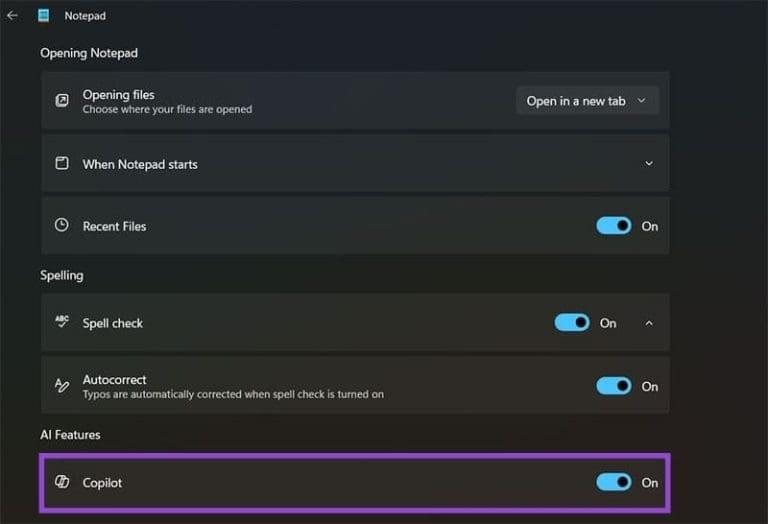
توجه داشته باشید که حتی اگر این گزینه علامت زده شده باشد، باید اشتراک مایکروسافت 365 فعال داشته باشید و در حساب مایکروسافتی که در حال حاضر به رایانه وارد شدهاید، ثبت شده باشید. در غیر این صورت، تلاش برای استفاده از هر گزینهای شما را به خرید اشتراک ترغیب میکند.
تقویت گردش کار دفترچه یادداشت نوت پد با هوش مصنوعی
گزینه 1: از ویژگی بازنویسی برای پاک کردن یادداشتها استفاده کنید
ویژگی بازنویسی به شما امکان میدهد یادداشتهای متنی خام بنویسید و بدون نیاز به تایپ مجدد، آنها را اصلاح کنید. هوش مصنوعی ممکن است کمی خلاقیت به خرج دهد، اما سعی میکند خود را با لحنی که میبیند (یا از او خواسته میشود) هماهنگ کند.
- مرحله 1. یادداشتهای خود را در دفترچه یادداشت تایپ یا پیست کنید، سپس متنی را که میخواهید بهبود دهید، هایلایت کنید.
حتما بخوانید: بهترین ابزارهای هوش مصنوعی برای تولید محتوای متنی و نوشتن مقاله
- مرحله 2. کلیدهای «Ctrl + D» را فشار دهید یا روی متن انتخاب شده کلیک راست کرده و از منو گزینه «Rewrite» را انتخاب کنید. این گزینه همچنین از طریق دکمه «Rewrite» در نوار ابزار Copilot در بالا در دسترس است.
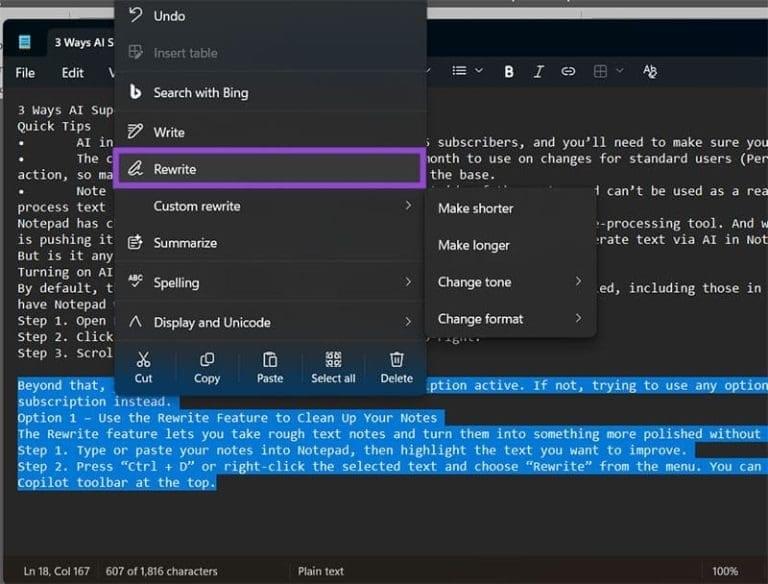
- مرحله 3. یک کادر محاورهای دوم با گزینههایی برای طولانیتر یا کوتاهتر کردن متن شما، یا اگر میخواهید لحن یا قالب متن را تغییر دهید، ظاهر میشود. آنچه را که نیاز دارید انتخاب کنید و ممکن است پیامهای بیشتری دریافت کنید.
- مرحله 4. پس از کمی کار، برنامه باید سه نسخه بازنویسی شده مختلف را در یک پنجره بازشو نشان دهد. برای جایگزینی نسخه مورد نظر خود در سند خود، روی «جایگزینی» کلیک کنید.
گزینه 2: خلاصه کردن یادداشتهای طولانی
اگر صفحاتی از یادداشتهای یک سخنرانی، جلسه یا مقاله دارید و فقط به مطالب مهم نیاز دارید، به ویژگی «خلاصه کردن» نیاز دارید. همانطور که از نامش پیداست، همه چیز را به موارد ضروری (اغلب در یک لیست بولتپوینت) خلاصه میکند.
- مرحله 1. متنی را که میخواهید خلاصه کنید، هایلایت کنید.
- مرحله 2. کلیدهای «Ctrl + M» را بزنید، کلیک راست کنید و «Summarize» را انتخاب کنید، یا روی گزینه موجود در نوار ابزار Copilot کلیک کنید.
- مرحله 3. بر اساس جزئیاتی که میخواهید حفظ کنید، میزان کوتاهی خلاصه را انتخاب کنید.
- مرحله 4. خلاصهای که ظاهر میشود را بررسی کنید. اگر خوب به نظر میرسد، روی «Insert Below» کلیک کنید تا آن را درست زیر متن اصلی به سند خود اضافه کنید، یا آن را کپی کنید تا در جای دیگری استفاده شود.
توجه داشته باشید که برنامه واقعاً در اینجا کار تکراری انجام نمیدهد، بنابراین اگر یک بار نتواند خلاصه کند، تا زمانی که زمینه بیشتری اضافه نکنید یا بخشهایی را که ممکن است آن را گیجکننده کنند حذف نکنید، به خطا ادامه خواهد داد.
گزینه 3: ایجاد محتوای جدید با ویژگی نوشتن
ویژگی نوشتن میتواند به شما کمک کند تا از بنبست نویسندگی خارج شوید یا یک ساختار اولیه برای بهبود تحقیقات و یادداشتهایتان فراهم کنید.
- مرحله 1. روی جایی که میخواهید متن جدید در سند شما ظاهر شود کلیک کنید. اگر محتوا یا منابعی دارید که میخواهید هوش مصنوعی به آنها ارجاع دهد، ابتدا آنها را هایلایت کنید.
- مرحله 2. از «Ctrl + Q» استفاده کنید یا کلیک راست کرده و از منو (یا نوار Copilot) گزینه «Write» را انتخاب کنید.
- مرحله 3. آنچه را که میخواهید به زبان ساده شرح دهید، مانند «نوشتن یک ایمیل یادآوری دوستانه در مورد جلسه تیم» یا «ایجاد یک لیست نکات مهم برای ملزومات بستهبندی سفر».
- مرحله 4. روی «ارسال» کلیک کنید و هوش مصنوعی در دفترچه یادداشت محتوا را تولید میکند. اگر آن را دوست داشتید، روی «نگه داشتن متن» کلیک کنید تا آن را به سند خود اضافه کنید. در غیر این صورت، میتوانید نسخه دیگری درخواست کنید یا آن را نادیده بگیرید.
سخن آخر
در نهایت، نوتپد هنوز کمی محدود است، زیرا نمیتواند واقعاً با میکروفون شما ارتباط برقرار کند تا صدا را ضبط کرده و آن را به یادداشت تبدیل کند. برای این کار، به یک ابزار شخص ثالث اختصاصی نیاز دارید. اما پس از آن، هوش مصنوعی موجود در نوتپد میتواند با ارائه زمینههای حیاتی یا خلاصه کردن آنها برای مرور آسانتر، آن یادداشتها را واقعاً قابل استفاده و معنادار کند.
مطالب مرتبط:
چگونه هوش مصنوعی مولد می تواند خلاقیت و تخیل شما را تحریک کند؟
نحوه فعال کردن حالت تاریک [تم سیاه] در Notepad
دیدگاه ها