اگر از آیپد استفاده میکنید، امکان شخصیسازی صفحهکلید میتواند تجربه تایپ شما را بسیار سادهتر و سریعتر کند. در نسخههای iOS 11 و جدیدتر، تنظیمات کیبورد از طریق بخش تنظیمات دستگاه قابل دسترسی است. با ورود به مسیر Settings > General > Keyboard میتوانید گزینههای مختلفی مانند اصلاح خودکار و متن پیشبینیشده را تغییر دهید. همچنین امکان ساخت میانبُرهای متنی از طریق بخش Text Replacement و حتی نصب کیبوردهای سفارشی وجود دارد. در این مقاله از سلام دنیا به آموزش دانلود و تنظیمات کیبورد در آیپد و روشهای شخصیسازی آن پرداختهایم.
نحوه شخصیسازی صفحهکلید آیپد
برای تنظیم و تغییر گزینههای صفحهکلید، مراحل زیر را در برنامه تنظیمات دنبال کنید:
حتما بخوانید: رفع مشکل بالا نیامدن آیپد آیفون با 6 ترفند
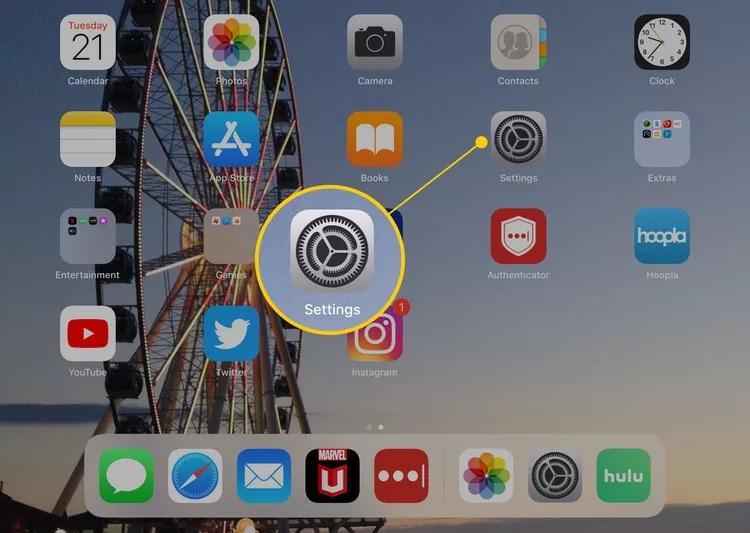
- برنامه Settings (تنظیمات) آیپد خود را باز کنید.
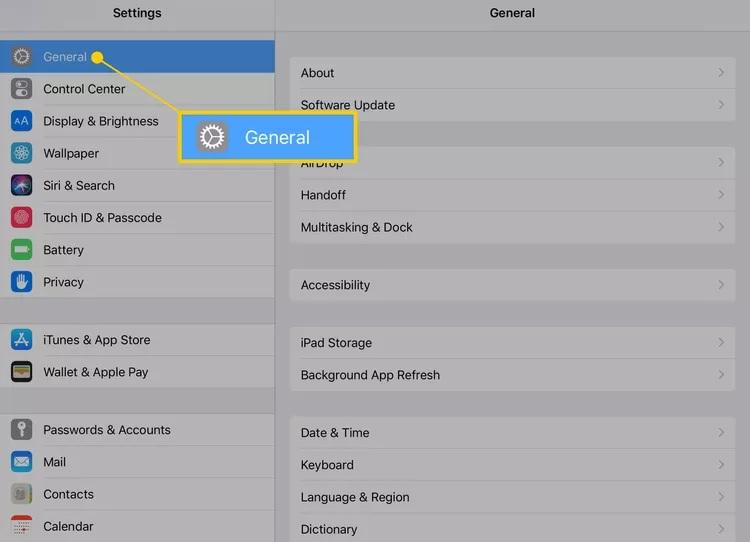
- در منوی سمت چپ، گزینه General (عمومی) را انتخاب کنید تا تنظیمات کلی دستگاه در سمت راست صفحه نمایش داده شود.
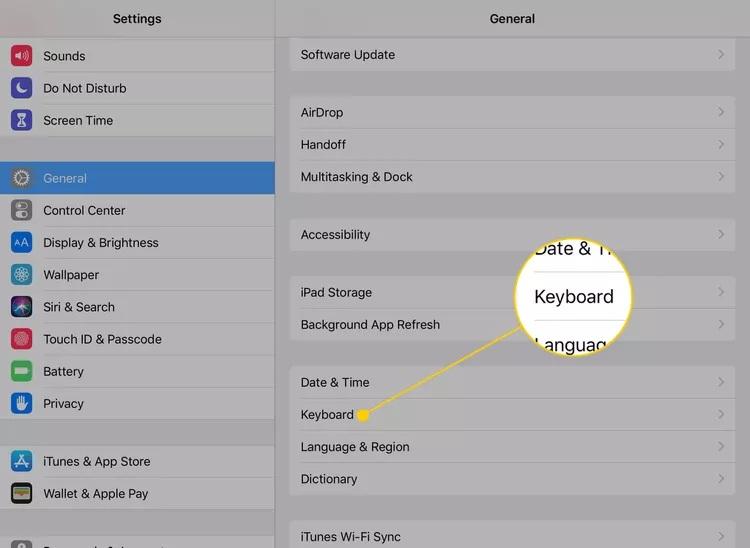
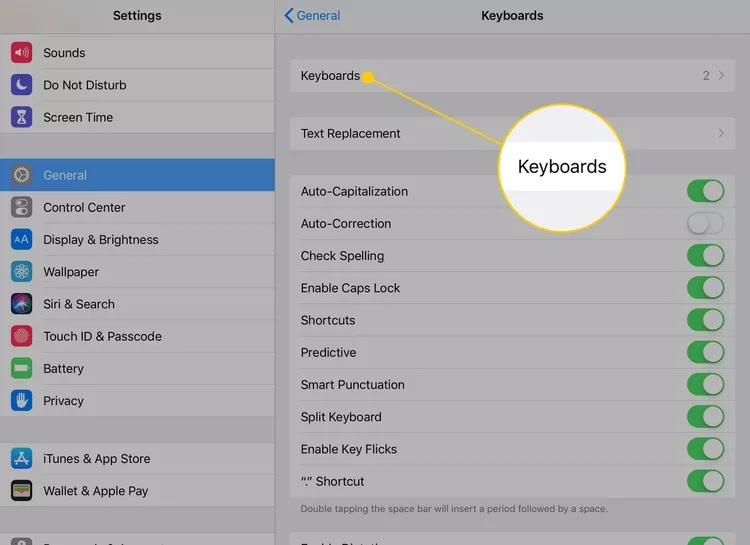
- در سمت راست صفحه به پایین اسکرول کنید تا به گزینه Keyboard (صفحهکلید) برسید، سپس روی آن ضربه بزنید تا منوی تنظیمات صفحهکلید باز شود.
- اکنون چندین گزینه برای تغییر زبان، چیدمان و ویژگیهای صفحهکلید در اختیار دارید.
تنظیمات قابل تغییر صفحهکلید آیپد
تنظیمات صفحهکلید آیپد به شما کمک میکند دستگاه خود را مطابق نیازتان شخصیسازی کنید. بیشتر این تنظیمات به صورت کلیدهای روشن و خاموش (تغییر وضعیت) هستند. در ادامه خلاصهای از برخی قابلیتهای قابل تغییر آورده شده است:
- صفحهکلیدها (Keyboards): آیپد دارای صفحهکلیدهای پیشفرض به زبانهای مختلف است. همچنین میتوانید صفحهکلیدهای شخص ثالث مانند Swype یا Hanx Writer را نصب کنید. با انتخاب این گزینه و سپس «Add New Keyboard» (افزودن صفحهکلید جدید)، همه گزینههای موجود نمایش داده میشود. همچنین میتوانید چیدمان صفحهکلید خود را از QWERTY به چیدمانهای دیگر تغییر دهید. برای این کار کافی است به قسمت «Keyboards» رفته و سپس «English» را انتخاب کنید تا به تنظیمات صفحهکلید انگلیسی دسترسی پیدا کنید.
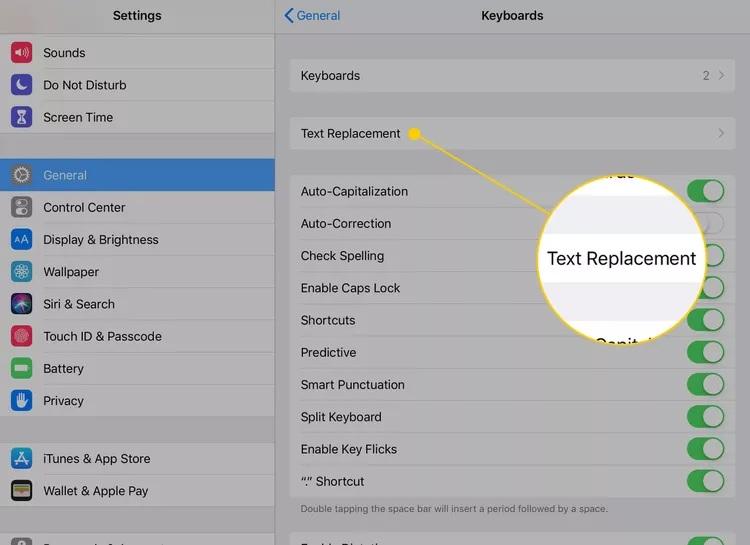
- جایگزینی متن (Text Replacement): این گزینه همان قابلیت قدیمی «میانبر صفحهکلید» است که نام آن به شکل دقیقتری توصیفکننده عملکردش شده است. «جایگزینی متن» به شما امکان میدهد واژهها یا عبارات خاصی را به فهرست اصلاح خودکار اضافه کنید؛ به این صورت اگر کلمهای را معمولاً اشتباه تایپ میکنید و آیپد آن را تشخیص نمیدهد، این تنظیم به صورت خودکار آن را اصلاح خواهد کرد.
- بزرگنمایی خودکار حروف اول (Auto-Capitalization): به طور پیشفرض، آیپد به صورت خودکار حرف اول هر جمله جدید را با حروف بزرگ نمایش میدهد. این گزینه به شما امکان میدهد این قابلیت را فعال یا غیرفعال کنید.
- تصحیح خودکار (Auto-Correction): این گزینه ابزار تصحیح خودکار را روشن یا خاموش میکند. هنگام فعال بودن این ویژگی، آیپد به طور خودکار اشتباهات رایج تایپی را برای شما اصلاح میکند.
- بررسی املایی (Check Spelling): ابزار بررسی املایی اشتباهات نوشتاری را با خط قرمز زیر کلمات اشتباه نشان میدهد. این گزینه برای کسانی مفید است که میخواهند تصحیح خودکار را غیرفعال کنند اما همچنان مایل به مشاهده اشتباهات نوشتاری هستند.
- فعالسازی کلید قفل حروف بزرگ (Enable Caps Lock): به طور پیشفرض، آیپد پس از تایپ حرف، عدد یا علامت بعدی، حالت حروف بزرگ را غیرفعال میکند. اما اگر دو بار کلید حروف بزرگ (Caps Lock) را فشار دهید، این حالت فعال شده و تا زمانی که خودتان آن را خاموش کنید، همه حروف به صورت بزرگ نوشته میشوند.
حتما بخوانید: انتقال اطلاعات از آیپد (iPad) به کامپیوتر با کابل usb
- میانبرها: این تنظیم به شما امکان میدهد قابلیت جایگزینی متن (Text Replacement) را روشن یا خاموش کنید بدون اینکه متون جایگزینی که قبلاً وارد کردهاید حذف شوند.
- پیشبینی: هنگام تایپ، آیپد تلاش میکند کلمهای که در حال نوشتن آن هستید را پیشبینی کند و آن را بالای کیبورد نمایش میدهد. با لمس این کلمات، تایپ آنها به صورت خودکار کامل میشود.
- کیبورد تقسیمشده: این تنظیم صفحهکلید را به دو قسمت تقسیم میکند، بهطوری که هر نیمه در یک سمت صفحه نمایش قرار میگیرد. این حالت برای تایپ با شست بسیار مناسب است.
- فعالسازی کلیدهای کشویی (Key Flicks): در iOS 11، صفحهکلید آیپد قابلیت جدیدی پیدا کرد که به شما اجازه میدهد با کشیدن سریع انگشت به سمت پایین روی کلیدها، کاراکترهای ویژهای که بالای هر کلید قرار دارند را به سرعت تایپ کنید. این گزینه، امکان روشن یا خاموش کردن این قابلیت را فراهم میکند.
- میانبر نقطه (“.”): اگر دو بار پشت سر هم روی کلید فاصله (space) ضربه بزنید، آیپد به جای فاصله اول، یک نقطه قرار میدهد.
- فعالسازی دیکته (Dictation): قابلیت دیکته به شما امکان میدهد با صحبت کردن به آیپد، گفتار خود را به متن تبدیل کنید. این ویژگی صوت شما را برای پردازش به اپل ارسال میکند که باعث دقت بالای آن میشود، اما در صورتی که نگران حفظ حریم خصوصی هستید، میتوانید این گزینه را غیرفعال کنید.
نحوه ایجاد میانبر صفحهکلید در آیپد
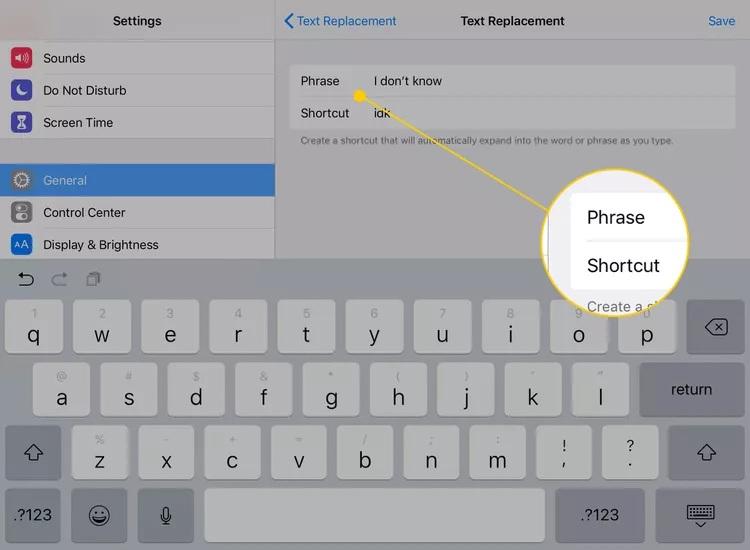
میانبرها به شما اجازه میدهند با تایپ یک مخفف مانند “idk”، این مخفف به صورت خودکار به عبارت کاملتری مانند “I don’t know” تبدیل شود. میانبرهای صفحهکلید در آیپد مشابه ویژگی اصلاح خودکار عمل میکنند؛ کافی است میانبر را تایپ کنید تا آیپد آن را به عبارت کامل جایگزین کند. نحوه ایجاد یک میانبر جدید:
- در بخش صفحهکلیدها (Settings > General > Keyboards) وارد «جایگزینی متن» (Text Replacement) شوید.
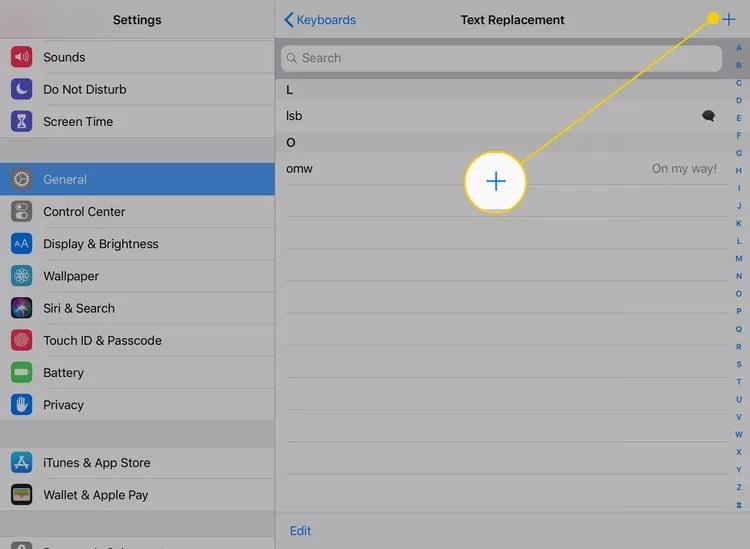
- روی علامت «بهعلاوه» (+) در گوشه بالا سمت راست بزنید تا میانبر جدیدی اضافه کنید.
- در کادرهای مربوطه، عبارت کامل (Phrase) و میانبر (Shortcut) مورد نظر خود را وارد کنید.
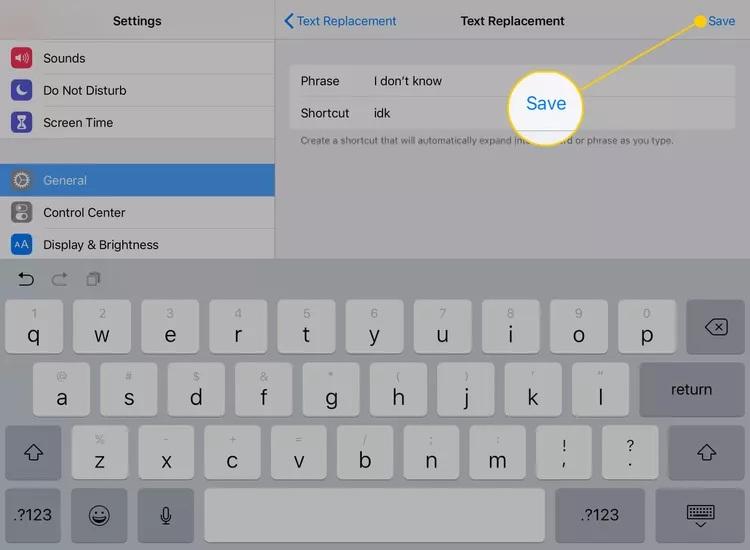
- سپس روی «ذخیره» (Save) ضربه بزنید تا میانبر شما ثبت شود.
- پس از تنظیم میانبر، هر زمان که میانبر را تایپ کنید، آیپد به صورت خودکار آن را با عبارتی که تعیین کردهاید جایگزین میکند.
نحوه نصب صفحهکلید سفارشی آیپد
برای استفاده از صفحهکلید سفارشی، ابتدا باید یکی از صفحهکلیدهای جایگزین موجود در اپاستور را دانلود کنید. حتی صفحهکلیدی از شرکت Grammarly وجود دارد که هنگام تایپ، گرامر شما را نیز بررسی میکند.
حتما بخوانید: رفع مشکل عدم چرخش صفحه تبلت آیپد
- ابتدا صفحهکلیدی را که میخواهید اضافه کنید، از اپاستور دانلود نمایید.
- سپس در تنظیمات صفحهکلید (Keyboard settings)، روی عنوان «صفحهکلیدها» (Keyboards) ضربه بزنید.
- گزینه «افزودن صفحهکلید جدید» (Add New Keyboard) را انتخاب کنید.
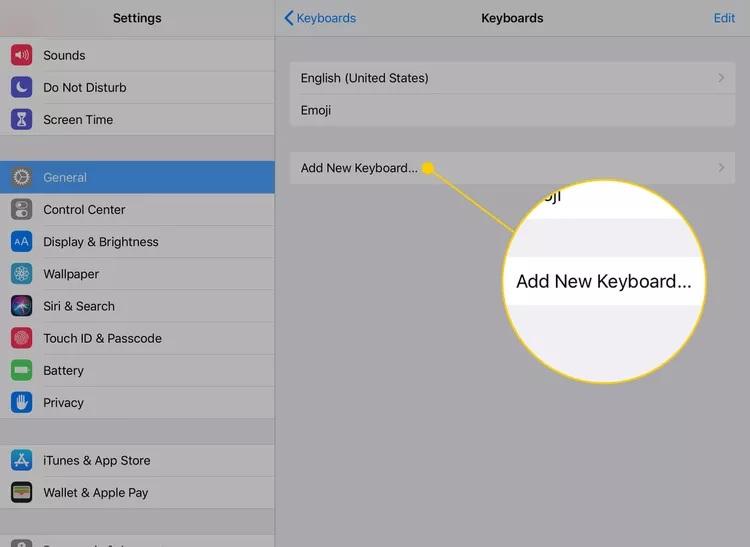
- لیستی از صفحهکلیدهای نصب شده روی آیپد نمایش داده میشود. صفحهکلیدی را که میخواهید فعال کنید، انتخاب کنید.
برای حذف یک صفحهکلید، در صفحه صفحهکلیدهای سفارشی روی گزینه «ویرایش» (Edit) ضربه بزنید. سپس دایره قرمزی با علامت منفی کنار هر صفحهکلید فعال ظاهر میشود. با ضربه زدن روی این دکمه، آن صفحهکلید از لیست فعالها حذف خواهد شد. غیرفعال کردن صفحهکلید به معنای حذف کامل آن نیست. برای حذف کامل صفحهکلید، باید برنامه مربوطه را از آیپد خود حذف کنید.
نحوه تغییر چیدمان صفحهکلید آیپد به QWERTZ یا AZERTY
صفحهکلید معروف QWERTY نام خود را از پنج حرف ابتدایی ردیف بالای حروف گرفته است. دو نسخه محبوب دیگر یعنی QWERTZ و AZERTY نیز به همین ترتیب نامگذاری شدهاند. شما میتوانید چیدمان صفحهکلید آیپد خود را در تنظیمات صفحهکلید به یکی از این نسخهها تغییر دهید. برای دسترسی به این چیدمانهای جایگزین، ابتدا گزینه «افزودن صفحهکلید» (Add a Keyboard) را انتخاب کرده و سپس آنها را در فهرست چیدمانهای موجود بیابید. هر دو نسخه QWERTZ و AZERTY نوعی از نسخه انگلیسی آمریکا هستند. علاوه بر این دو، میتوانید از چیدمانهای دیگری مانند «U.S. Extended» یا «British» نیز استفاده کنید.
- چیدمان QWERTZ که در اروپای مرکزی رایج است، گاهی بهعنوان صفحهکلید آلمانی شناخته میشود. تفاوت اصلی آن با QWERTY، جابهجایی کلیدهای Y و Z است.
- کاربران فرانسوی زبان در اروپا اغلب از چیدمان AZERTY استفاده میکنند که تفاوت عمده آن جابهجایی کلیدهای Q و A است.
سخن آخر
در نهایت، تنظیمات صفحهکلید آیپد به شما این امکان را میدهد که تجربه تایپ خود را کاملاً مطابق نیاز و سلیقهتان شخصیسازی کنید. از تغییر چیدمان و زبان گرفته تا فعال یا غیرفعال کردن قابلیتهایی مثل تصحیح خودکار و پیشبینی کلمات، همه چیز در دست شماست. همچنین با استفاده از میانبرهای متنی و نصب کیبوردهای سفارشی، میتوانید سرعت و دقت تایپ خود را به شکل قابل توجهی افزایش دهید. در مجموع، با کمی تنظیمات ساده میتوانید کیبورد آیپد را به ابزاری کاملاً کاربردی و شخصی تبدیل کنید.
دیدگاه ها