شایعترین علت کار نکردن میکروفون در VMWare، تنظیمات نادرست صدا در پیکربندی ماشین مجازی است و اغلب مشکل سختافزاری نیست. نصب مجدد یا بهروزرسانی VMware Tools معمولاً سریعترین راه حل است، زیرا ادغام صحیح سختافزار و دستگاههای ورودی صدا را تضمین میکند. همچنین، اگر برنامه دیگری روی سیستم میزبان به طور فعال از میکروفون استفاده کند، VMWare ممکن است نتواند صدا را منتقل کند و باید ابتدا برنامههای متناقض بسته شوند. گاهی نیز نیاز به فعال کردن مجوزهای دسترسی به صورت دستی برای ماشین مجازی است. در این مقاله از سلام دنیا به بررسی روشهای رفع مشکل کار نکردن میکروفون در VMWare پرداختهایم.
نحوه رفع مشکل میکروفون در VMWare
رفع مشکل 1: نحوه رفع مشکل میکروفون معیوب در تنظیمات VMware
VMware Workstation به شما امکان میدهد دستگاههای ورودی صدا را به صورت دستی به ماشین مجازی متصل کنید. اگر میکروفون در تنظیمات ماشین مجازی فعال نباشد، صرف نظر از اینکه دستگاه به سیستم میزبان شما متصل باشد یا خیر، در داخل سیستم عامل مهمان کار نخواهد کرد.
حتما بخوانید: آموزش فعال سازی مجازی سازی (virtualization) در ویندوز 10
- مرحله 1. به VMWare Workstation بروید و ماشین مجازی که قصد عیبیابی آن را دارید، خاموش کنید.
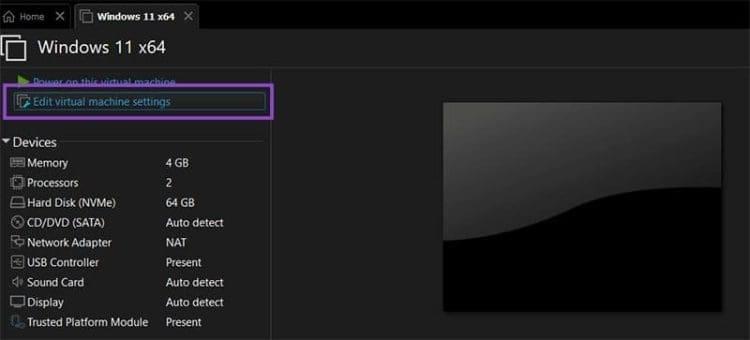
- مرحله 2. ماشین مجازی را انتخاب کنید و از منوی زمینه روی «ویرایش تنظیمات ماشین مجازی» کلیک کنید.
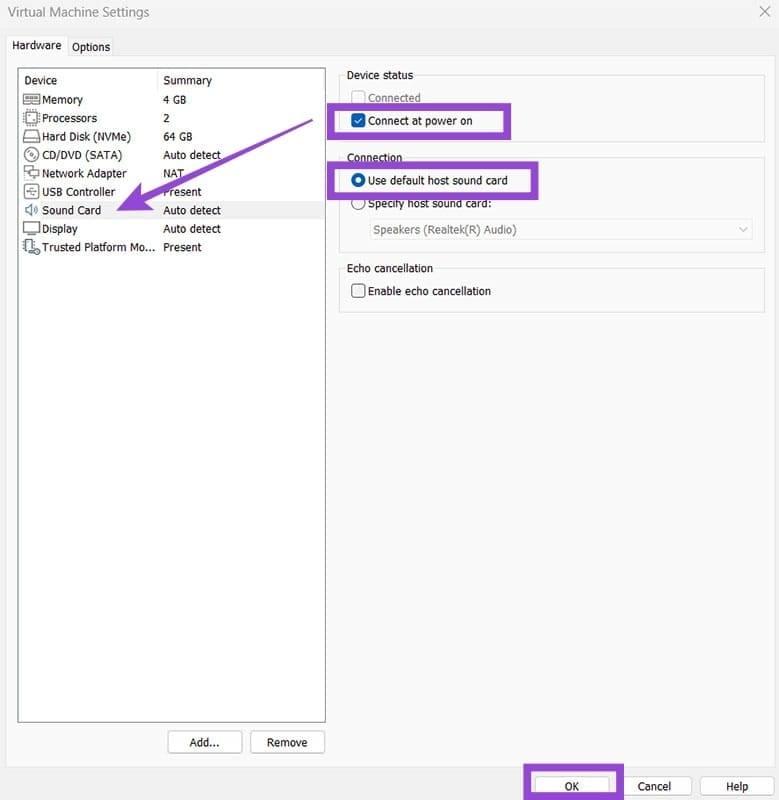
- مرحله 3. در پنجره تنظیمات، گزینه «کارت صدا» را در لیست سختافزار در سمت چپ پیدا کرده و روی آن کلیک کنید.
- مرحله 4. مطمئن شوید که کادر انتخاب «اتصال در هنگام روشن بودن» فعال است.
- مرحله 5. گزینه «استفاده از کارت صدای میزبان پیشفرض» را در منو علامت بزنید، که از دستگاههای صوتی سیستم میزبان شما استفاده خواهد کرد.
- مرحله 6. برای ذخیره تنظیمات، روی «تأیید» کلیک کنید.
- مرحله 7. ماشین مجازی را دوباره روشن کنید.
رفع مشکل 2: تنظیمات صدای داخلی را در سیستم عامل مجازی بررسی کنید
حتی زمانی که میکروفون به درستی در VMware فعال شده باشد، ممکن است خود سیستم عامل مهمان از دستگاه ورودی اشتباه استفاده کند یا صدا خیلی کم باشد.
- مرحله 1. ماشین مجازی خود را راهاندازی کنید و وارد سیستم شوید.
- مرحله 2. تنظیمات صدا را در سیستم عامل مهمان باز کنید. برای سیستمهای ویندوز، میتوانید با کلیک راست روی نماد بلندگو در سینی سیستم و انتخاب «تنظیمات صدا» یا با رفتن به تنظیمات > سیستم > صدا، به این قسمت دسترسی پیدا کنید.
- مرحله 3. در پنجره تنظیمات صدا، بخش «ورودی» یا «ضبط» را پیدا کنید.
- مرحله 4. دستگاه میکروفون صحیح را از لیست انتخاب کنید. این دستگاه به عنوان “Microphone Array” یا دستگاه ورودی صدای پیشفرض نمایش داده میشود.
- مرحله 5. در صورت نیاز، نوار لغزندهی میزان صدای ورودی را افزایش دهید.
- مرحله 6. میکروفون را با استفاده از ویژگی تست داخلی آزمایش کنید.
حتما بخوانید: رفع مشکل کم و زیاد شدن ناگهانی و خودکار صدای کامپیوتر در ویندوز 11
رفع مشکل3: نصب یا بهروزرسانی ابزارهای VMware
بدون بهروزرسانی VMware Tools، ممکن است عملکرد میکروفون به درستی یا اصلاً کار نکند.
- مرحله 1. مطمئن شوید که ماشین مجازی شما روشن است و به سیستم عامل مهمان وارد شدهاید.
- مرحله 2. در نوار منوی VMware Workstation، روی «VM» در بالای پنجره کلیک کنید.
- مرحله 3. در منوی کشویی، بسته به گزینهای که دریافت میکنید، «نصب ابزارهای VMware» یا «نصب مجدد ابزارهای VMware» را انتخاب کنید.
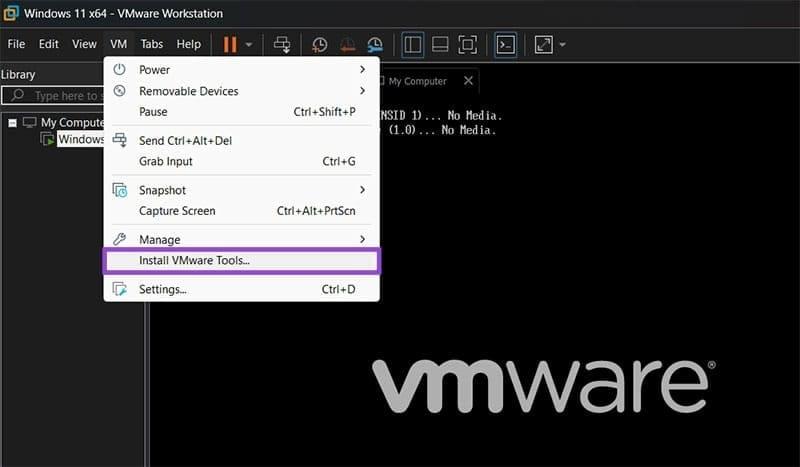
اگر گزینه «نصب» را مشاهده کردید، نصبکننده معمولاً بهطور خودکار در داخل سیستمعامل مهمان اجرا میشود. برای تکمیل نصب، دستورالعملهای روی صفحه را دنبال کنید. گزینه «نصب مجدد»، نصب موجود را با آخرین نسخه جایگزین میکند که میتواند مشکلات سازگاری و مشکلات صوتی را حل کند.
- مرحله 4. تمام تنظیمات پیشفرض را بپذیرید، مگر اینکه بخواهید تنظیمات دیگری را سفارشی کنید.
- مرحله 5. ماشین مجازی را مجدداً راهاندازی کنید.
رفع مشکل 4: فعال کردن مجوزهای میکروفون در تنظیمات حریم خصوصی
سیستم عاملهای مدرن از جمله ویندوز 11 ممکن است به طور پیشفرض دسترسی به میکروفون را به عنوان یک اقدام امنیتی و حفظ حریم خصوصی مسدود کنند.
- مرحله 1. در داخل سیستم عامل مهمان، به تنظیمات (Settings) بروید.
- مرحله 2. بسته به نسخه ویندوز خود، به بخش «حریم خصوصی» یا «حریم خصوصی و امنیت» بروید.
- مرحله 3. به پایین بروید و از لیست مجوزهای موجود، «میکروفون» را انتخاب کنید.
- مرحله 4. باید یک سوئیچ در بالا با عنوان «دسترسی میکروفون برای این دستگاه» ببینید. مطمئن شوید که این سوئیچ روی «روشن» تنظیم شده است.
- مرحله 5. در زیر دکمه اصلی، لیستی از برنامههای کاربردی را مشاهده خواهید کرد. برنامه خاصی را که میخواهید از آن استفاده کنید (مانند زوم، تیمز یا یک برنامه ضبط) پیدا کنید و مطمئن شوید که دکمه آن نیز «روشن» است.
- مرحله 6. اگر برنامه مورد نظر در لیست نیست، به پایین اسکرول کنید و روی «افزودن یک برنامه» یا «اجازه دسترسی برنامهها به میکروفون» کلیک کنید تا آن را به صورت دستی اضافه کنید.
- مرحله 7. پنجره تنظیمات را ببندید و میکروفون خود را با برنامه آزمایش کنید تا مطمئن شوید که دسترسی به درستی اعطا شده است.
رفع مشکل 5: سرویسهای صوتی را در ماشین مجازی مجدداً راهاندازی کنید
سرویسهای صوتی داخل ماشین مجازی ممکن است به درستی شروع به کار نکنند یا از کار بیفتند و مانع از عملکرد میکروفون شوند. ممکن است لازم باشد آنها را مجدداً راهاندازی کنید.
- مرحله 1. در داخل سیستم عامل مهمان، کلیدهای «Win + R» را فشار دهید تا پنجره Run باز شود.
- مرحله 2. عبارت «services.msc» را در فیلد متنی وارد کنید تا کنسول مدیریت سرویسها باز شود.
- مرحله 3. در پنجره سرویسها، «Windows Audio» را در لیست سرویسها پیدا کنید. این سرویس اصلی است که قابلیتهای صوتی را مدیریت میکند.
- مرحله 4. روی «Windows Audio» کلیک راست کرده و از منوی زمینه «Restart» را انتخاب کنید.
- مرحله 5. در همان لیست سرویسها، «Windows Audio Endpoint Builder» را پیدا کرده و آن را نیز مجدداً راهاندازی کنید.
سخن آخر
در پایان، کار نکردن میکروفون در VMWare میتواند ناشی از تنظیمات نادرست ماشین مجازی، انتخاب دستگاه ورودی اشتباه در سیستم عامل مهمان، نیاز به نصب یا بهروزرسانی VMware Tools، مجوزهای حریم خصوصی یا مشکلات سرویسهای صوتی باشد. با دنبال کردن روشهای گفته شده، میتوان این مشکلات را به راحتی رفع کرد و اطمینان یافت که میکروفون به درستی کار میکند. رعایت این مراحل سادهترین راه برای استفاده بدون دردسر از میکروفون در ماشینهای مجازی است.
مطالب مرتبط:
روش فعال کردن و استفاده از قابلیت دسترسی صوتی در ویندوز
دیدگاه ها