
علامت یورو (€) یکی از پرکاربردترین نمادهای ارزی در جهان است و ممکن است هنگام تایپ اسناد، ایمیلها، پیامها یا یادداشتها به آن نیاز پیدا کنید. با این حال، بسیاری از کاربران نمیدانند چگونه این نماد را روی رایانه، گوشی هوشمند یا تبلت وارد کنند، زیرا معمولاً روی صفحهکلید بهصورت مستقیم قابل مشاهده نیست. خوشبختانه روشهای سادهای برای تایپ علامت یورو در انواع دستگاهها وجود دارد که تنها با چند کلید یا تغییر صفحهکلید قابل انجام هستند. در این مقاله از سلام دنیا به آموزش روش های تایپ علامت یورو (€) در رایانه، تلفن همراه و تبلت میپردازیم.
نحوه تایپ علامت یورو (€) در ویندوز، مک و گوشی
تایپ علامت یورو با صفحهکلید
- در رایانههای شخصی (PC): کلیدهای Ctrl + Alt + E را همزمان فشار دهید. همچنین اگر صفحهکلید شما دارای کلید AltGr است، میتوانید از ترکیب AltGr + 4 استفاده کنید.
- در رایانههای مک (Mac): کلیدهای Alt + Shift + 2 را فشار دهید. در برخی از صفحهکلیدهای مک نیز میتوانید تنها از Alt + 2 استفاده کنید.
- در Chromebook: کلیدهای Ctrl + Shift + U را فشار دهید، سپس عبارت 20AC را تایپ کرده و در پایان کلید Space را بزنید.
بخش اول: تایپ علامت یورو در ویندوز
1. استفاده از میانبر صفحهکلید
کلیدهای Ctrl + Alt + E را فشار دهید تا علامت یورو (€) روی صفحهکلید رایانههای شخصی با چیدمان آمریکایی (US) وارد شود. با این کار، نماد یورو (€) فوراً در محل قرارگیری نشانگر (Cursor) در هر سندی، از جمله ایمیلها، یادداشتها، پستهای شبکههای اجتماعی و فایلهای Microsoft Office 365 درج میشود.
حتما بخوانید: عیب یابی و حل مشکل تایپ نکردن و از کار افتادن صفحه کلید keyboard
- برخی از صفحهکلیدهای بینالمللی ممکن است به ترکیب کلید متفاوتی نیاز داشته باشند. اگر این میانبر روی صفحهکلید شما کار نکرد، میتوانید ترکیبهای Ctrl + Alt + 5 یا Alt Gr + E را امتحان کنید.
- این میانبر معمولاً روی بیشتر صفحهکلیدهای بینالمللی با چیدمان QWERTY نیز کار میکند.
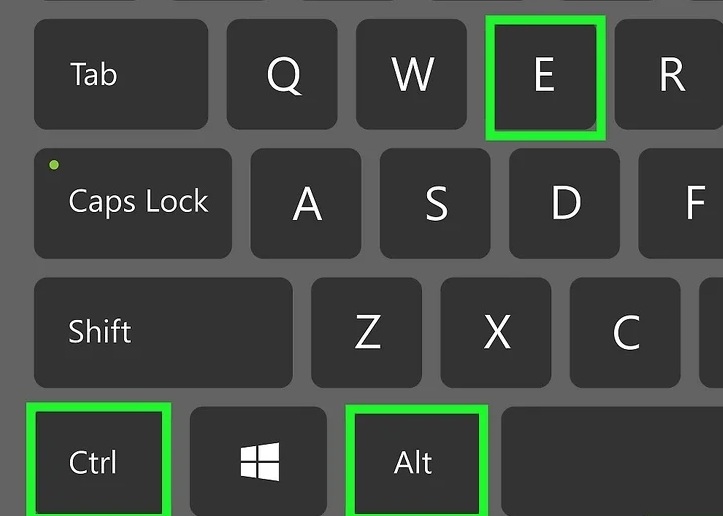
2. استفاده از کلید 4+AltGr
اگر صفحهکلید شما دارای کلید AltGr است، میتوانید با فشردن AltGr + 4 بهسرعت علامت یورو (€) را در هر سند، یادداشت یا پیام تایپ کنید.
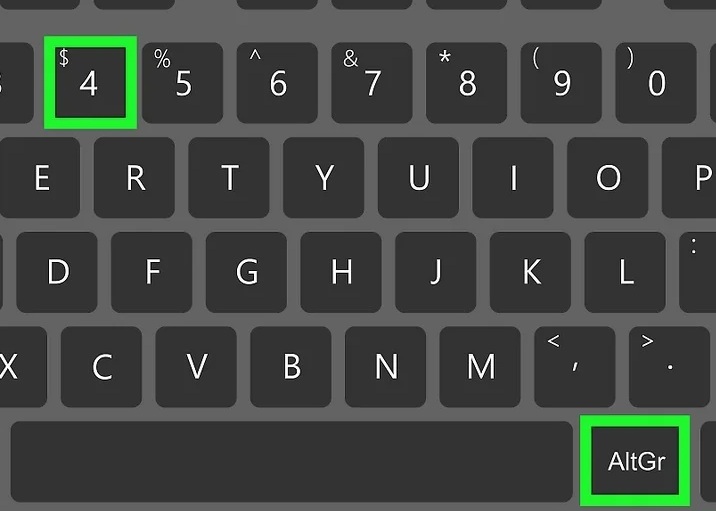
3. استفاده از صفحهکلید کاراکترهای ویژه
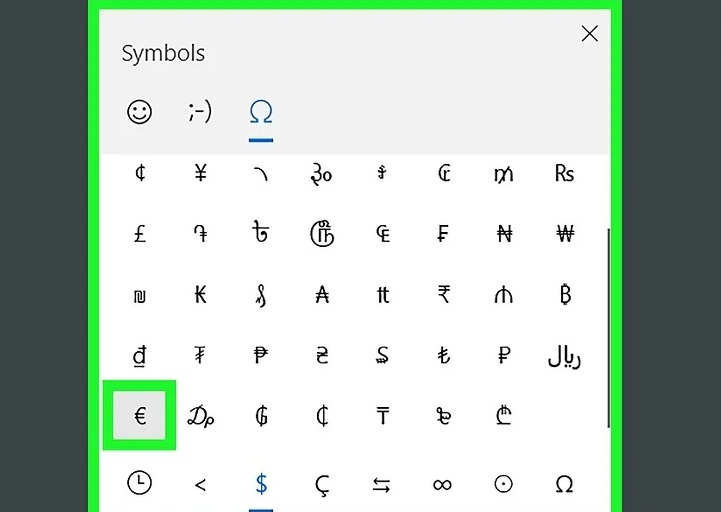
همچنین میتوانید با استفاده از صفحهکلید نمادها، علامت یورو را در هر سندی وارد کنید. برای انجام این کار:
- مرحله ۱: کلیدهای Windows + i (کلید ویندوز و نقطه) را همزمان فشار دهید تا صفحهکلید ایموجی باز شود.
- مرحله ۲: روی زبانه Symbols (نمادها) در بالای پنجره کلیک کنید.
- مرحله ۳: زبانه Currency (واحدهای پول) را انتخاب کنید.
- مرحله ۴: روی نماد € کلیک کنید تا علامت یورو در محل نشانگر متن وارد شود.
4. کپی و جایگذاری علامت یورو
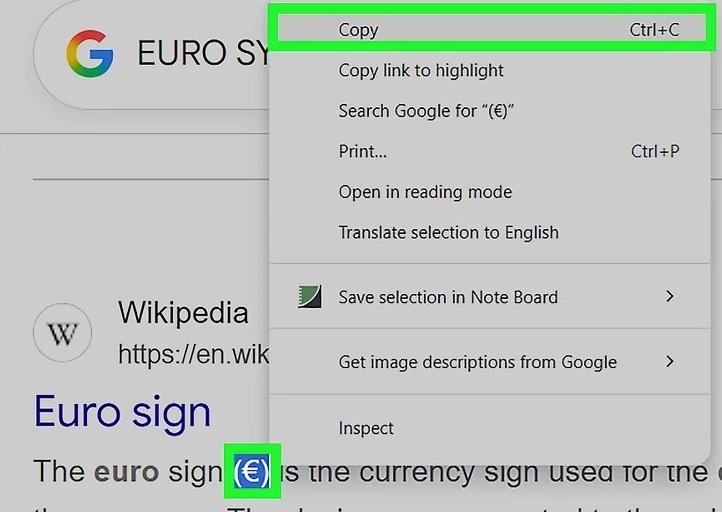
در صورت تمایل، میتوانید علامت یورو را از یک سند دیگر، یک صفحه وب یا حتی از نمونه € کپی کرده و در محل موردنظر خود جایگذاری کنید.
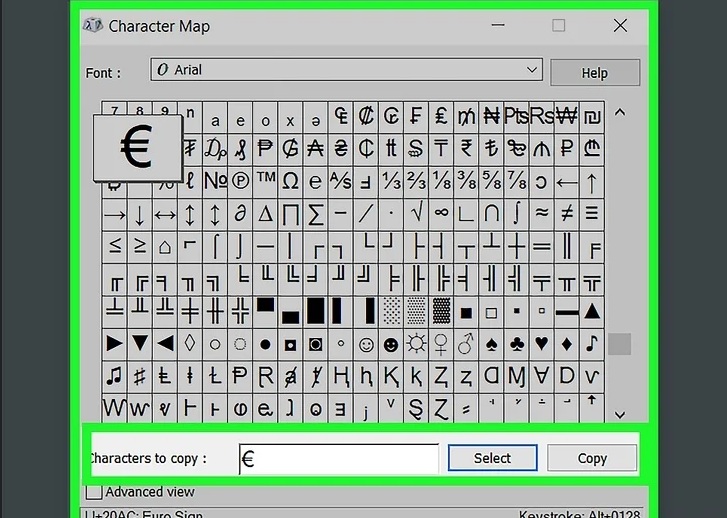
5. درج علامت یورو با استفاده از Character Map
همچنین میتوانید با استفاده از ابزار Character Map در ویندوز، علامت یورو را در هر سند یا فایل وارد کنید. برای انجام این کار مراحل زیر را دنبال کنید:
حتما بخوانید: آموزش رفع مشکل کار نکردن کیبورد لپ تاپ دل
- مرحله ۱: عبارت character را در نوار جستوجوی ویندوز وارد کنید.
- مرحله ۲: از میان نتایج جستوجو، روی Character Map کلیک کنید.
- مرحله ۳: عبارت euro را در کادر Search for وارد کنید.
- مرحله ۴: روی نماد € دوبار کلیک کنید تا انتخاب شود.
- مرحله ۵: روی Copy کلیک کنید.
- مرحله ۶: علامت یورو را در هر سند یا فایل دلخواه خود جایگذاری (Paste) کنید.
بخش دوم: تایپ علامت یورو درمک (Mac)
1. تایپ علامت یورو با صفحهکلید
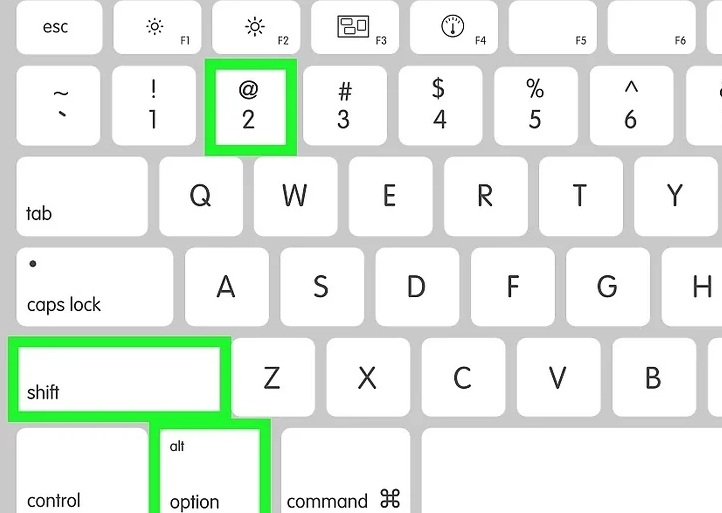
کلیدهای ⌥ Option + ⇧ Shift + 2 را روی صفحهکلید مک با چیدمان آمریکایی (US) فشار دهید. با این کار، علامت یورو (€) در محل قرارگیری نشانگر متن، در هر برنامه یا سندی وارد میشود.
- اگر روی صفحهکلید خود کلید Option را مشاهده نمیکنید، میتوانید از ترکیب Alt + ⇧ Shift + 2 استفاده کنید.
- این میانبر ممکن است روی برخی صفحهکلیدهای بینالمللی نیز کار کند.
- توجه داشته باشید که برخی از چیدمانهای صفحهکلید به ترکیب کلید متفاوتی نیاز دارند. برای مثال، در صفحهکلید استاندارد روسی باید از ترکیب Shift + ⌥ Option + 4 استفاده کنید.
2. تایپ علامت یورو در صفحهکلید مک بریتانیا
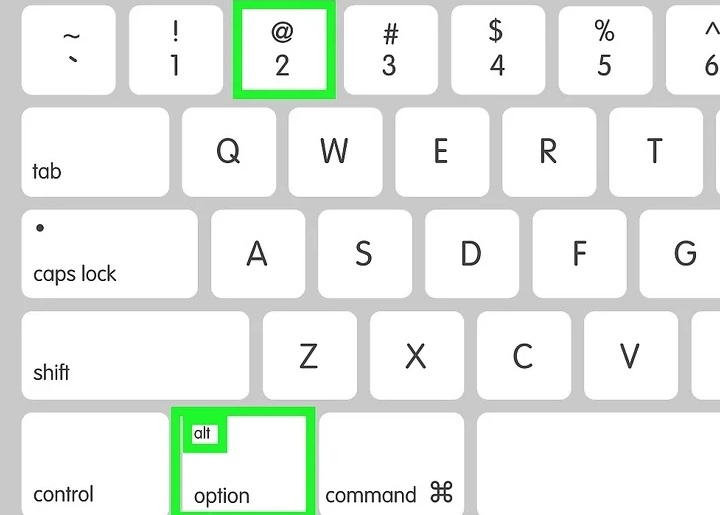
اگر از صفحهکلید مخصوص بریتانیا (UK) در مک استفاده میکنید، با فشردن کلیدهای Alt + 2 میتوانید علامت یورو (€) را در هر برنامه، پست یا سندی وارد کنید.
3. کپی و جایگذاری علامت یورو (اختیاری)
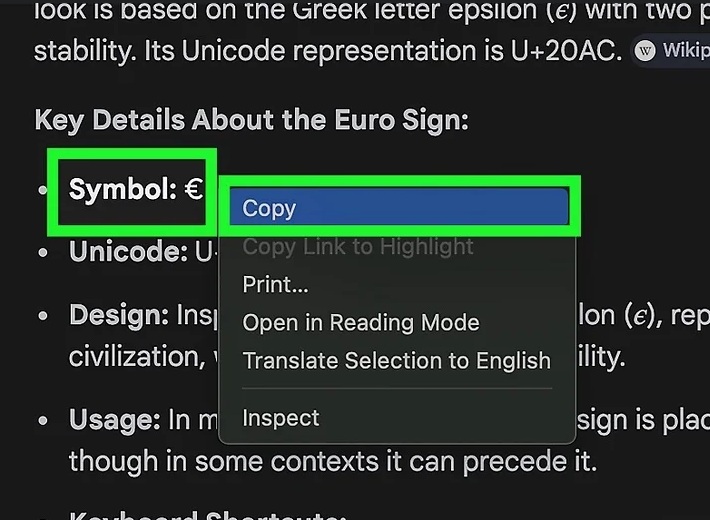
در صورت تمایل، میتوانید علامت یورو را از یک سند دیگر، یک صفحه وب یا از نمونه € کپی کرده و در محل موردنظر خود جایگذاری کنید
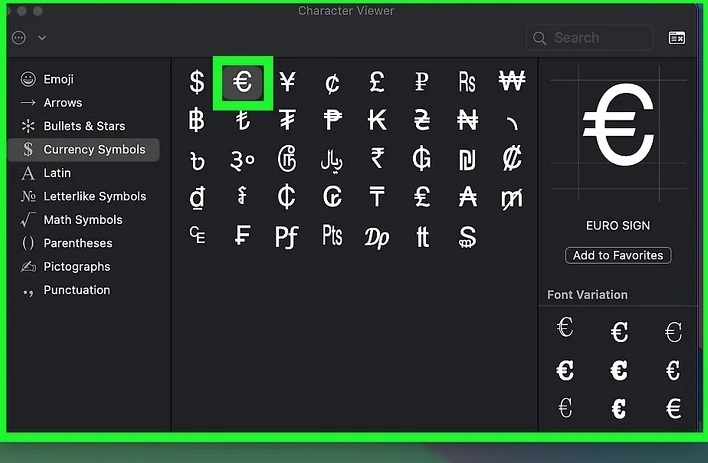
4. انتخاب علامت یورو از Character Viewer
حتما بخوانید: نحوه نوشتن کسر در گوگل داکس و تایپ خط کسری در Google Docs
رایانههای مک دارای ابزار داخلی Character Viewer هستند که انتخاب و درج نمادهایی مانند علامت یورو را بسیار آسان میکند. برای استفاده از این ابزار:
- مرحله ۱: کلیدهای Control + ⌘ Command + Space را فشار دهید تا پنل ایموجی و نمادها باز شود.
- مرحله ۲: عبارت euro را در کادر جستوجوی بالای پنجره وارد کنید.
- مرحله ۳: روی نماد € کلیک کنید تا به سند یا فایل شما اضافه شود.
بخش سوم: تایپ علامت یورو در Chromebook
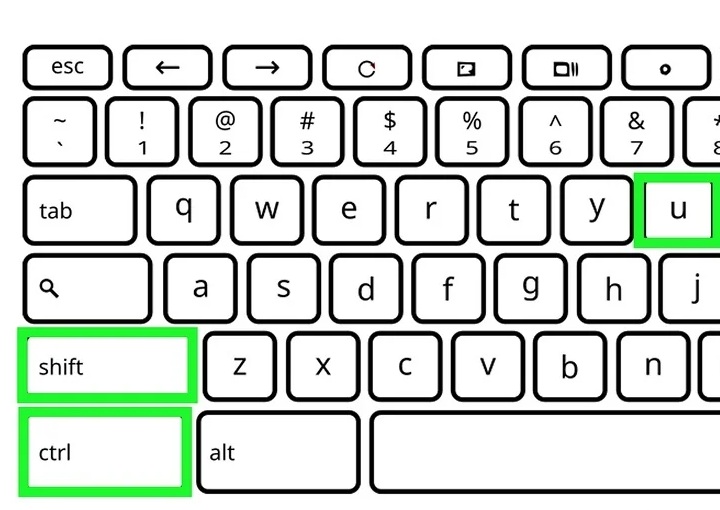
1. در سندی که میخواهید علامت یورو را وارد کنید، کلیدهای Ctrl + Shift + U را همزمان فشار دهید.
اگر میخواهید علامت یورو را با صفحهکلید کرومبوک تایپ کنید، میتوانید از Unicode استفاده کنید. پس از فشردن این کلیدها، یک حرف u زیرخطدار روی صفحه ظاهر میشود.
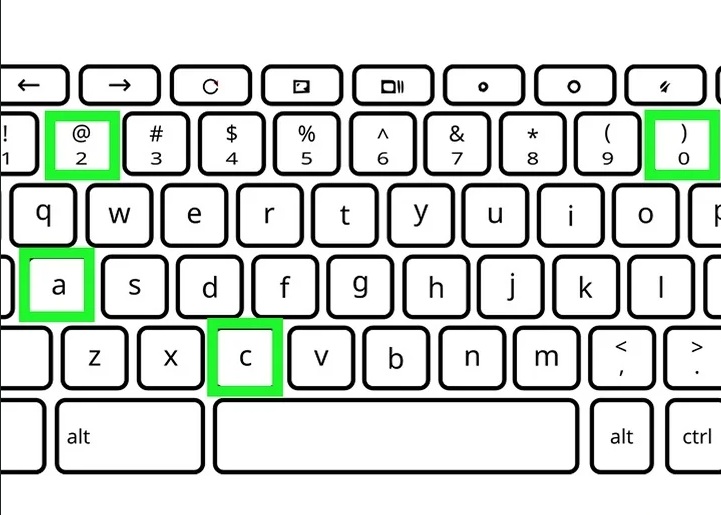
۲. عبارت 20AC را تایپ کنید.
این کاراکترها را بلافاصله بعد از حرف u وارد کنید.
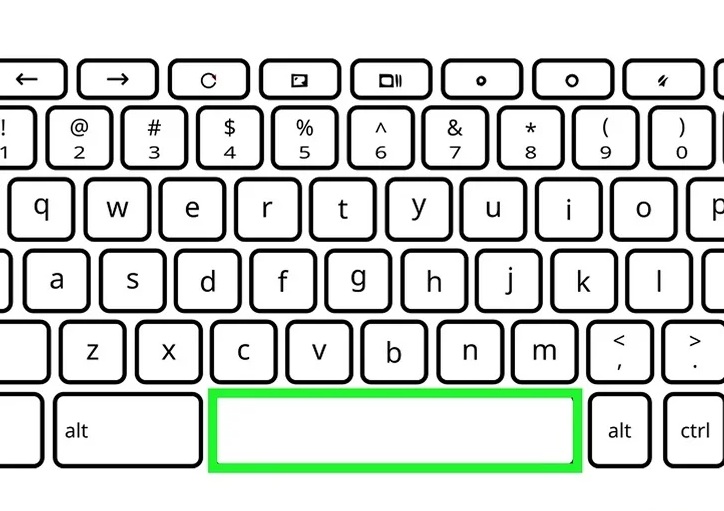
۳. کلید Enter یا Space را فشار دهید.
حتما بخوانید: آموزش تایپ کاراکتر و نمادهای خاص در لپ تاپ با کلید میانبر
با این کار، کدی که وارد کردهاید به علامت یورو € تبدیل میشود.
بخش چهارم: تایپ علامت یورو در گوشی یا تبلت
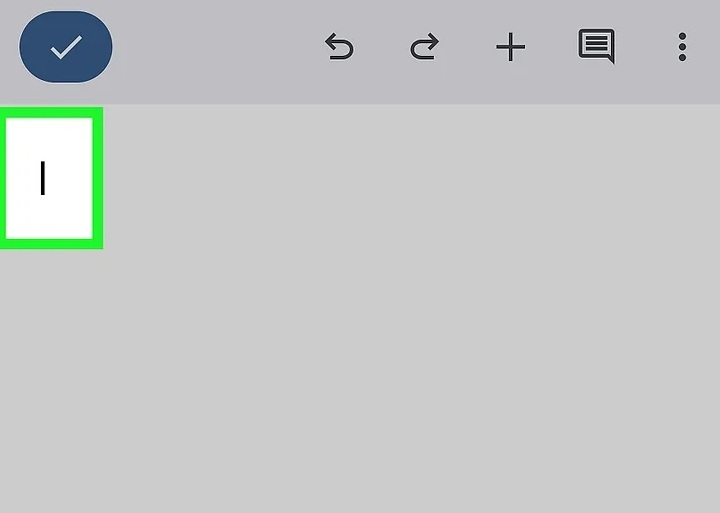
۱. روی کادر متنی که میخواهید در آن علامت یورو را تایپ کنید، ضربه بزنید.
با این کار، صفحهکلید از پایین صفحه نمایش باز میشود.
- با استفاده از این روش میتوانید علامت یورو را در هر گوشی یا تبلت اندرویدی، آیفون یا آیپد وارد کنید.
۲. در آیفون روی دکمه 123 و در اندروید روی دکمه ?123 که در گوشه پایین سمت چپ صفحهکلید قرار دارد، ضربه بزنید.
این دکمه صفحهکلید را به بخش کاراکترهای ویژه تغییر میدهد.
- در برخی نسخههای اندروید، این دکمه ممکن است با عنوان 12# یا ترکیبی مشابه نمایش داده شود، اما تقریباً همیشه در گوشه پایین سمت چپ صفحهکلید قرار دارد.
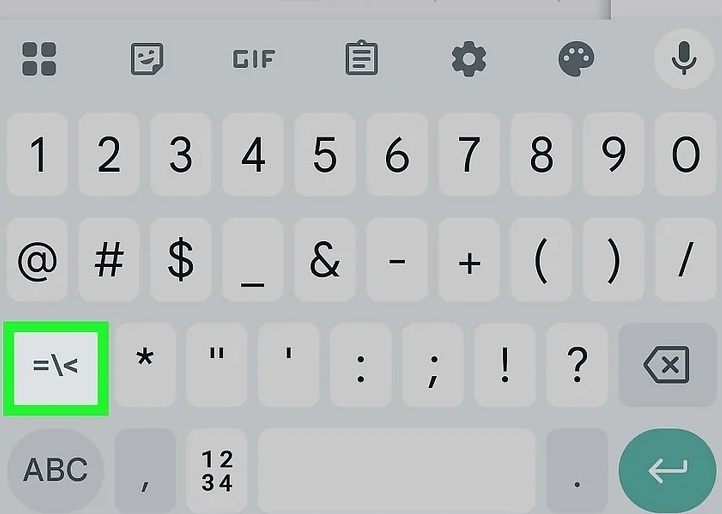
۳. در آیفون روی دکمه #+= و در اندروید روی دکمه =< که در پایین سمت چپ و بالای دکمه ABC قرار دارد، ضربه بزنید.
این دکمه صفحه دوم کاراکترهای ویژه را باز میکند.
حتما بخوانید: علت و رفع مشکل کار نکردن کیبورد لپ تاپ ویندوز 10
- در برخی نسخههای اندروید، ترکیب کاراکترهای روی این دکمه ممکن است متفاوت باشد، اما همواره بالای دکمه ABC در گوشه پایین سمت چپ صفحهکلید قرار دارد.
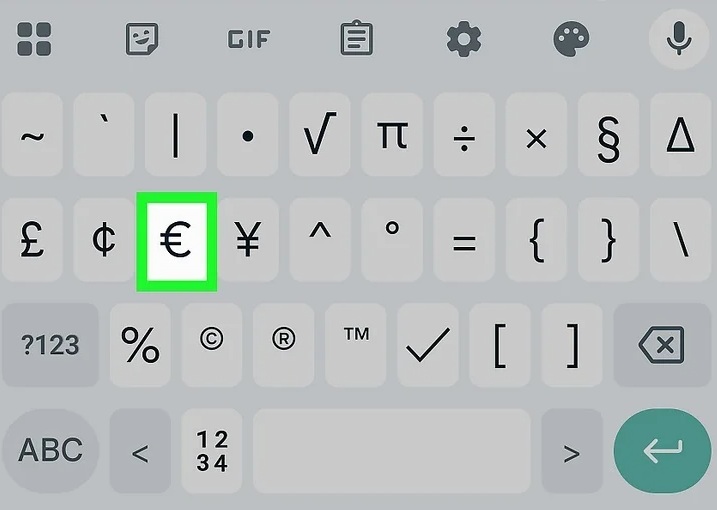
۴. روی نماد € در صفحهکلید ضربه بزنید.
در صفحه کاراکترهای ویژه، علامت یورو (€) را پیدا کرده و روی آن ضربه بزنید. ا این کار، نماد یورو فوراً در کادر متنی انتخابشده وارد میشود.
سخن آخر
تایپ علامت یورو (€) در رایانه، گوشی یا تبلت کار دشواری نیست و با استفاده از میانبرهای صفحهکلید، ابزارهای داخلی سیستمعامل یا بخش کاراکترهای ویژه بهراحتی انجام میشود. با آشنایی با این روشها، میتوانید بدون جستوجوی مداوم در اینترنت یا کپی و جایگذاری نماد، در هر سند، ایمیل یا پیام بهسرعت از علامت یورو استفاده کنید. انتخاب مناسبترین روش به نوع دستگاه و سیستمعاملی که از آن استفاده میکنید بستگی دارد، اما در همه آنها امکان وارد کردن این نماد بهسادگی فراهم شده است.
مطالب مرتبط:
نحوه شخصی سازی چیدمان کلید کیبورد
دیدگاه ها