
انتقال فهرست پخش از یوتیوب به اسپاتیفای راهی ساده برای دسترسی یکپارچه به آهنگهای موردعلاقه در یک پلتفرم است. برای انجام این کار، ابزارهای تبدیل فهرست پخش میتوانند ویدئوهای یوتیوب را با نسخه های صوتی موجود در کتابخانه اسپاتیفای تطبیق دهند و فهرستی مشابه در حساب شما بسازند. البته این فرایند به معنای کپی شدن فایلهای صوتی نیست و ممکن است بعضی آهنگها در اسپاتیفای پیدا نشوند یا به تطبیق دستی نیاز داشته باشند. در این مقاله از سلام دنیا، روش های انتقال فهرست پخش یوتیوب به اسپاتیفای و نکاتی را که پیش از شروع این فرایند باید بدانید، بررسی میکنیم.
پیش از انتقال فهرست پخش چه نکاتی را باید بدانید؟
تنظیمات نمایش فهرست پخش اهمیت زیادی دارند. ابزارهایی که با دریافت لینک کار میکنند، نمیتوانند فهرستهای پخش خصوصی را مشاهده کنند؛ بنابراین پیش از شروع، حتماً تنظیمات آن را بررسی کنید. اگر قصد دارید لینک فهرست پخش را وارد کنید، وضعیت آن باید عمومی یا فهرستنشده باشد. همچنین به یک حساب فعال اسپاتیفای نیاز دارید تا ابزار تبدیل بتواند فهرست پخش جدید را در آن ایجاد کند.
چرا یوتیوب و اسپاتیفای فهرستهای پخش مشترکی ندارند؟
این دو پلتفرم از سیستمهای کاملاً متفاوتی برای دستهبندی و ارائه محتوا استفاده میکنند. فهرستهای پخش یوتیوب به فایلهای ویدئویی بارگذاریشده، محتوای کاربران و کلیپهای زنده متصل هستند؛ درحالیکه اسپاتیفای مجموعهای سازمانیافته از قطعههای موسیقی دارای مجوز را ارائه میدهد. از آنجا که هیچ ارتباط داخلی مستقیمی میان این دو سرویس وجود ندارد، برای انتقال فهرست پخش یوتیوب به اسپاتیفای به ابزاری نیاز دارید که عنوان آهنگها را تحلیل کند و نسخههای صوتی مشابه را در اسپاتیفای پیدا کند. البته باید انتظار داشته باشید که برخی تطبیقها دقیق نباشند.
حتما بخوانید: آموزش کامل کار با برنامه spotify
پیش از شروع به چه چیزهایی نیاز دارید؟
برای انجام این کار باید به هر دو حساب کاربری خود دسترسی داشته باشید. اگر میخواهید فهرست پخش را از طریق لینک منتقل کنید، ابتدا وضعیت آن را روی عمومی یا فهرستنشده قرار دهید و سپس لینک را کپی کنید. بیشتر ابزارهای تبدیل، از طریق فرایندهای استاندارد ورود به حساب کاربری، مجوزهای لازم را دریافت میکنند. ابزارهایی که مستقیماً به حساب یوتیوب شما متصل میشوند نیز معمولاً میتوانند فهرستهای پخش خصوصی را بخوانند. بااینحال، هرگز رمز عبور خود را مستقیماً در رابط کاربری یک ابزار شخص ثالث نامعتبر وارد نکنید.

ابزار تبدیل فهرست پخش چگونه آهنگها را منتقل میکند؟
ابزارهای انتقال خودکار بخش عمده کار را برای شما انجام میدهند. این ابزارها عنوان آهنگها را میخوانند، در اسپاتیفای به دنبال نسخههای مشابه میگردند و آهنگهای تطبیقیافته را در قالب یک فهرست پخش جدید گردآوری میکنند. شما میتوانید روند تطبیق آهنگها را بهصورت لحظهای دنبال کنید. بیشتر سرویسها همچنین این امکان را فراهم میکنند که پیش از ایجاد فهرست نهایی، موارد اشتباه را اصلاح کنید.
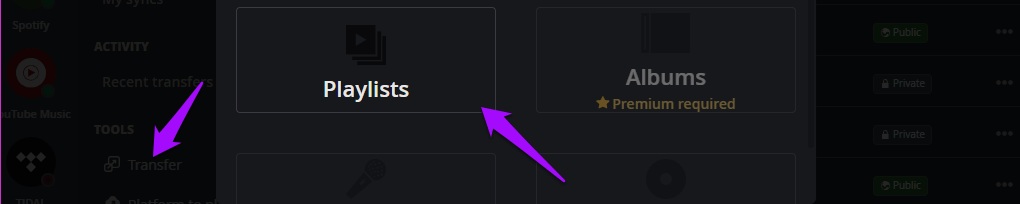
1. نحوه انتقال آهنگها با ابزار: اتصال حسابهای یوتیوب و اسپاتیفای
- ابزار تبدیل را باز کنید و با توجه به محل ذخیره فهرست پخش خود، یوتیوب یا یوتیوب موزیک را بهعنوان منبع انتخاب کنید.
- وارد حساب کاربری مربوطه شوید و مجوزهای درخواستی را تأیید کنید.
- حساب اسپاتیفای خود را نیز متصل کنید و مجوزهای لازم برای ایجاد فهرست پخش را در اختیار ابزار قرار دهید.
این فرایندهای ورود از استاندارد OAuth 2.0 استفاده میکنند. این استاندارد به ابزار اجازه میدهد بدون مشاهده رمز عبور شما، دسترسی محدودی به حساب کاربریتان داشته باشد. همچنین هر زمان که بخواهید، میتوانید این دسترسی را از تنظیمات حساب گوگل یا اسپاتیفای لغو کنید.
حتما بخوانید: رفع مشکل صدای بد در اسپاتیفای
2. نحوه انتقال آهنگها با ابزار: انتخاب فهرست پخش و تطبیق آهنگها
لینک اشتراکگذاری فهرست پخش را وارد کنید یا آن را از کتابخانه خود انتخاب کنید. بهتر است پیش از شروع، ویدئوهای غیرموسیقایی، بخشهای پادکست و موارد تکراری را از فهرست حذف کنید. ابزارهای خودکار عنوانها را اسکن میکنند تا نسخههای صوتی مشابه را پیدا کنند. برای مثال، اگر عنوان یک ویدئو به شکل «هنرمند – نام آهنگ (موزیکویدئوی رسمی) [4K]» باشد، ابزار ابتدا برچسبهای اضافی را حذف میکند و سپس جستوجو در اسپاتیفای را انجام میدهد. عنوانهای مبهم، نسخههای کاور و ضبطهای غیررسمی ممکن است الگوریتمهای جستوجو را دچار اشتباه کنند. اگر ابزار نتواند نسخهای دقیق پیدا کند، آن آهنگ را بدون تطبیق باقی میگذارد یا نسخه جایگزینی را پیشنهاد میدهد.
3. نحوه انتقال آهنگها با ابزار: بررسی نتایج انتقال
پیش از ذخیره فهرست جدید، حتماً گزارش تطبیق آهنگها را بررسی کنید. به مواردی مانند جایگزین شدن نسخه استودیویی بهجای اجرای زنده، قرار گرفتن نسخه رادیویی بهجای نسخه دارای محتوای صریح یا حذف شدن برخی آهنگها توجه داشته باشید. پس از تأیید فهرست آهنگها، نامی برای فهرست پخش جدید انتخاب کنید. سپس سرویس موردنظر، آهنگهای تطبیقیافته را مستقیماً در حساب اسپاتیفای شما گردآوری میکند.
چگونه آهنگها را بهصورت دستی در اسپاتیفای اضافه کنیم؟
ساخت مجدد فهرست پخش بهصورت دستی، بیشتر برای فهرستهای کوتاه مناسب است. با انجام این کار، کنترل کاملی بر انتخاب نسخههای اصلی، اجراهای زنده و قطعههای منتشرشده در آلبومهای مختلف خواهید داشت.
- در اسپاتیفای یک فهرست پخش جدید ایجاد کنید و نامی برای آن انتخاب کنید.
- عنوان آهنگ و نام هنرمند را جستوجو کنید. اگر نتایج اولیه با نسخه موردنظر شما مطابقت نداشتند، جزئیات بیشتری مانند «اجرای زنده»، «آکوستیک» یا سال انتشار را به عبارت جستوجو اضافه کنید.
- پیش از افزودن نتیجه، اطلاعات هنرمند و آلبوم را بررسی کنید. عنوانهای مشابه ممکن است شما را به نسخههای کاور یا ضبطهای متفاوت هدایت کنند.
- این مراحل را برای سایر آهنگها نیز تکرار کنید و در پایان، قطعهها را با کشیدن و رها کردن به ترتیب دلخواه مرتب کنید.
در نسخه موبایل، گزینه «افزودن به این فهرست پخش» را انتخاب کنید و عنوان آهنگ را در نوار جستوجو بنویسید. سپس نتایج را بررسی کنید و نسخه دقیق موردنظرتان را انتخاب کنید.
حتما بخوانید: روش بازیابی پلی لیست حذف شده اسپاتیفای
چرا برخی آهنگها منتقل نمیشوند و چگونه این مشکل را برطرف کنیم؟
حذف شدن برخی آهنگها در فرایند انتقال اتفاق رایجی است. اگر ابزاری نتواند آهنگی را تطبیق دهد، بررسی کنید که آیا تفاوت در اطلاعات ثبتشده آهنگ یا محدودیتهای پخش منطقهای باعث این مشکل شده است یا خیر.
1. بررسی نسخهها، آهنگهای کاور و دسترسی منطقهای
عبارتهای جستوجو را سادهتر کنید. برچسبهای مربوط به ویدئوی یوتیوب، نام کانال و توضیحات ویدئو را حذف کنید تا نام اصلی آهنگ و هنرمند مشخص شود. محدودیتهای مربوط به مجوز پخش نیز در هر دو سرویس نقش دارند. این محدودیتها همان قوانینی هستند که میتوانند باعث نمایش خطای «این آهنگ در دسترس نیست» در یوتیوب موزیک شوند. اگر شرکت ضبط موسیقی، حقوق پخش یک قطعه را در منطقه جغرافیایی شما محدود کرده باشد، اسپاتیفای نمیتواند آن آهنگ را پخش یا به فهرست پخش اضافه کند؛ صرفنظر از اینکه از چه ابزار تبدیلی استفاده میکنید.
2. پیدا کردن جایگزین برای آهنگهایی که در کتابخانه اسپاتیفای وجود ندارند
برخی قطعههای مستقل، میکستیپها و اجراهای زنده اساساً در پلتفرمهای اصلی پخش موسیقی وجود ندارند. در چنین شرایطی، میتوانید نسخه رسمی استودیویی یا قطعهای از یک مجموعه موسیقی مجاز را جستوجو کنید. همچنین قابلیت فایلهای محلی اسپاتیفای به شما اجازه میدهد فایلهای صوتی ذخیرهشده در رایانه یا تلفن همراه خود را پخش کنید. البته توجه داشته باشید که این فایلها فقط بهصورت محلی قابل پخش هستند و در فهرست موسیقی ابری اسپاتیفای بارگذاری نمیشوند.
پیش از حذف فهرست پخش اصلی چه کارهایی انجام دهیم؟
تا زمانی که از صحت فهرست پخش جدید در اسپاتیفای مطمئن نشدهاید، فهرست اصلی یوتیوب را حفظ کنید. تعداد آهنگها را با یکدیگر مقایسه کنید، چند قطعه کمترشناختهشده را بهصورت تصادفی بررسی کنید و مطمئن شوید نسخههای موردعلاقهتان نیز بهدرستی منتقل شدهاند. اگر بعداً متوجه شدید آهنگهایی در فهرست پخش شما وجود دارند که خودتان اضافه نکردهاید، احتمالاً قابلیت پخش هوشمند تصادفی اسپاتیفای فعال است. میتوانید این قابلیت را غیرفعال کنید تا اسپاتیفای آهنگهای دیگری به فهرست شما اضافه نکند. پس از افزودن دستی آهنگهای جاافتاده و اطمینان از کامل بودن فهرست جدید، میتوانید فهرست پخش اصلی یوتیوب را بایگانی یا حذف کنید.
سخن آخر
انتقال فهرست پخش یوتیوب به اسپاتیفای با استفاده از ابزارهای تبدیل، فرایندی نسبتاً ساده است؛ اما برای دستیابی به نتیجهای دقیق، باید پیش از شروع به تنظیمات حریم خصوصی فهرست پخش و مجوزهای دسترسی ابزار توجه کنید. پس از انتقال نیز گزارش تطبیق آهنگها را بررسی کنید، نسخههای اشتباه را اصلاح کنید و قطعههایی را که در کتابخانه اسپاتیفای وجود ندارند، در صورت امکان بهصورت دستی اضافه کنید. اگر برخی آهنگها به دلیل محدودیتهای منطقهای یا نبود مجوز انتشار در دسترس نباشند، استفاده از نسخههای جایگزین یا فایلهای محلی میتواند راهحل مناسبی باشد. مهمتر از همه، فهرست اصلی یوتیوب را تا زمانی که از کامل بودن و صحت فهرست جدید در اسپاتیفای مطمئن نشدهاید، حذف نکنید.
دیدگاه ها